En la gestión ágil del flujo de trabajo, el término épica puede tener distintos significados según el equipo. Algunos lo ven como un esquema general de tareas, mientras que otros lo definen como un objetivo dividido en tareas más pequeñas. Para algunos, una épica representa un proyecto completo. Estas variaciones surgen de la falta de una definición universal, pero, independientemente de cómo tu equipo estructure las épicas, integrarlas en el flujo de trabajo de Kanban Tool es sencillo.
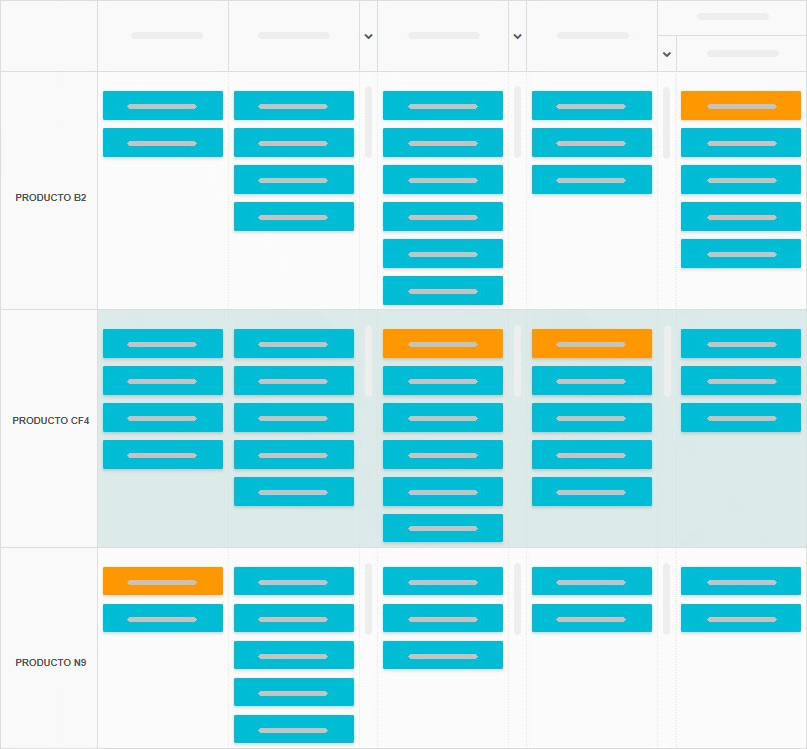
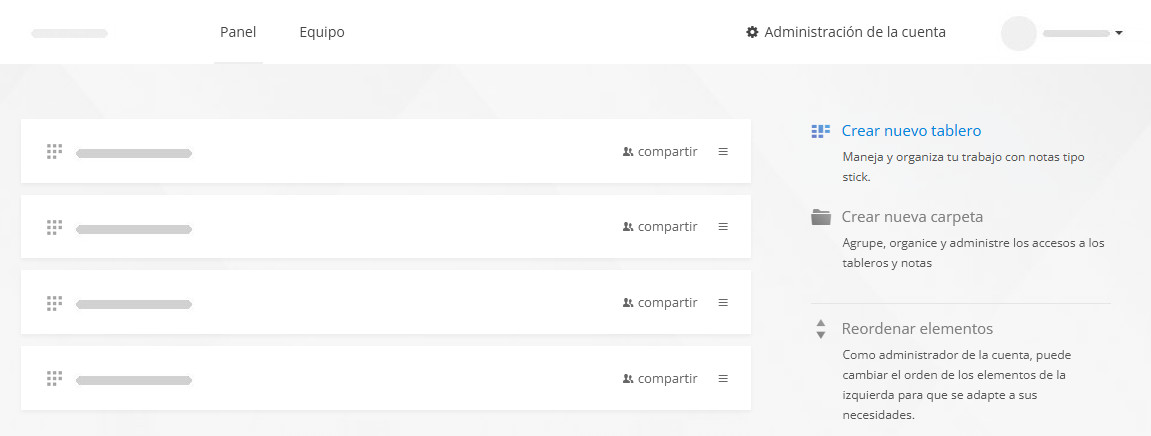
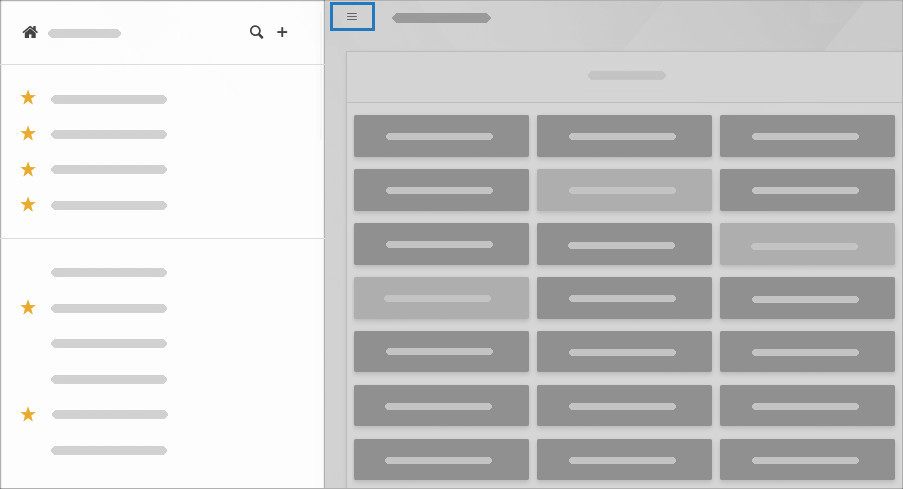
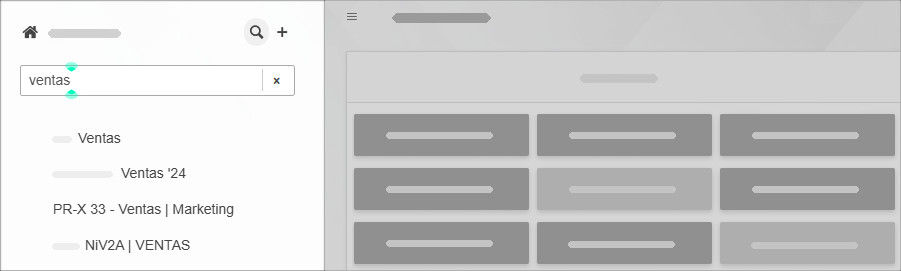
Crea un tablero específico para cada épica
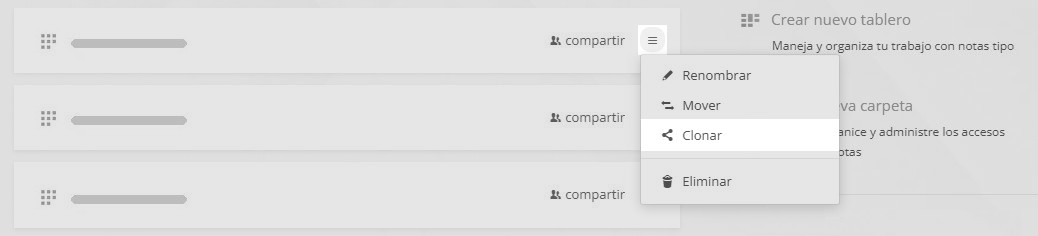
Este método te permite controlar totalmente quién puede acceder a la épica y si pueden editarla o solo verla. Mantener cada épica en su propio tablero garantiza claridad, enfoque y una colaboración fluida.
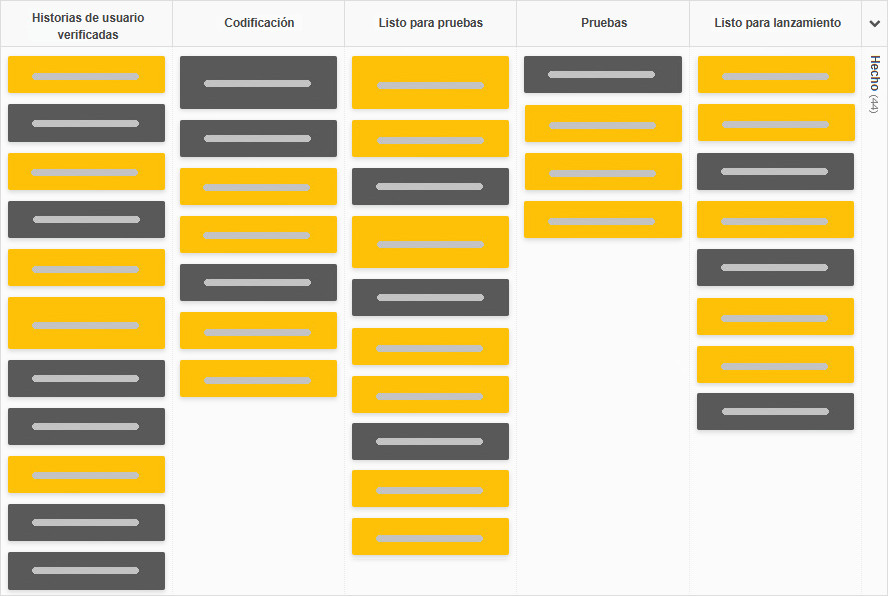
Reportes: métricas automatizadas - gráfico de Flujo Acumulativo, Avance y Tiempo
de Ciclo, Gráficos de distribución e Informes de Tiempo.
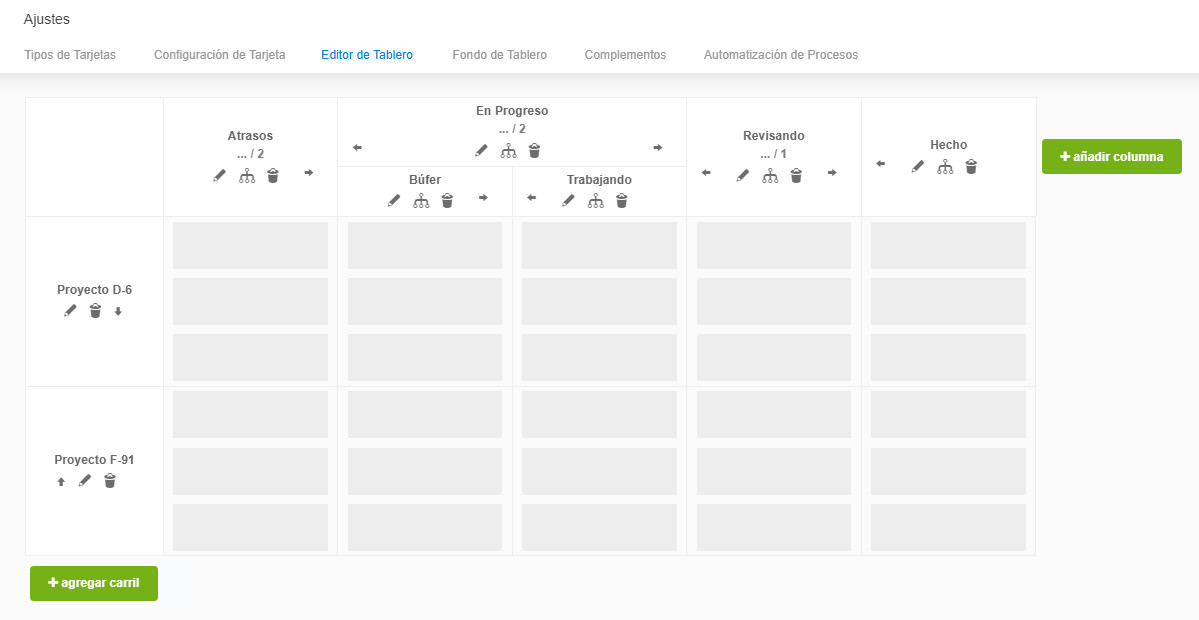
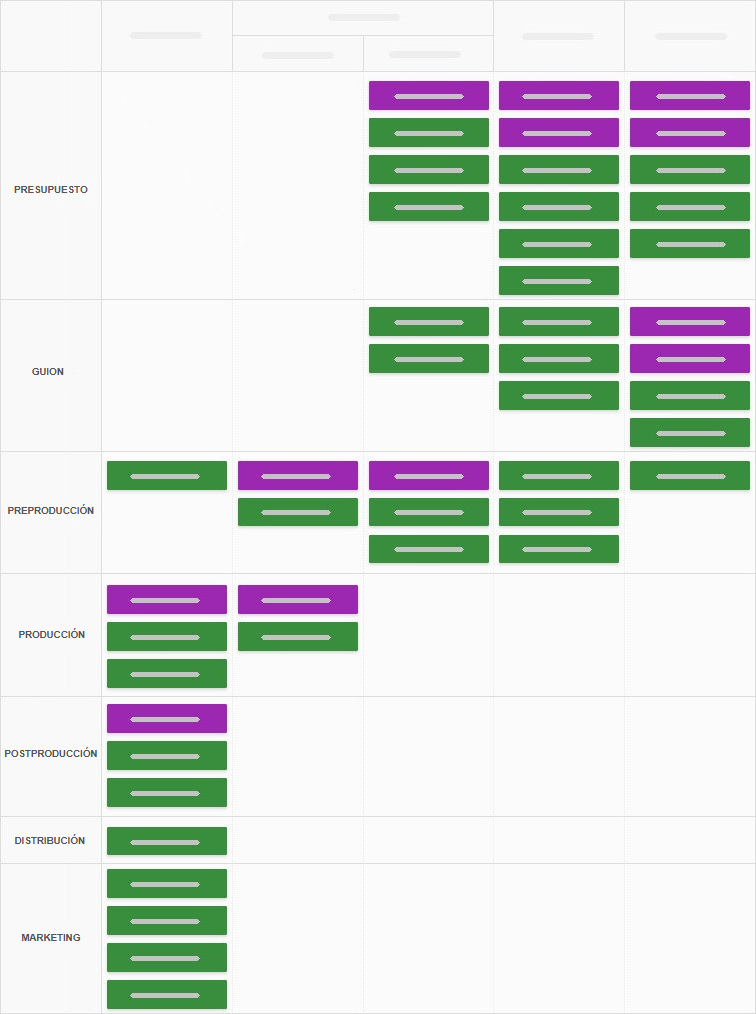
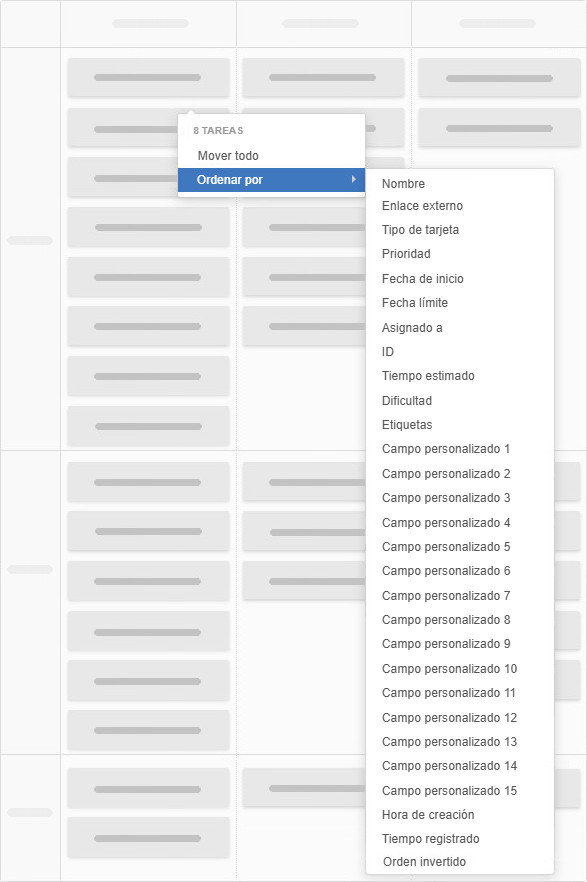
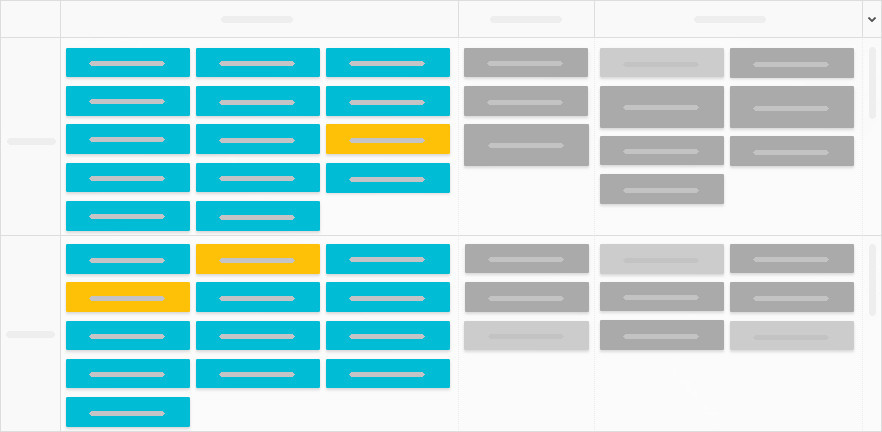
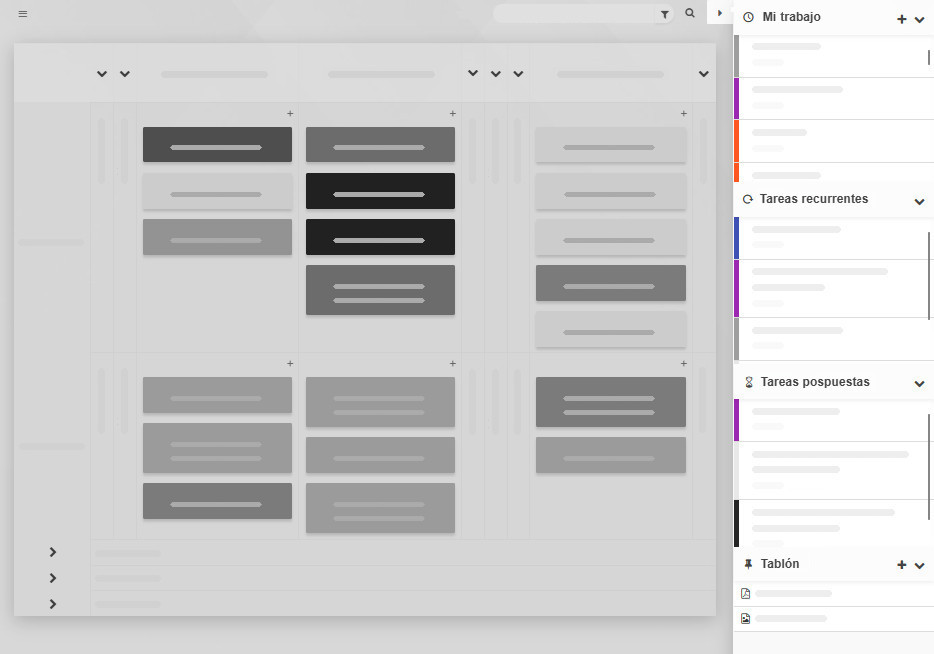
Utiliza un carril separado para cada épica
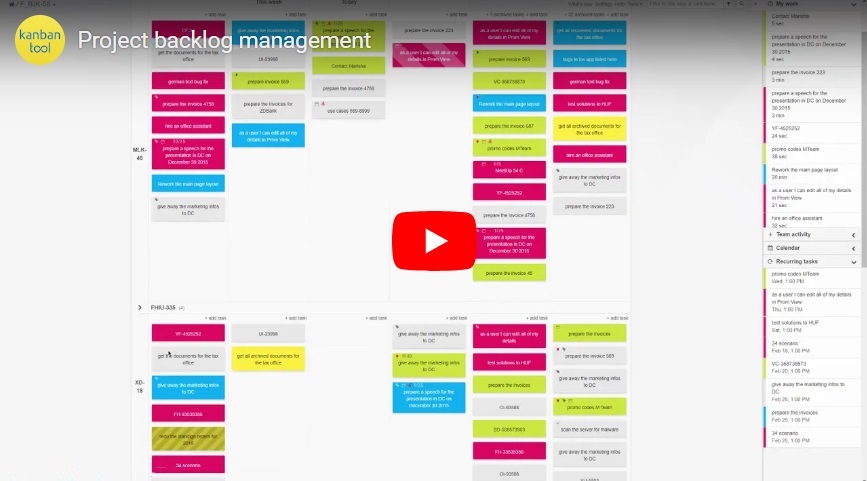
Si prefieres mantener todo en un solo tablero y reducir los cambios de proyecto, los carriles son la mejor opción. Este enfoque mantiene todas tus épicas visibles en un solo lugar, mostrando el progreso en tiempo real de múltiples iniciativas.
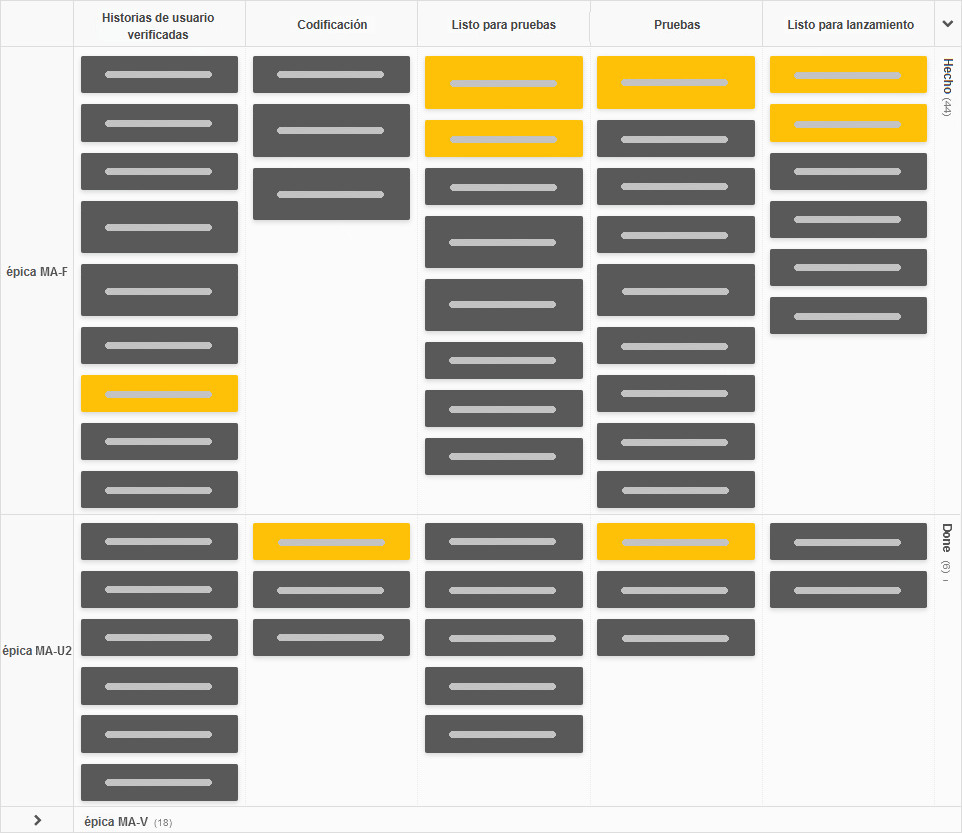
Reportes: Avance y Tiempo de Ciclo automatizado, Gráficos de distribución e Informes
de Tiempo todos ellos clasificables por carril.
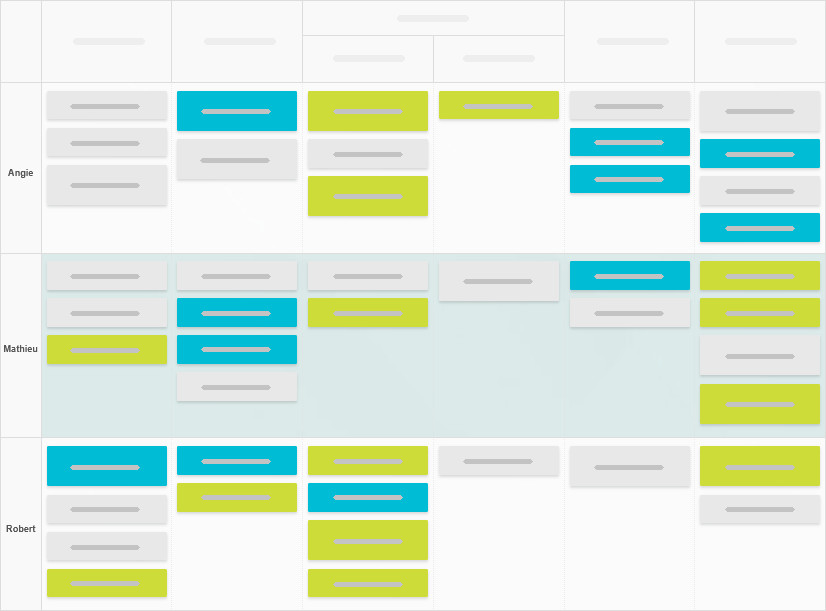
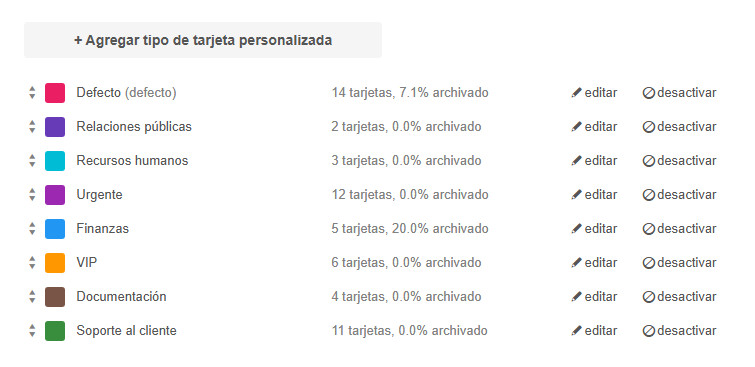
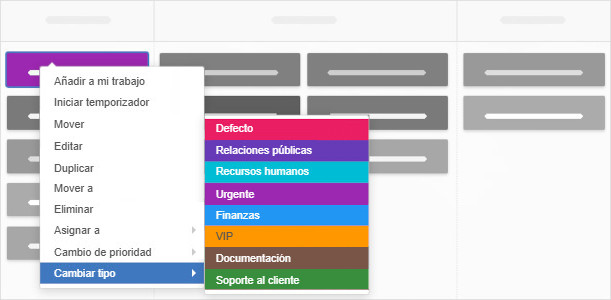
Asigna un tipo de carta único a cada épica
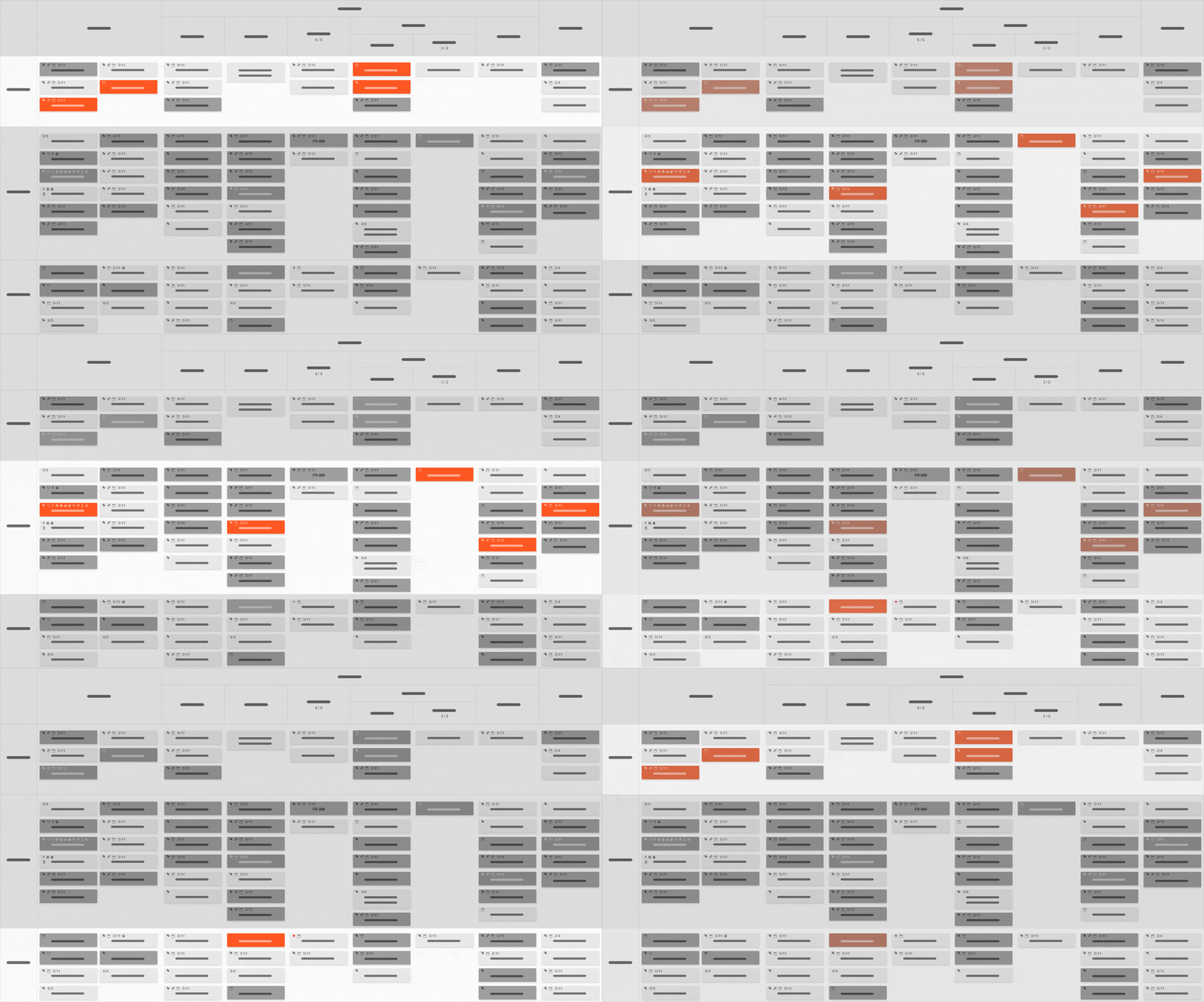
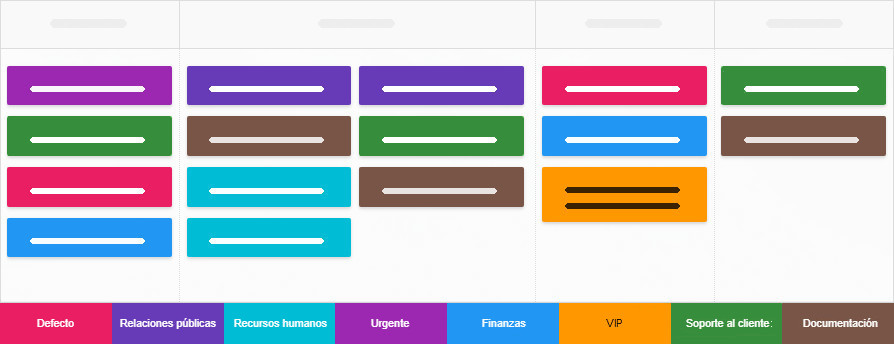
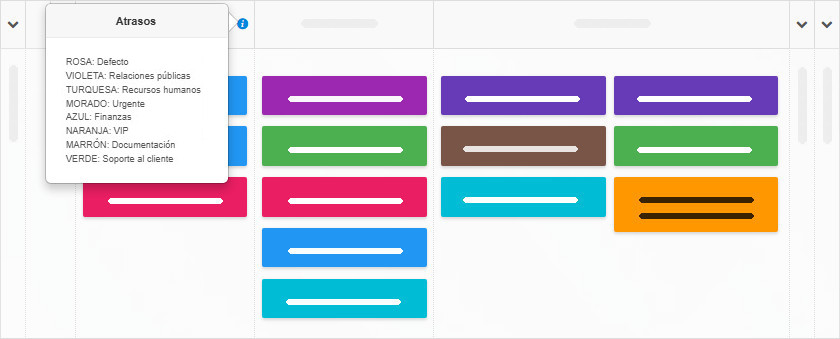
Para un enfoque altamente visual, la codificación por colores de las épicas facilita reorganizar las tareas en varios tableros sin perder la organización. De un vistazo, siempre sabrás a qué épica pertenece cada tarjeta.
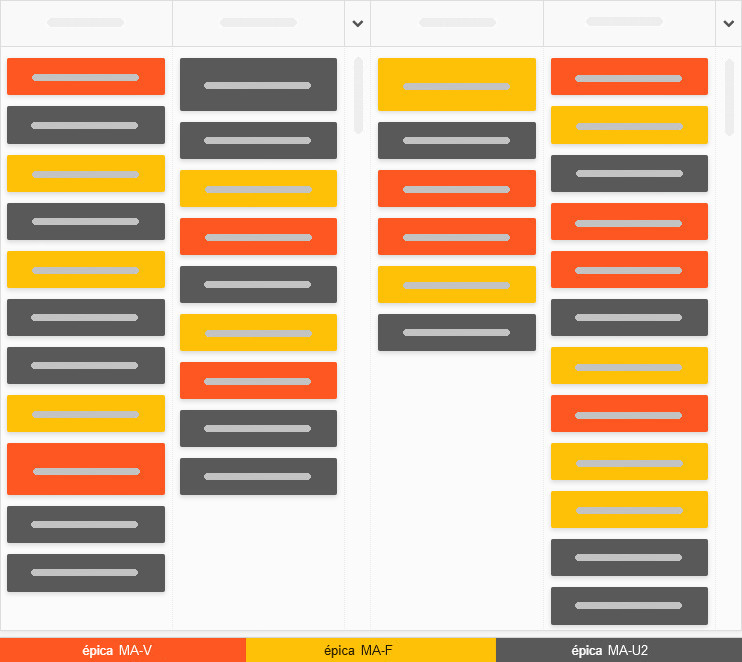
Reportes: métricas automatizadas - Flujo Acumulativo, Avance y Tiempo de Ciclo, Gráficos de distribución e Informes de Tiempo, todos ellos clasificables por tipo de tarjeta.
El filtrado en tiempo real por color de tarjeta o la función Leyenda de la Tarjeta simplifican aún más el seguimiento.
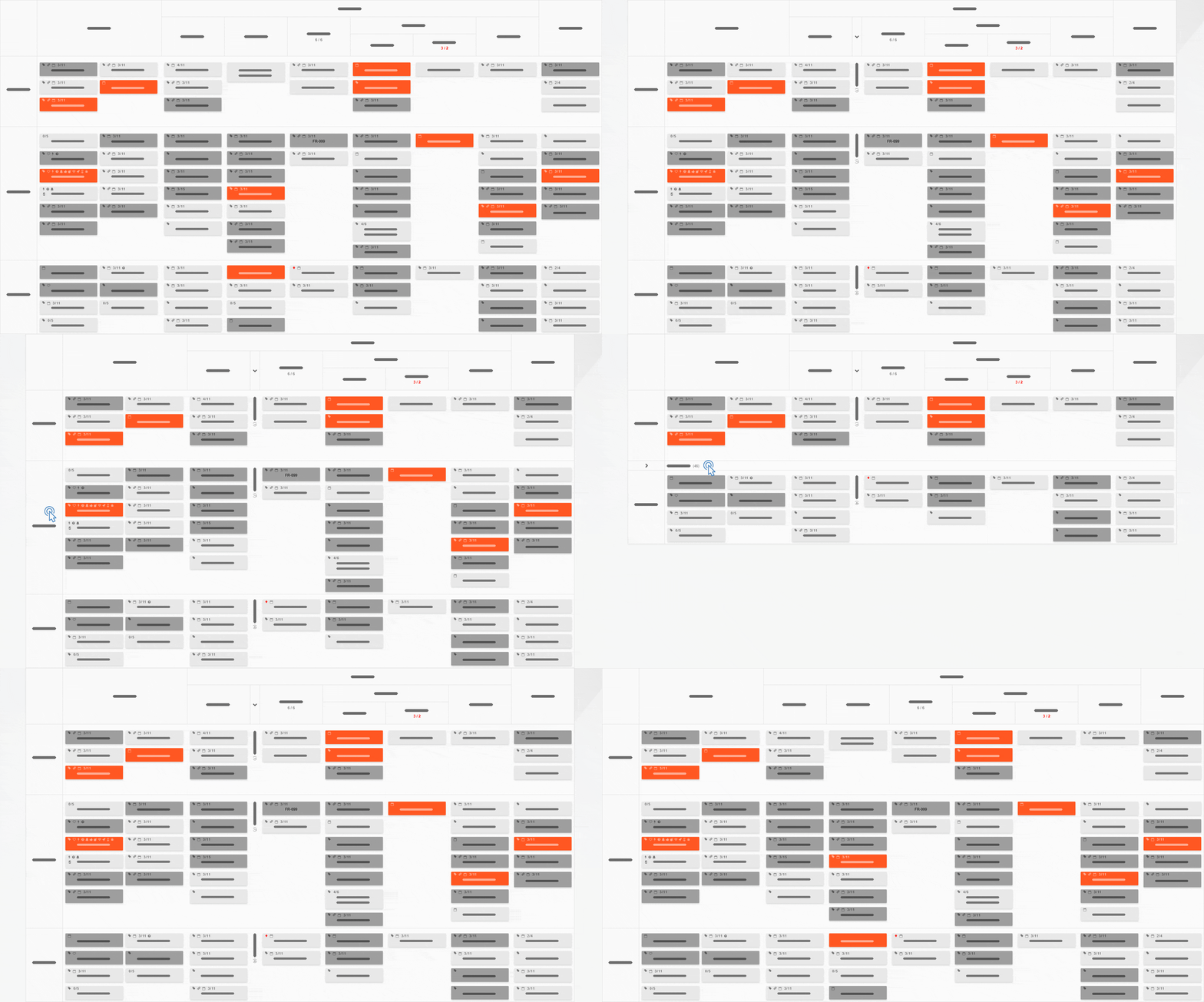







Usa una tarjeta principal para la épica y tarjetas dependientes para las historias

Para los equipos que necesitan una vista estructurada y jerárquica, las Dependencias
de Tareas son una solución ideal. Cada tarea dependiente se vincula a la tarjeta principal, lo que crea relaciones claras entre los elementos de trabajo. Además, con el anidamiento multinivel, puedes trazar incluso las epopeyas más complejas sin esfuerzo.
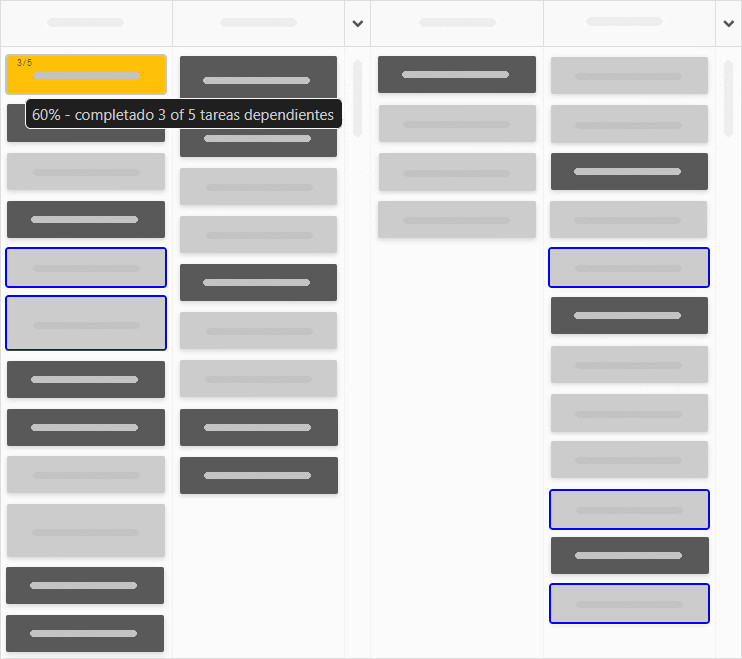
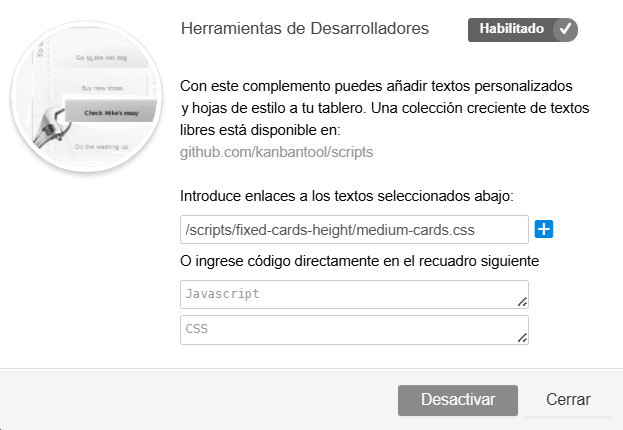
Bonificación: un complemento de Herramientas de Desarrolladores resalta visualmente las conexiones entre tareas, perfecto para equipos que gestionan épicas en un solo tablero.
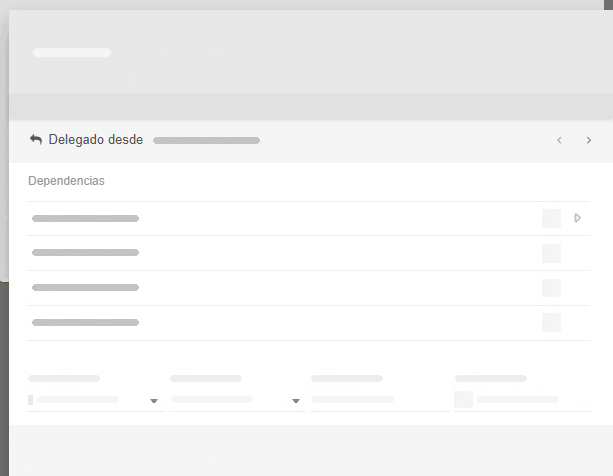
Reportes: aunque este método no permite generar informes, su estructura ayuda
a mantener una hoja de ruta clara de tu épica y sus subtareas.



 Český
Český Deutsch
 English
 Française
 Italiano
 Polski
 Português
 Русский