Integraciones

Integra fácilmente Kanban Tool con tus aplicaciones y servicios en la nube favoritos, como Outlook Calendar, OneDrive, Google Drive, Dropbox y MS Teams, para disfrutar de una experiencia de planificación del trabajo más fluida. Aprovecha al máximo Kanban Tool sobre la marcha con nuestras aplicaciones móviles gratuitas y descubre lo sencillo que es exportar e importar tareas utilizando una hoja de cálculo.

¿Qué integraciones ofrece Kanban Tool?

Kanban Tool se integra perfectamente con una lista cada vez mayor de aplicaciones, lo que hace que tu flujo de trabajo sea aún más fluido. Además, nuestra potente API te permite conectar Kanban Tool con tus sistemas internos para disfrutar de una experiencia personalizada.

  • Correo electrónico
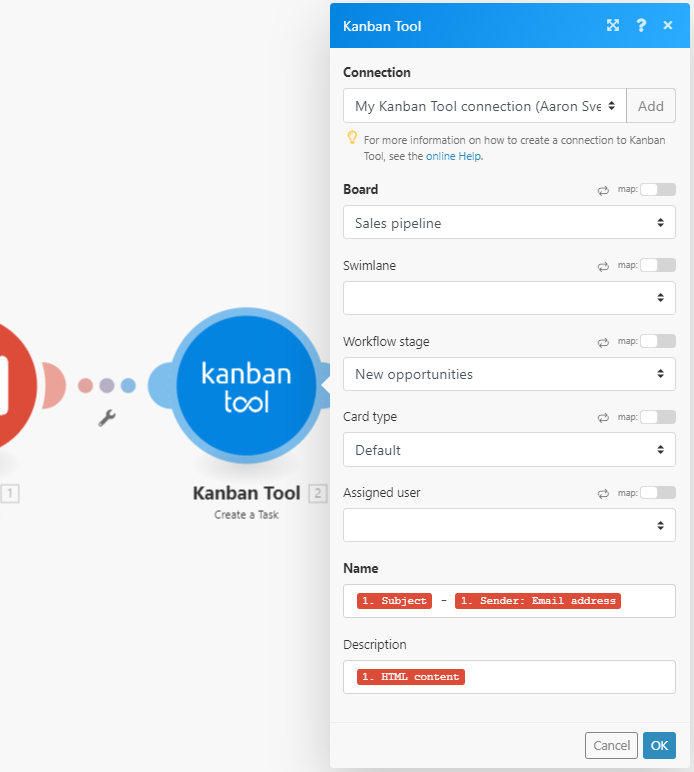
    Añade fácilmente tareas a tus tableros Kanban directamente desde tu bandeja de entrada, independientemente del proveedor de correo electrónico o cliente que utilices. Sigue estas instrucciones para empezar a añadir tareas por correo electrónico.
  • Zapier
    Conecta Kanban Tool con más de 10 000 aplicaciones mediante Zapier para automatizar los flujos de trabajo y sincronizar tus herramientas favoritas sin esfuerzo. Más información aquí (en inglés).
  • Importación y exportación de tareas (Excel/CSV)
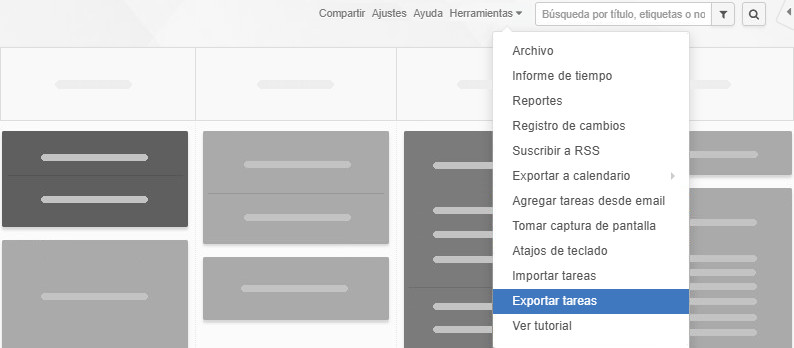
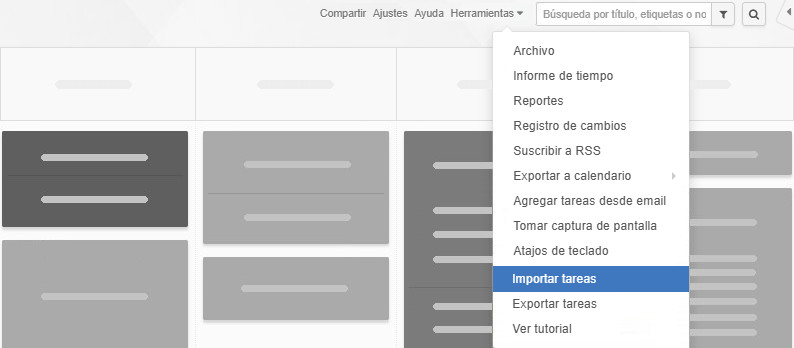
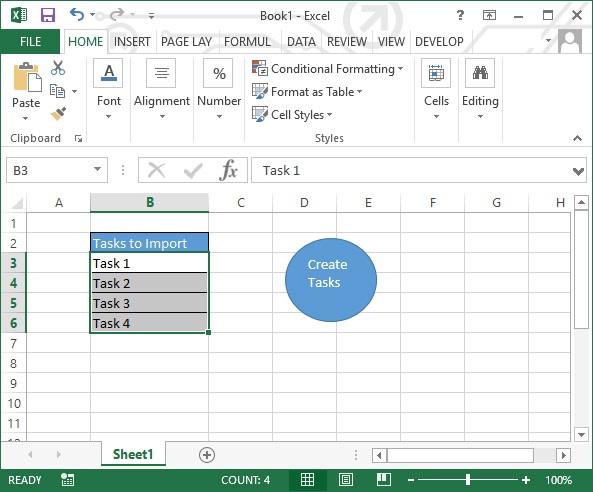
    • Exportar tareas: descargue todas las tareas de su tablero Kanban a Excel o CSV con solo unos clics. Simplemente vaya al menú Herramientas y seleccione Exportar tareas.
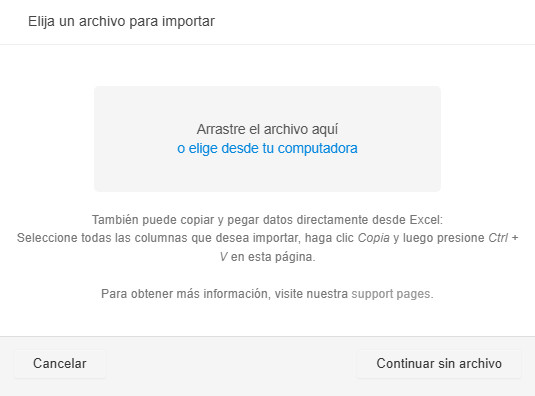
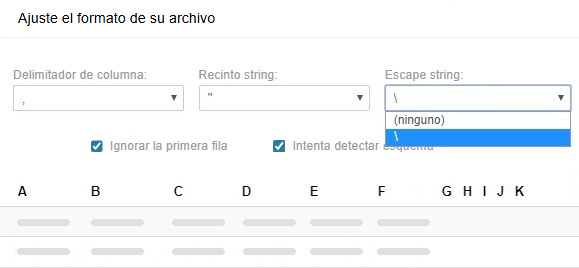
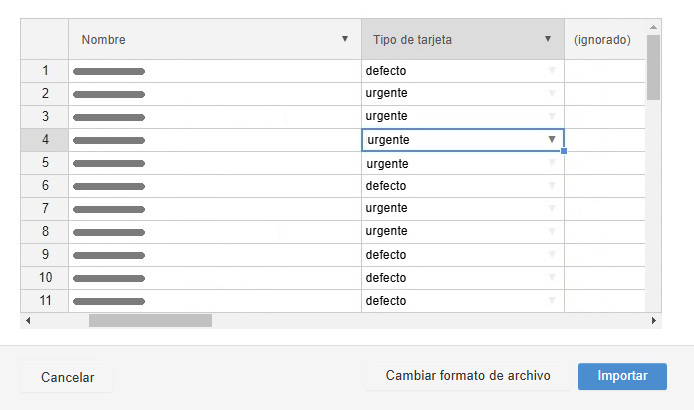
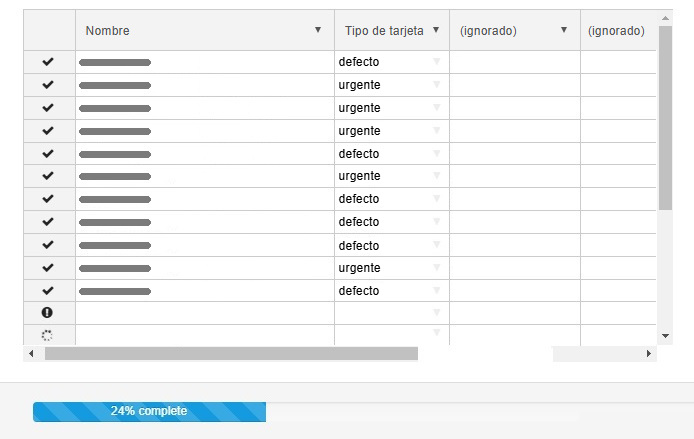
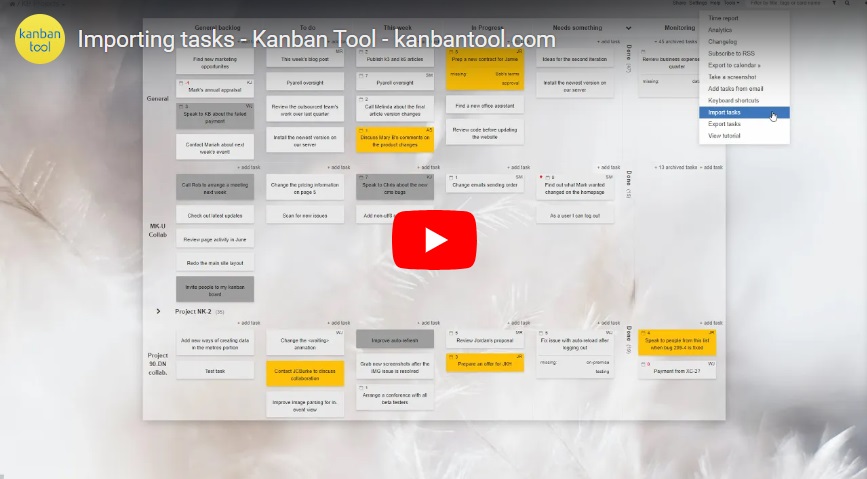
    • Importar tareas: ahorre tiempo cargando listas de tareas desde un archivo CSV para crear nuevas tareas o actualizar las existentes de forma masiva. Vaya a Herramientas → Importar tareas y siga las instrucciones.
  • Integraciones de almacenamiento en la nube
    Adjunte documentos de Google Drive, Box, Dropbox y OneDrive directamente a sus tarjetas Kanban habilitando las complementos correspondientes.
  • Integraciones de calendario
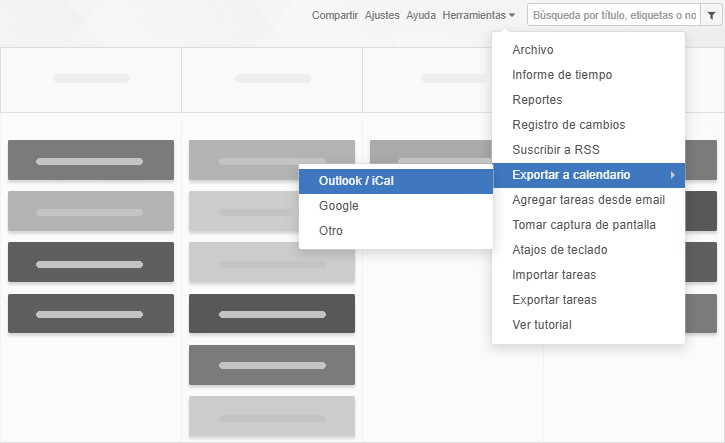
    Ve a Herramientas → Exportar a calendario para conectarte al calendario que prefieras.
    • Calendario de Outlook: sincroniza tareas con tu calendario de Outlook para una mejor planificación.
      Asegúrate de que Outlook sea tu calendario predeterminado para una integración fluida.
    • Calendario de Google: realiza un seguimiento de las fechas límite de las tareas Kanban en el calendario de Google.
      Nota: Google puede tardar hasta 24 horas en sincronizar nuevas tareas.
  • Kanban Cast (integración con Chromecast)
    ¡Convierte tu tablero Kanban en un radiador de información! Muéstralo en cualquier televisor compatible con Chromecast para mantener a tu equipo alineado. Consulta las instrucciones de configuración.
Añadir tareas a Kanban Tool por correo electrónico

¿Quieres crear tareas para tu tablero Kanban directamente desde tu bandeja de entrada? ¡Es muy fácil!
Solo tienes que seguir estos pasos:

1. Obtenga la dirección de correo única de su tablero

  • Abre tu tablero Kanban.
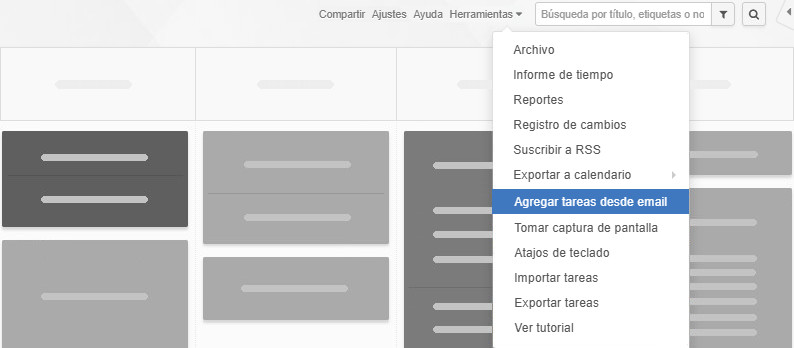
  • Haga clic en el menú Herramientas (esquina superior derecha).
  • Seleccionar Agregar tareas desde email
    Copying a Kanban board's unique email address
  • Copie la dirección de correo electrónico única que se muestra. Se asigna específicamente a tu tablero y a tu perfil de usuario.
    Cualquier tarea enviada a esta dirección aparecerá en tu tablero, mostrándote como el creador.
    Los demás miembros del equipo verán las tareas que envíen por correo electrónico como creadas por ellos.

2. Formateo del correo electrónico para crear tareas

  • El asunto del correo electrónico se convierte en el nombre de la tarea (obligatorio, máximo 256 caracteres).
  • El cuerpo del correo se convierte en la descripción de la tarea.
  • Cualquier archivo adjunto (máximo 20 MB por archivo/correo electrónico) se añade automáticamente a la tarea.
  • Si no se especifica nada más, la tarea se añadirá en la columna más a la izquierda del tablero y en el carril superior.

¿Quieres reenviar correos electrónicos importantes a Kanban Tool? Solo tienes que enviarlos a la dirección de correo electrónico de tu tablero para integrarlos perfectamente en tu flujo de trabajo.

3. Añadir tareas avanzadas por correo electrónico

Si lo deseas, puedes controlar en qué lugar del tablero aparece tu tarea y establecer atributos adicionales utilizando etiquetas en la línea de asunto.

Atributos de tarea admitidos, cada uno de los cuales debe colocarse entre corchetes [ ]:

  • Nombre de columna, por ejemplo, [Por hacer], [En progreso]
  • Nombre del carril, e.g., [Marketing], [Proyecto XYZ]
  • Tipo de tarjeta, por ejemplo, [Error], [Característica]. Utiliza el nombre exacto del tipo de tarjeta que hayas establecido en Ajustes → Tipos de Tarjetas - no tiene por qué ser necesariamente el color de la tarea.
  • Iniciales del usuario asignado, por ejemplo, [CL] para Carlos López
  • Prioridad, ya sea [high] (alta) o [low] (baja)
  • Fecha límite; formato: AAAA-MM-DD, e.g., [2024-12-31]
  • Cualquier atributo adicional que envíes entre corchetes se añadirá como etiqueta de tarea.

Ejemplos

  • Tarea básica
    Asunto: [Defecto][Por hacer] Tarea 1
    Esto crea una tarjeta de tipo Defecto en la columna Por hacer denominada Tarea 1.

  • Tarea avanzada
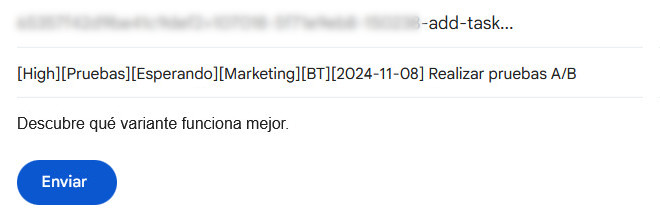
    Asunto: [High][Pruebas][Esperando][Marketing][BT][2024-11-08] Realizar pruebas A/B
    Esto crea una tarjeta de alta prioridad de tipo Pruebas, con fecha límite el 8 de noviembre de 2024, colocada en la columna Esperando del carril de Marketing, asignada a Bill Thompson y denominada Realizar pruebas A/B.

I want to add tasks via email to Kanban Tool - Email Example


¿Cómo exportar tareas a una hoja de cálculo?

¿Necesitas analizar o hacer una copia de seguridad de las tareas de tu tablero Kanban? Expórtalas fácilmente a un archivo Excel o CSV.

Exportar todas las tareas

  • Abra su tablero Kanban.
  • Haga clic en el menú Herramientas (esquina superior derecha).
  • Seleccione Exportar tareas para descargar el archivo de hoja de cálculo:
    Exporting tasks from the Tools menu

Exportar tareas seleccionadas

¿Desea exportar solo tareas específicas, por ejemplo, las que le han sido asignadas o las que están vencidas? Tiene dos opciones:

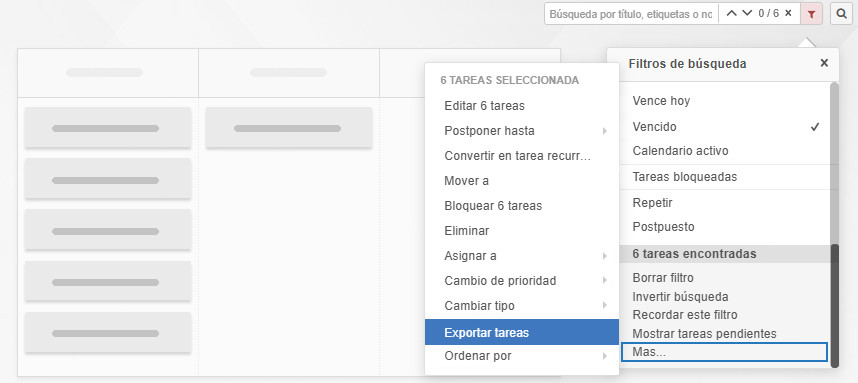
  • Utiliza filtros de tablero: aplica un filtro de tablero Kanban y, a continuación, selecciona
    Más… → Exportar tareas.
    Exporting a selection of tasks
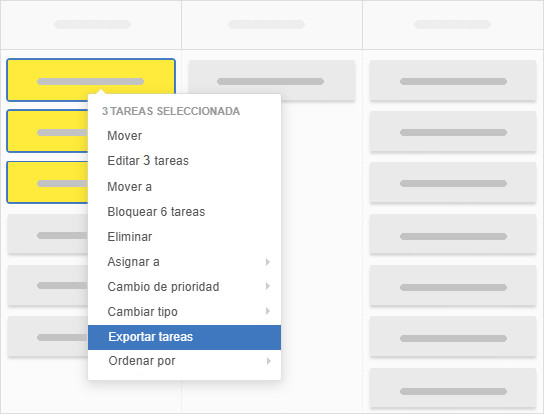
  • Seleccionar tareas manualmente: Mantenga pulsada la tecla CTRL y haga clic en las tareas que desee.
    A continuación, haga clic con el botón derecho del ratón en cualquiera de las tareas resaltadas y seleccione Exportar tareas.
Exporting highlighted tasks only

También es posible realizar la acción inversa, es decir, importar tareas desde un archivo de hoja de cálculo.

¿Cómo se sincroniza Kanban Tool con Outlook?

¿Quieres realizar un seguimiento de los plazos de tus tareas de Kanban Tool desde Outlook? ¡Es muy sencillo! Solo tienes que sincronizar las fechas límite de tu tablero con el calendario de Outlook para una programación perfecta.

Dirígete al menú Herramientas de tu tablero, en la esquina superior derecha, y selecciona
Exportar a calendario → Outlook / iCal.

Exporting tasks to Outlook Calendar

Todas las fechas límite que tenía en el tablero en el momento de realizar la exportación, así como las futuras, se mostrarán en Outlook.

Nota: Asegúrate de que Outlook esté configurado como el calendario predeterminado de tu PC para que todo funcione correctamente.

¿Puedo ver las fechas límite de mis tareas en Google Calendar?

Nota: Por motivos ajenos a nuestro control, Google puede tardar 24 horas o más en sincronizar tu calendario de Kanban Tool con tu cuenta de Google.
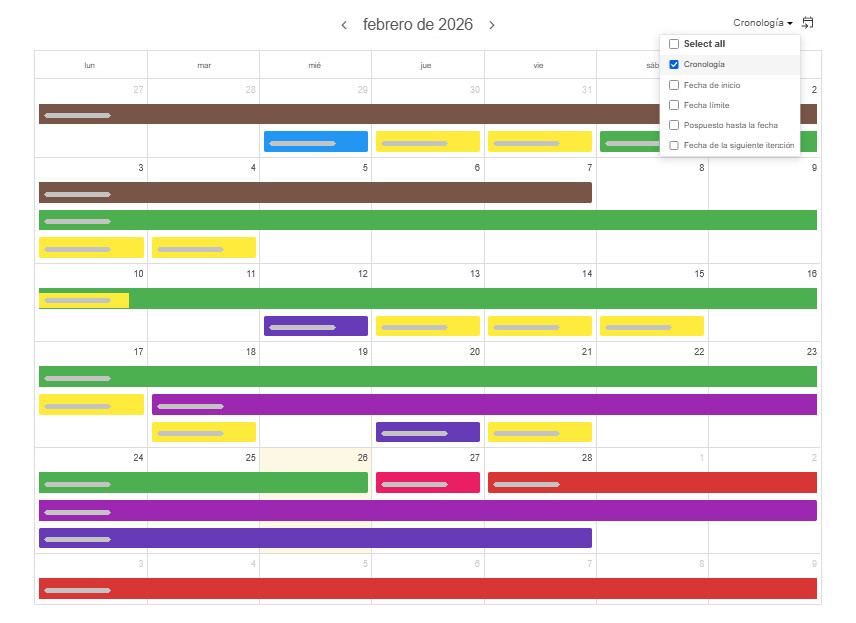
Para disfrutar de una experiencia más fluida, considera la posibilidad de sincronizarlo con tu calendario de Outlook o utiliza el calendario interactivo integrado en Kanban Tool.

A continuación te explicamos cómo configurar la integración con Google:

  • Abre el menú Herramientas (esquina superior derecha de tu tablero) y selecciona Exportar a calendario → Google.
  • En tu Google Calendar aparecerá una ventana emergente preguntándote si deseas añadir este calendario. Haz clic en Sí, añadir este calendario.

¿Por qué no aparecen mis tareas en Google Calendar?

Lo más probable es que esto se deba al calendario de actualizaciones de Google Calendar para calendarios externos, que solo se actualiza una vez al día, o incluso con menos frecuencia. Esto puede provocar un retraso en la aparición de tus tareas, y darte de baja y volver a darte de alta en el calendario de Kanban Tool no acelerará el proceso.

Considera sincronizarlo con tu calendario de Outlook o utiliza el calendario interactivo integrado en Kanban Tool.

La vista de calendario interactiva de gran tamaño en Kanban Tool

¿Existe una aplicación para Android de Kanban Tool?

Sí, existe una aplicación Kanban Tool para Android.

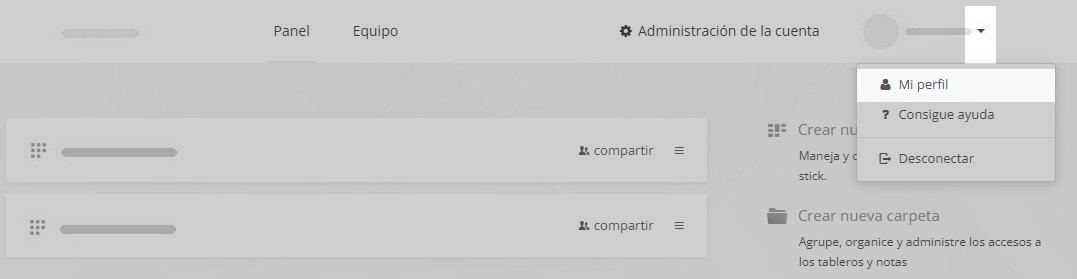
Si no estás seguro de tu nombre de usuario y credenciales de inicio de sesión, consulta esta guía.

Ten en cuenta que la aplicación está diseñada como un complemento ligero del servicio web Kanban Tool, por lo que no incluye todas las funciones disponibles en la versión para navegador web. Para crear tu primer tablero, inicia sesión a través de un navegador web.

Si eres usuario de iPhone, también tenemos lo que necesitas con nuestra aplicación Kanban Tool para iOS.

¿Existe una aplicación Kanban Tool para iOS?

Sí, hay una aplicación dedicada de Kanban Tool para iOS ¡gratuita para todos los usuarios registrados!

Si no estás seguro de tu nombre de usuario y credenciales de inicio de sesión, consulta esta guía.

Ten en cuenta que la aplicación está diseñada como un complemento ligero del servicio web Kanban Tool, por lo que no incluye todas las funciones disponibles en la versión para navegador web. Para crear tu primer tablero, inicia sesión a través de un navegador web.

Si eres usuario de Android, también tenemos lo que necesitas con nuestra aplicación Kanban Tool para Android.

¿Cómo permitir que un cliente siga una tarjeta Kanban?

No es posible compartir solo una tarjeta Kanban (o unas pocas seleccionadas) con alguien, ya que el acceso a Kanban Tool se asigna a nivel de tablero.

Invita al cliente a tu cuenta compartiendo un tablero con él.
Una vez que se haya unido, podrás enviarle por correo electrónico un enlace directo a una tarjeta específica, ya sea asignándosela o añadiendo un comentario con una notificación para él.
Pero ten en cuenta que tendrá acceso a todo el tablero en el que se encuentra la tarea.

Para tener más control, puedes asignarles acceso de solo lectura, lo que garantiza que puedan ver el progreso sin realizar ningún cambio.

Enviar alertas por correo a tus tableros

¡Manténgase al tanto de todas sus notificaciones enviándolas directamente a su tablero Kanban!
Puede integrar fácilmente las alertas por correo electrónico del software o servicio que esté utilizando.

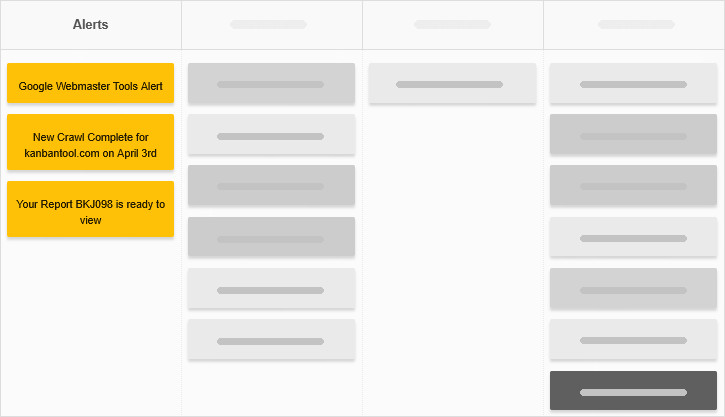
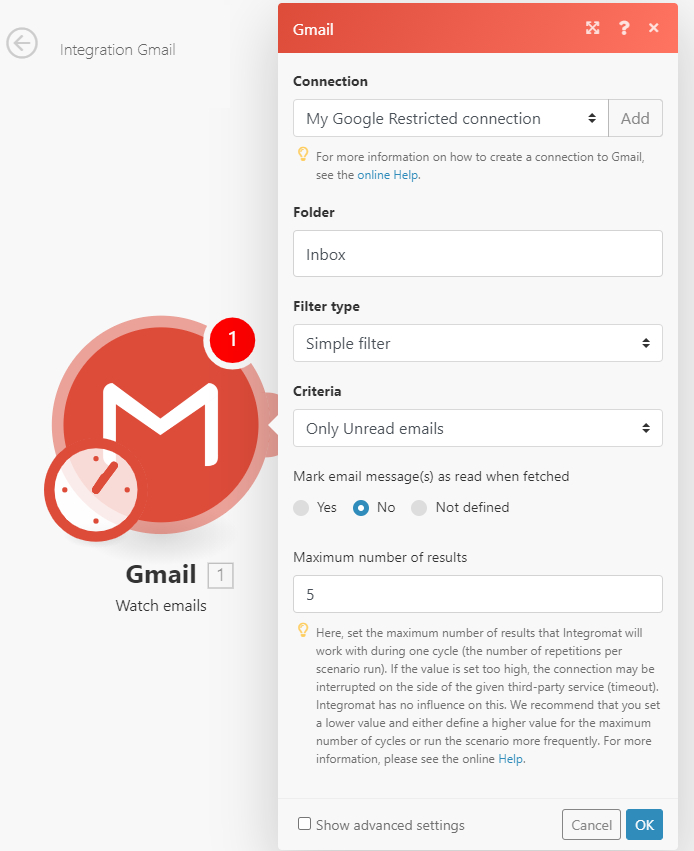
Nuestra tabla de ejemplo almacena las alertas en la columna situada más a la izquierda, y utilizamos Gmail para reenviarlas a ella (la configuración del reenvío de correo electrónico puede variar si se utilizan otros servicios).

Kanban Tool board with mail alerts column

1. Obtenga el correo de su tablero

  • Vaya a Herramientas → Agregar tareas desde email.
  • Copie el correo personalizado de su tablero.

Copying the board's email address for mail forwarding

2. Configurar reenvío de correo

Para empezar a recibir alertas en el tablero, tendrás que configurar filtros en tu cuenta de correo electrónico.

  • Ve a la configuración de reenvío y POP/IMAP en tu cliente de correo electrónico y haz clic en Añadir una dirección de reenvío.
  • Pega la dirección de correo electrónico del tablero que copiaste anteriormente.
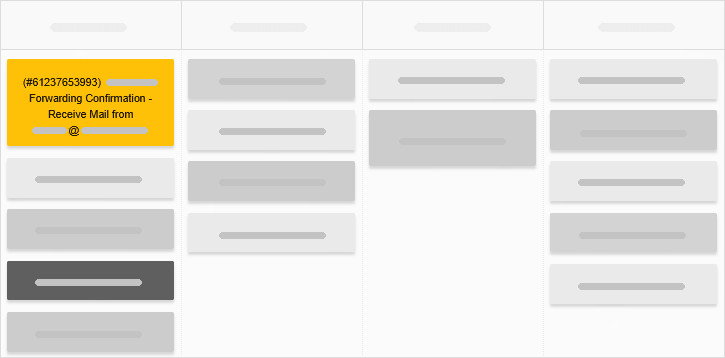
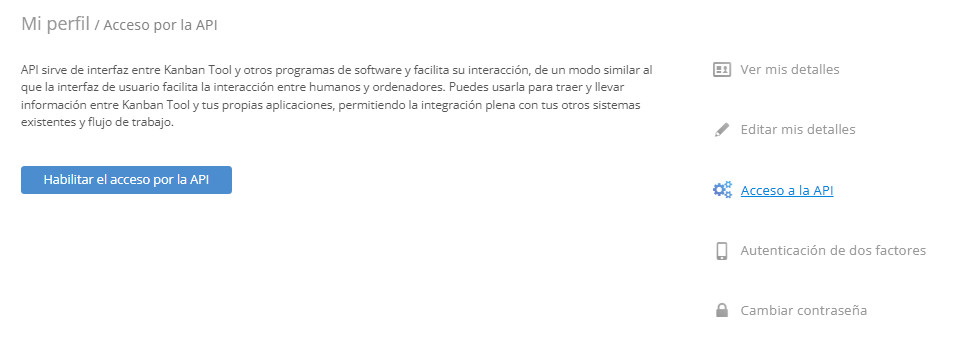
  • Después de confirmar, se creará una nueva tarjeta Kanban en tu tablero con instrucciones para verificar la dirección de reenvío. Sigue esas instrucciones para completar la configuración.
    Confirming alerts forwarding

3. Crea un filtro para tus alertas

  • Busca un ejemplo de las alertas por correo electrónico que deseas reenviar en tu bandeja de entrada.
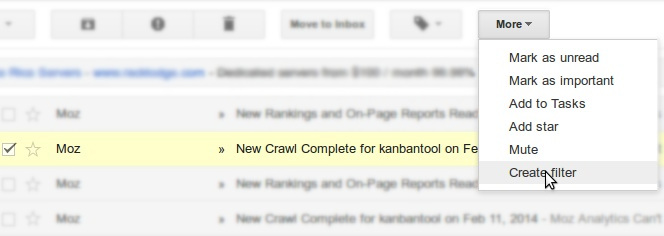
  • Abre el correo electrónico, haz clic en Más en la barra de herramientas y selecciona Crear filtro.
    Create a filter
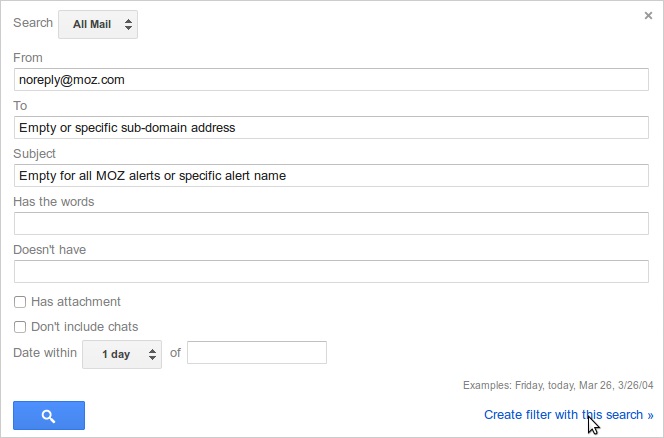
  • En la configuración del filtro:
    • Todos los correos electrónicos de alerta se recibirán desde la misma dirección de correo electrónico, por lo que debe dejar el campo De tal y como está.
    • Deje el campo Para en blanco (o introduzca una dirección específica suya si es necesario).
    • En cuanto al campo Asunto, puede dejarlo vacío para recibir todas las alertas o especificar un tipo de alerta concreto.
    • Una vez que haya rellenado la información, continúe con Crear filtro con esta búsqueda.
      Email filters
    • Selecciona Omitir la bandeja de entrada (archivar) para evitar saturar tu bandeja de entrada.
    • Marca la casilla No enviarlo nunca a Spam para asegurarte de que las alertas siempre lleguen a tu tablero.
    • Por último, marca la casilla Reenviarlo a y selecciona la dirección de correo electrónico del tablero.

Tu tablero ya está configurado para recibir automáticamente alertas por correo electrónico.

¿Puedo acceder a Kanban Tool desde dispositivos móviles?

¡Por supuesto! Puedes mantener tu productividad mientras te desplazas con las aplicaciones móviles específicas de Kanban Tool:

¿Prefieres utilizar el navegador web de tu móvil?

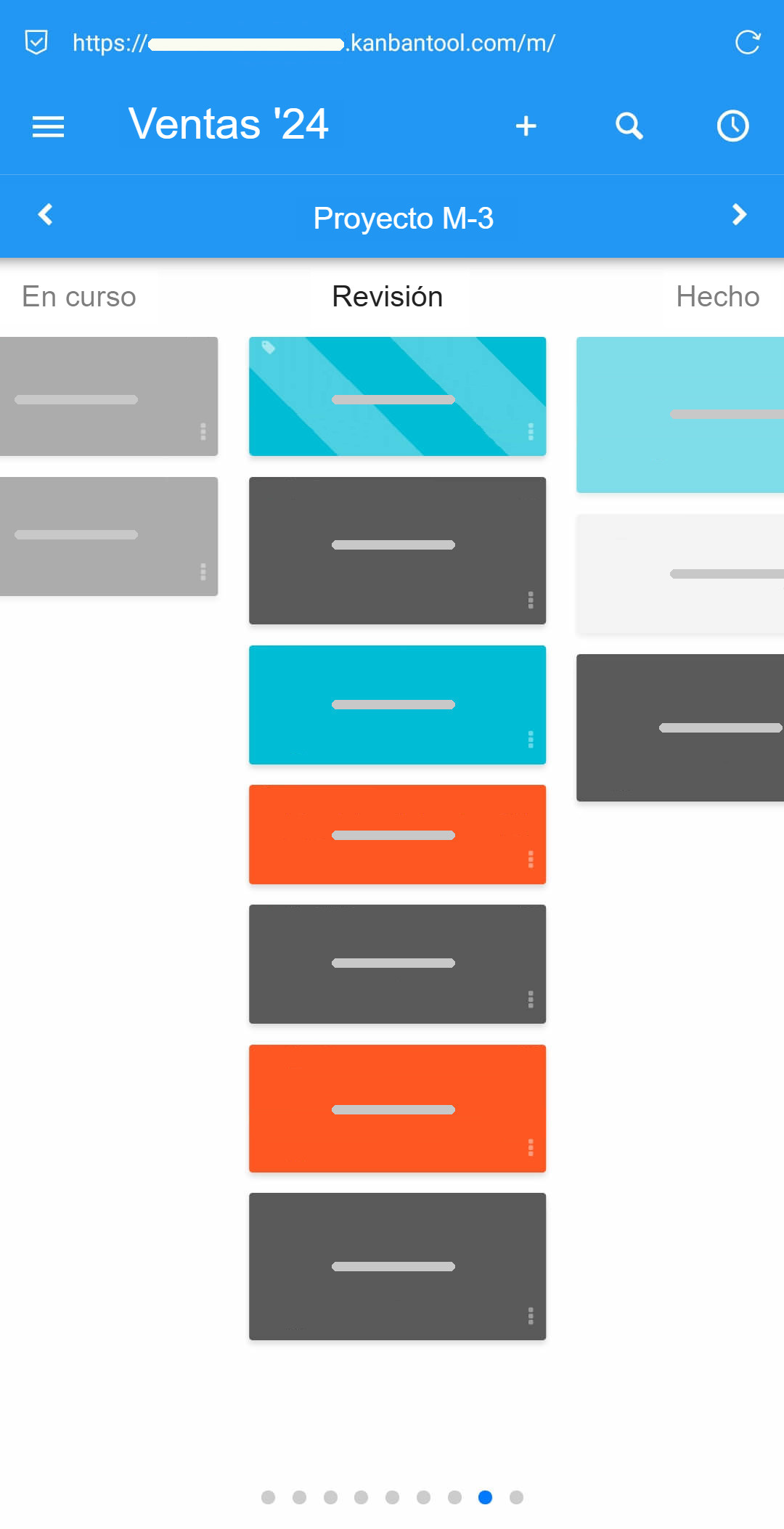
También puedes acceder a tu cuenta desde cualquier dispositivo móvil utilizando la pasarela móvil.
Solo tienes que añadir /m/ al final de la URL de tu dominio, asegurándote de no omitir la barra final para obtener los mejores resultados:

https://tu-nombre-de-cuenta.kanbantool.com/m/

Mobile access to Kanban Tool

Credenciales de inicio de sesión

Si no está seguro de su nombre de cuenta y datos de inicio de sesión, consulte esta guía.

Creación de tableros desde apps móviles

Ten en cuenta que las aplicaciones móviles están diseñadas como un complemento ligero del servicio web Kanban Tool, por lo que no incluyen todas las funciones disponibles en el servicio del navegador web. Para crear tu primer tablero, inicia sesión a través del servicio del navegador web predeterminado:
https://tu-nombre-de-cuenta.kanbantool.com/login