Compartir el trabajo
Kanban Tool está diseñado para la colaboración, y asignar tareas a los compañeros
de equipo facilita mantenerse en sintonía.
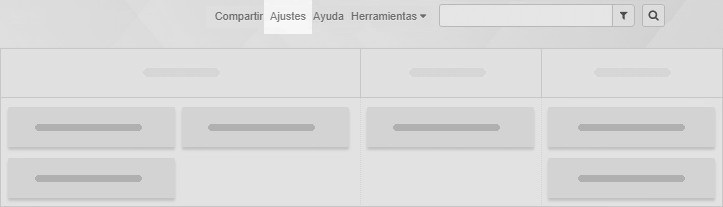
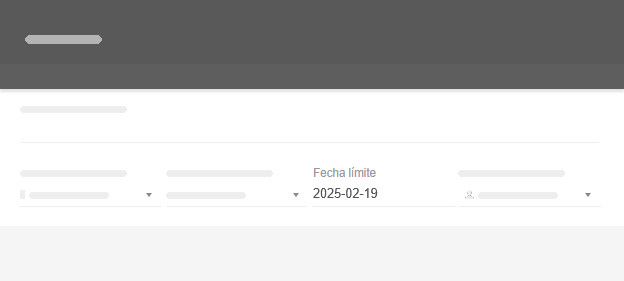
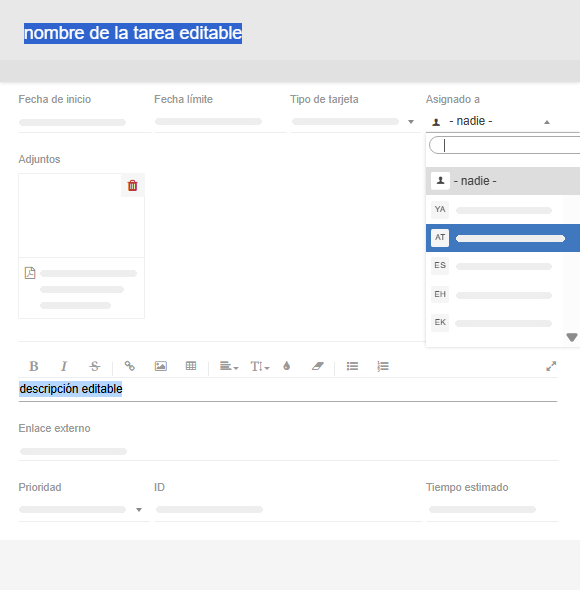
Para asignar una tarea, primero comprueba que la persona tenga acceso al tablero. Dirígete a la página Compartir del tablero para confirmarlo. A continuación, en la tarjeta
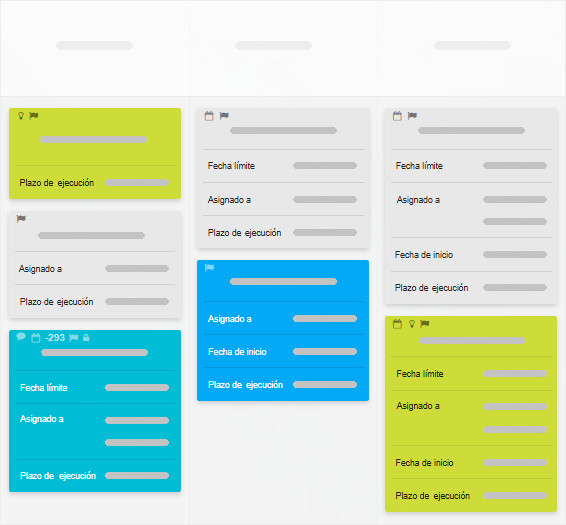
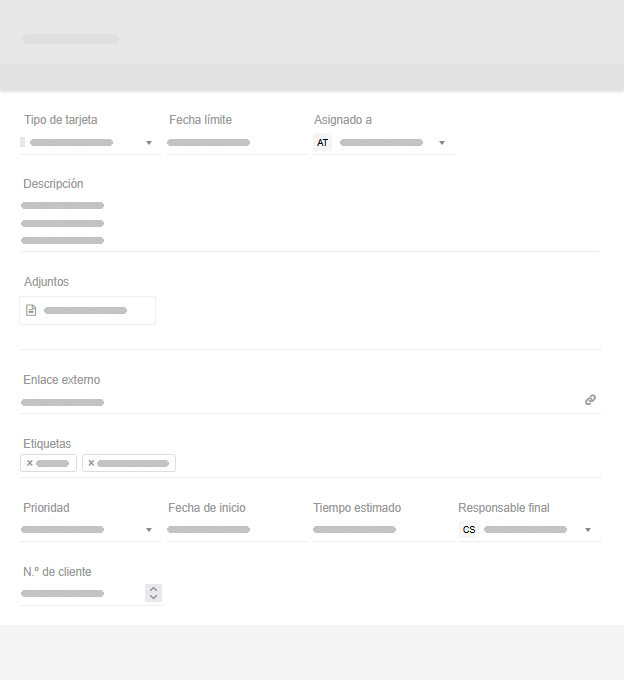
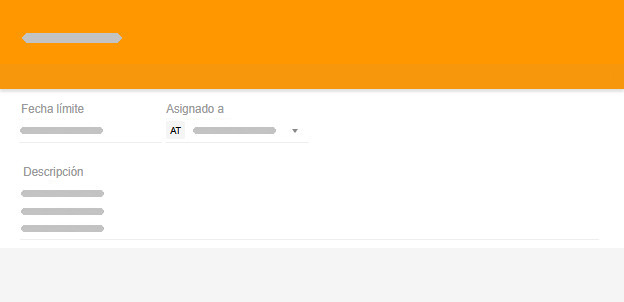
de la tarea, selecciona su nombre en el campo Asignado a.
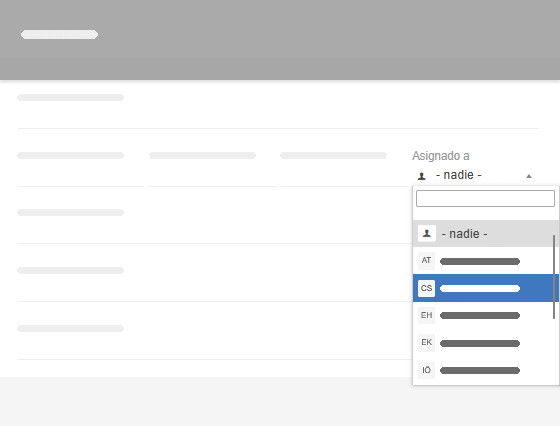
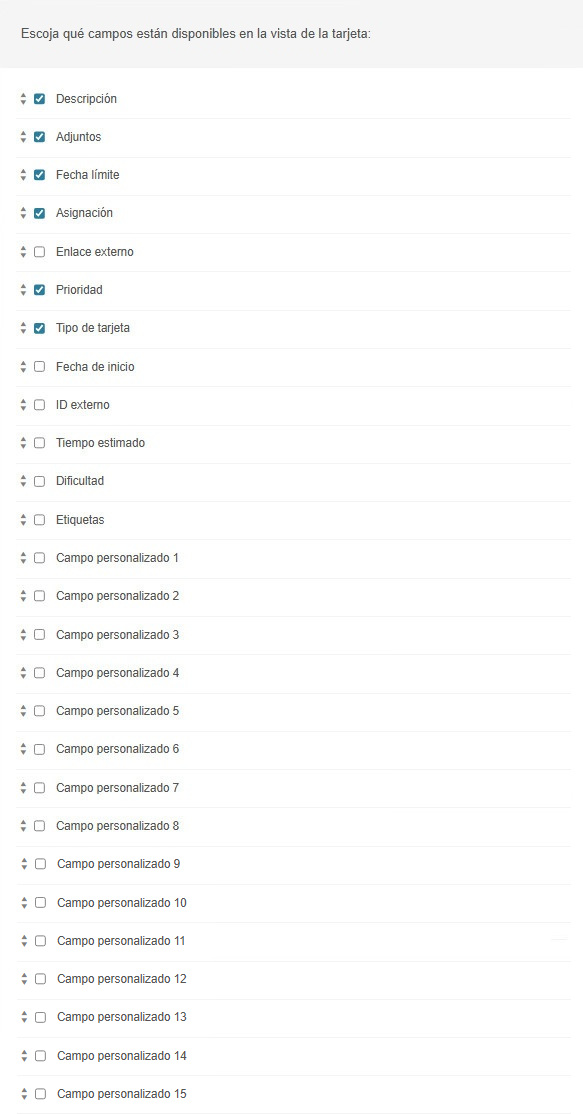
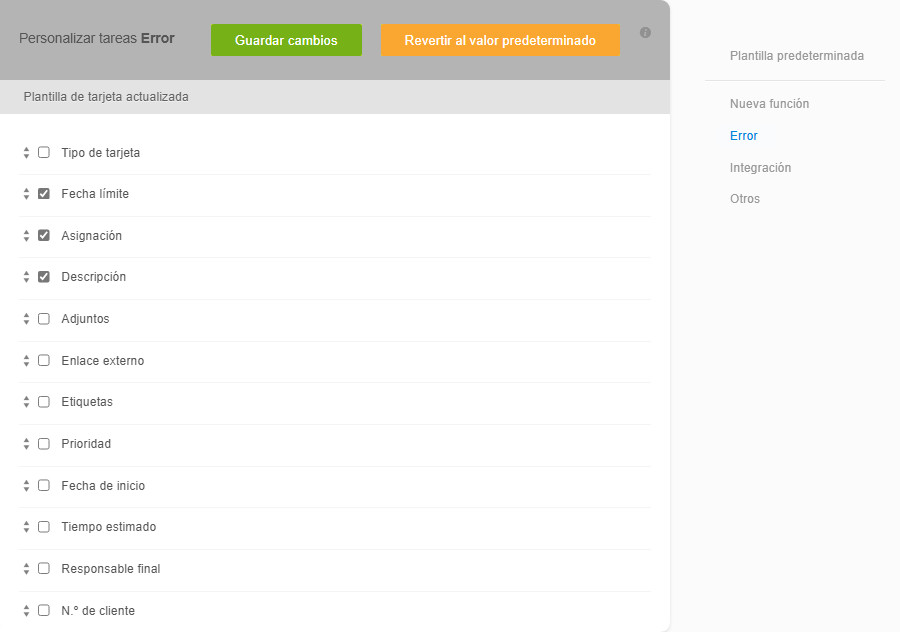
¿No ves el campo Asignado a? Puedes habilitarlo en la Configuración de tarjeta.
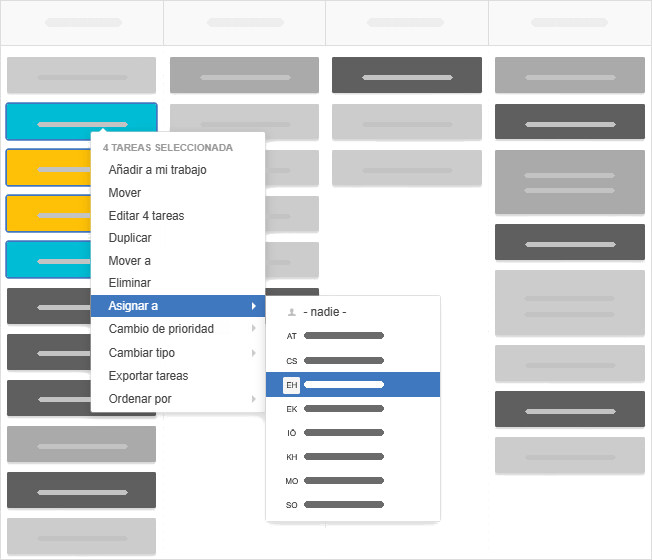
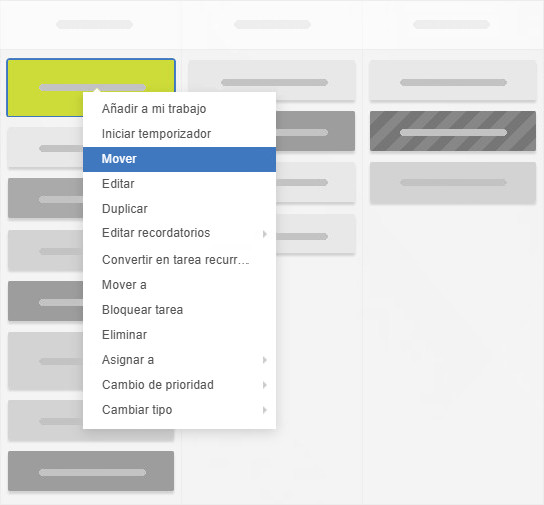
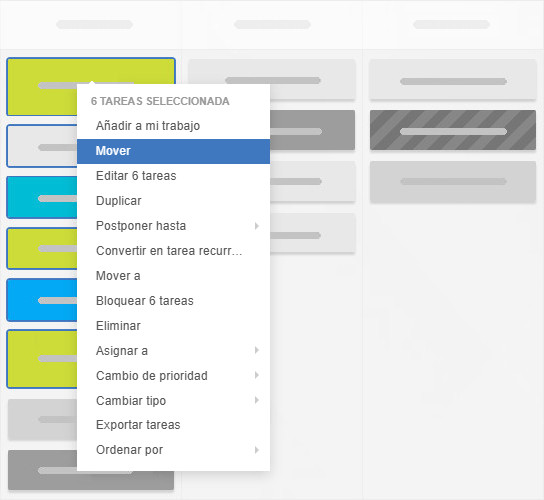
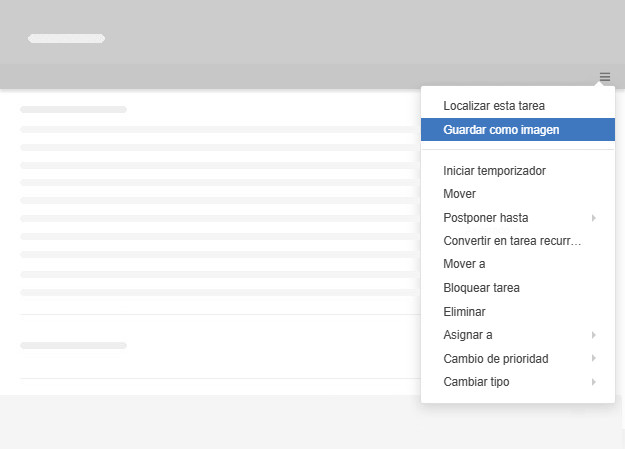
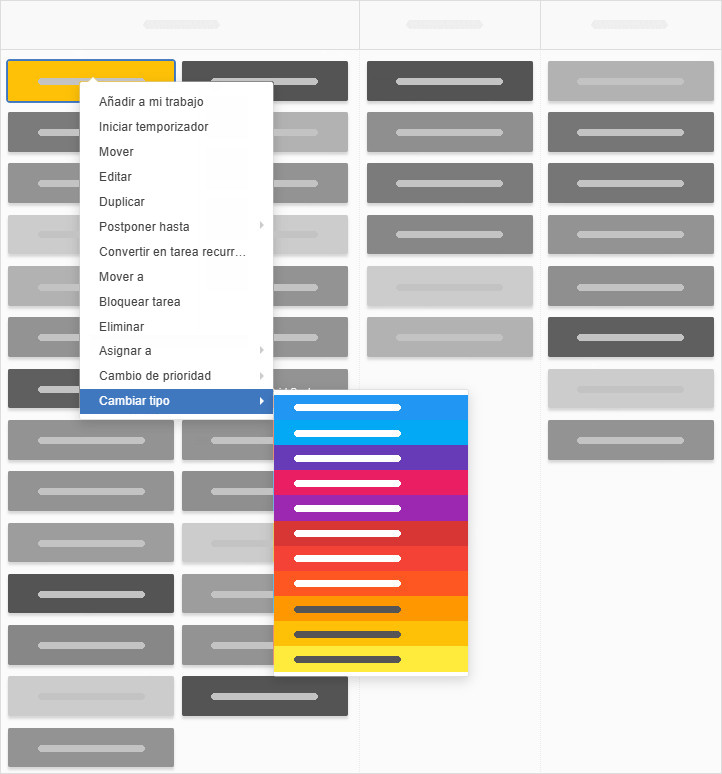
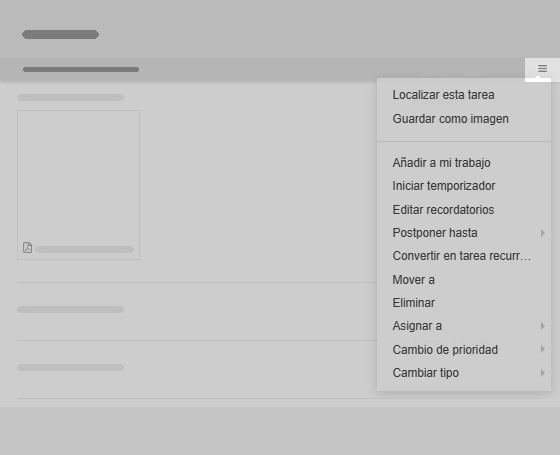
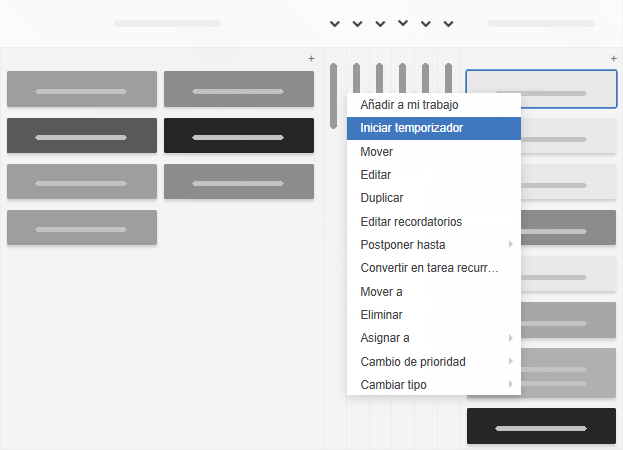
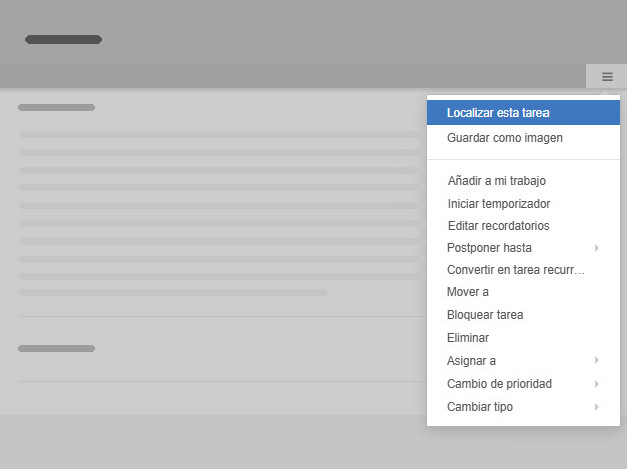
¿Quieres asignar tareas aún más rápido? Haz clic con el botón derecho en una o varias tarjetas y, a continuación, utiliza la opción Asignar a del menú.
Notificaciones de asignación
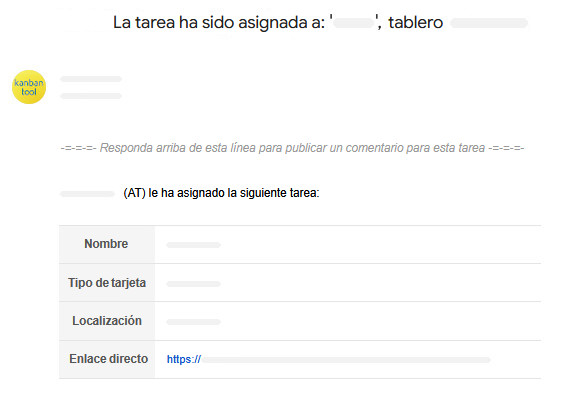
Cuando asignas una tarea, la persona recibe una notificación por correo electrónico con un enlace directo a la tarjeta.
Aviso: no se envían notificaciones por correo electrónico cuando te asignas una tarea
a ti mismo.
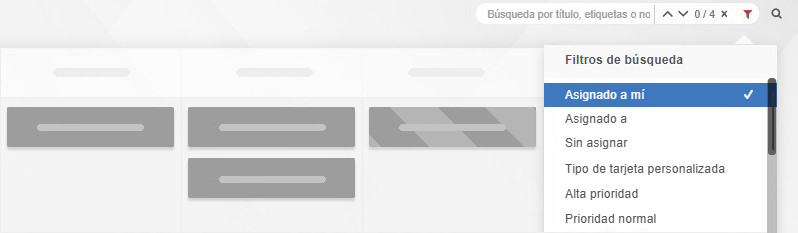
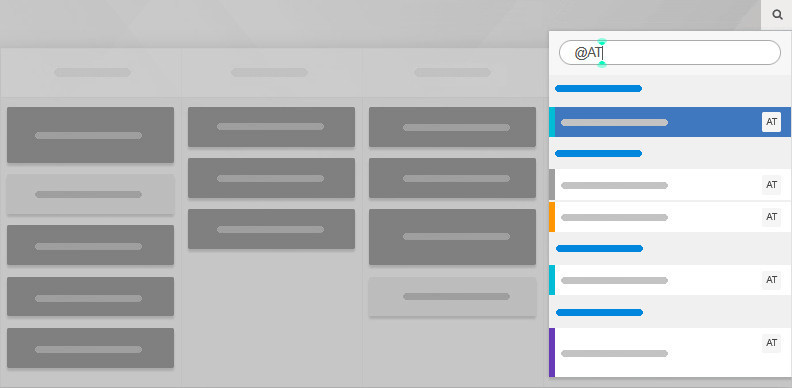
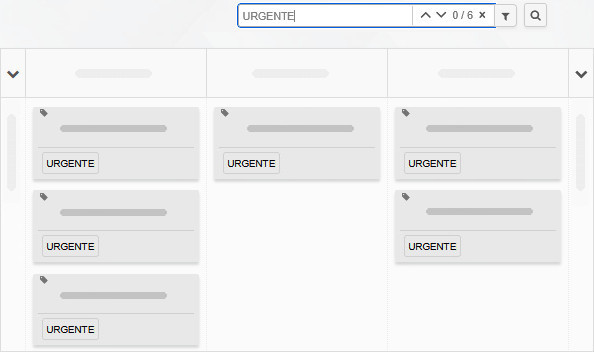
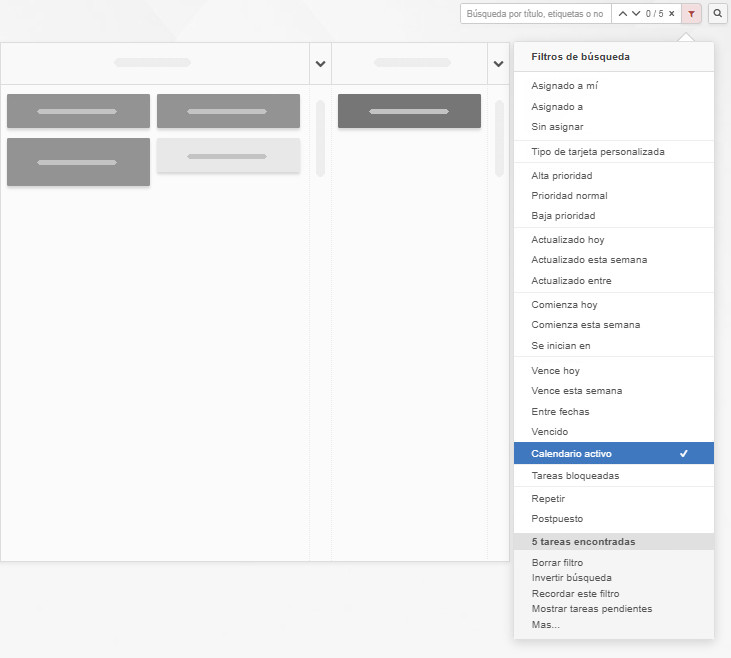
Los usuarios también pueden filtrar el tablero para ver solo sus tareas o buscar en todos los tableros para encontrar rápidamente sus asignaciones.
Asignaciones a múltiples usuarios
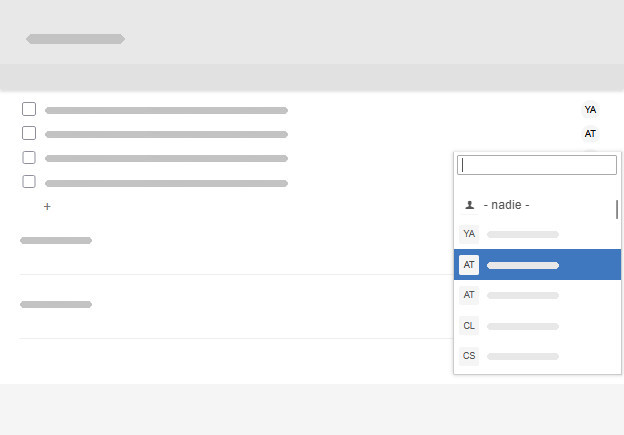
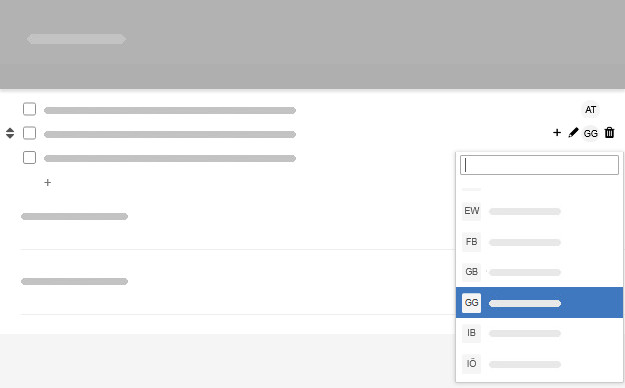
Cada tarea solo puede tener un asignado principal, pero si varias personas trabajan
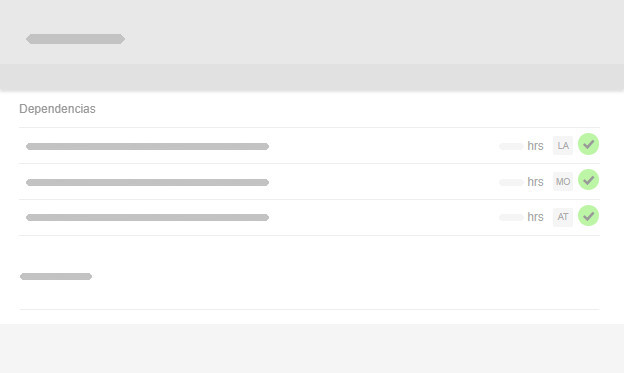
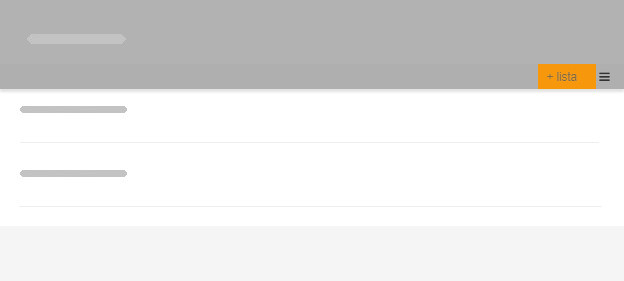
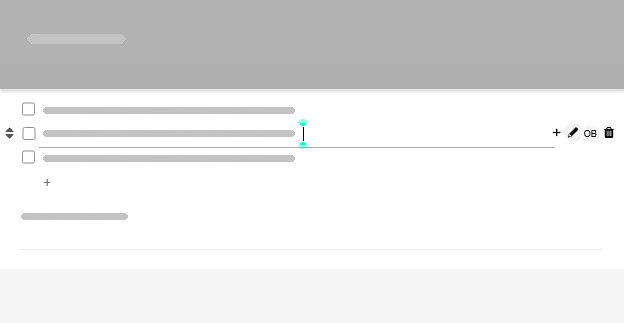
en ella, ¡no hay problema! Solo tienes que añadir una lista de control a la tarjeta para representar las responsabilidades de los usuarios involucrados, y asignar los elementos individuales de la lista de control a los distintos miembros del equipo.
Campos de usuario personalizados
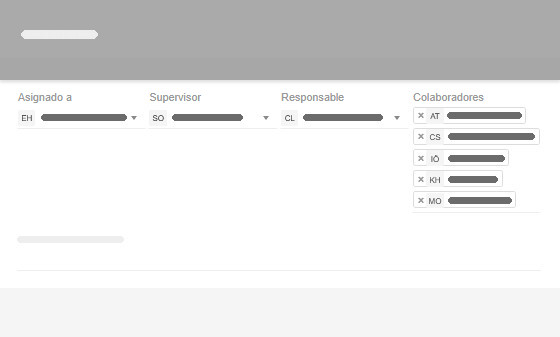
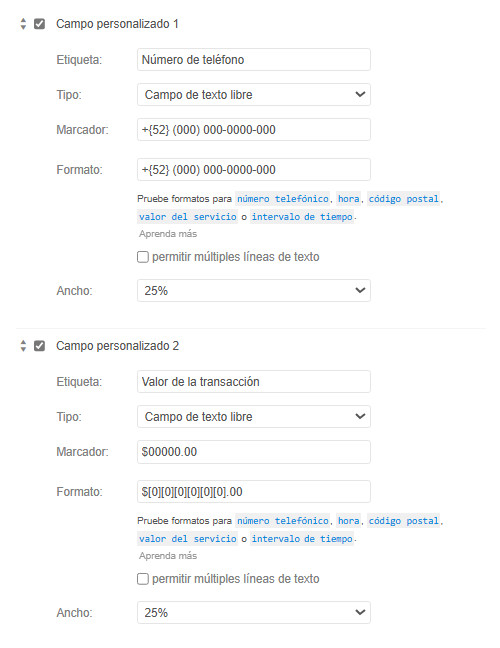
¿Quieres más flexibilidad? Puedes añadir campos adicionales a la lista de usuarios de las tareas, por ejemplo, para indicar un supervisor, revisor o colaborador. Solo ten en cuenta que estos campos personalizados no activarán alertas por correo electrónico como
lo hacen los campos de asignación predeterminados.













 Český
Český Deutsch
 English
 Française
 Italiano
 Polski
 Português
 Русский