Reportes

¡Descubra las valiosas métricas de flujo de trabajo en Kanban Tool! ¿Se pregunta cómo detectar problemas en los procesos? Los gráficos generados automáticamente facilitan
el seguimiento del rendimiento de su equipo, identifican rápidamente cualquier cuello
de botella y utilizan esta información para impulsar mejoras significativas.
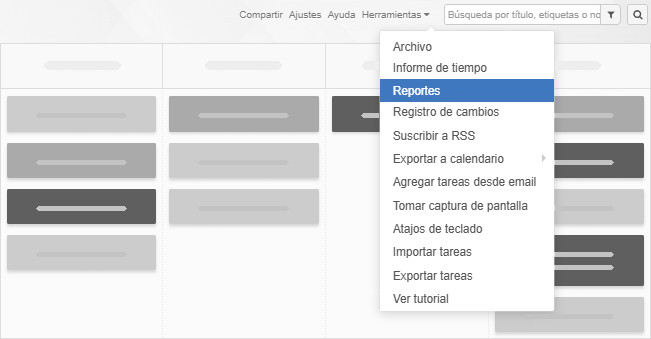
Las métricas de su tablero están disponibles en Herramientas → Reportes.

¿Cómo abrir los Reportes en Kanban Tool?

Para realizar un seguimiento sencillo del progreso de tu trabajo en equipo, ¡utiliza las estadísticas generadas automáticamente por Kanban Tool.
Solo tienes que ir al menú Herramientas, situado en la esquina superior derecha
de tu tablero, y seleccionar Reportes.

Cómo se accede a Analytics

Dentro de la sección Reportes encontrará un Gráfico de Distribución, un Gráfico de Avance y Tiempo de Ciclo, y un Gráfico de Flujo Acumulativo. Aquí puede obtener más información sobre la utilidad de cada gráfico.

Si tienes el plan de servicio Enterprise, en Herramientas también encontrarás el Informe de Tiempo, que proporciona información adicional sobre los procesos.

Vea el vídeo para obtener más información sobre cómo la herramienta de análisis
de Kanban Tool puede ayudarle a medir y optimizar su flujo de trabajo:

¿Qué informes ofrece Kanban Tool?

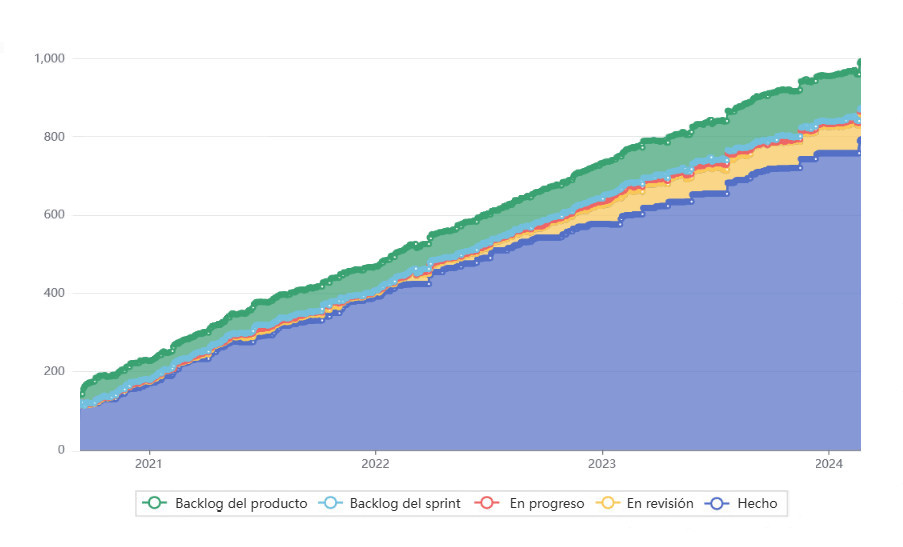
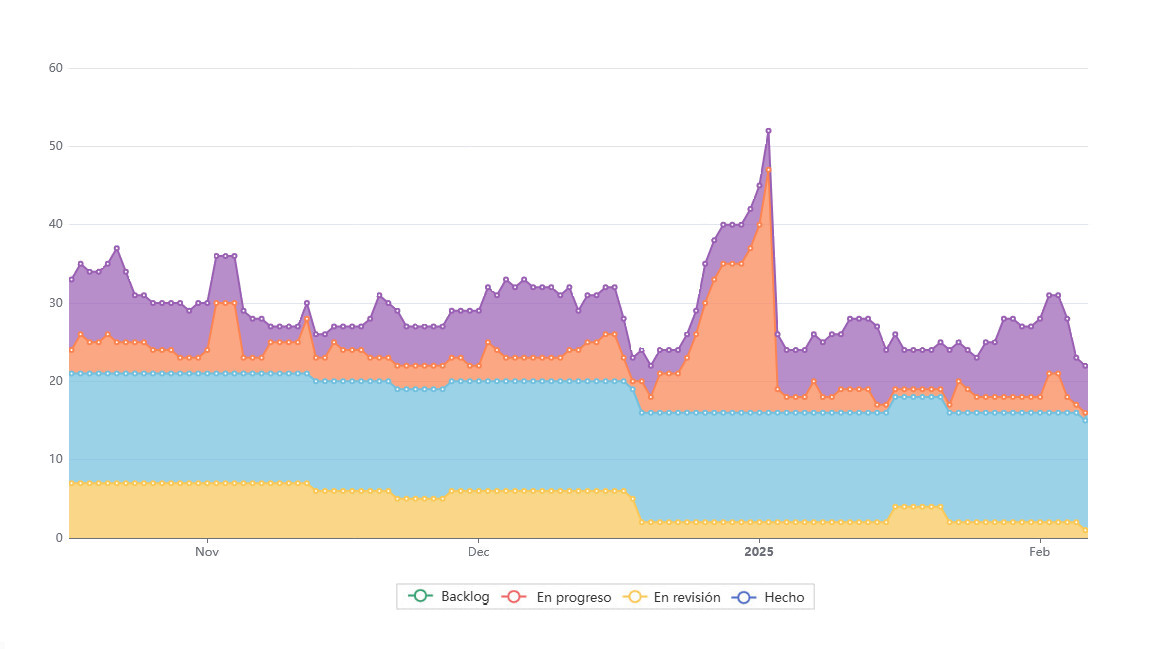
Diagrama de Flujo Acumulativo

El Diagrama de Flujo Acumulativo le ofrece una visión clara y general de su proceso, mostrando cómo se distribuyen los elementos de trabajo entre todas las etapas de trabajo de su tablero.

Te permite evaluar qué tan fluido está trabajando tu equipo. Si todo avanza correctamente, las franjas horizontales, cada una de ellas representando una columna diferente, se mantienen estables, y solo la sección de trabajo Terminado asciende.
Si la barra En Porgreso comienza a subir rápidamente, es una señal de alerta. Podría significar que las tareas se están acumulando, que los miembros del equipo están sobrecargados o que algo está ralentizando el progreso. Esta señal visual te ayuda a actuar con rapidez: ajustando la carga de trabajo, añadiendo recursos o proporcionando más claridad.

El Diagrama de Flujo Acumulativo es uno de los indicadores más reveladores que existen, ya que ofrece una visión en tiempo real del rendimiento del equipo, ¡sin necesidad
de acudir a la oficina!

Para obtener más información sobre los Diagramas de Flujo Acumulativo, consulte aquí,
y para obtener más información sobre el uso del diagrama en Kanban Tool, visite esta página.

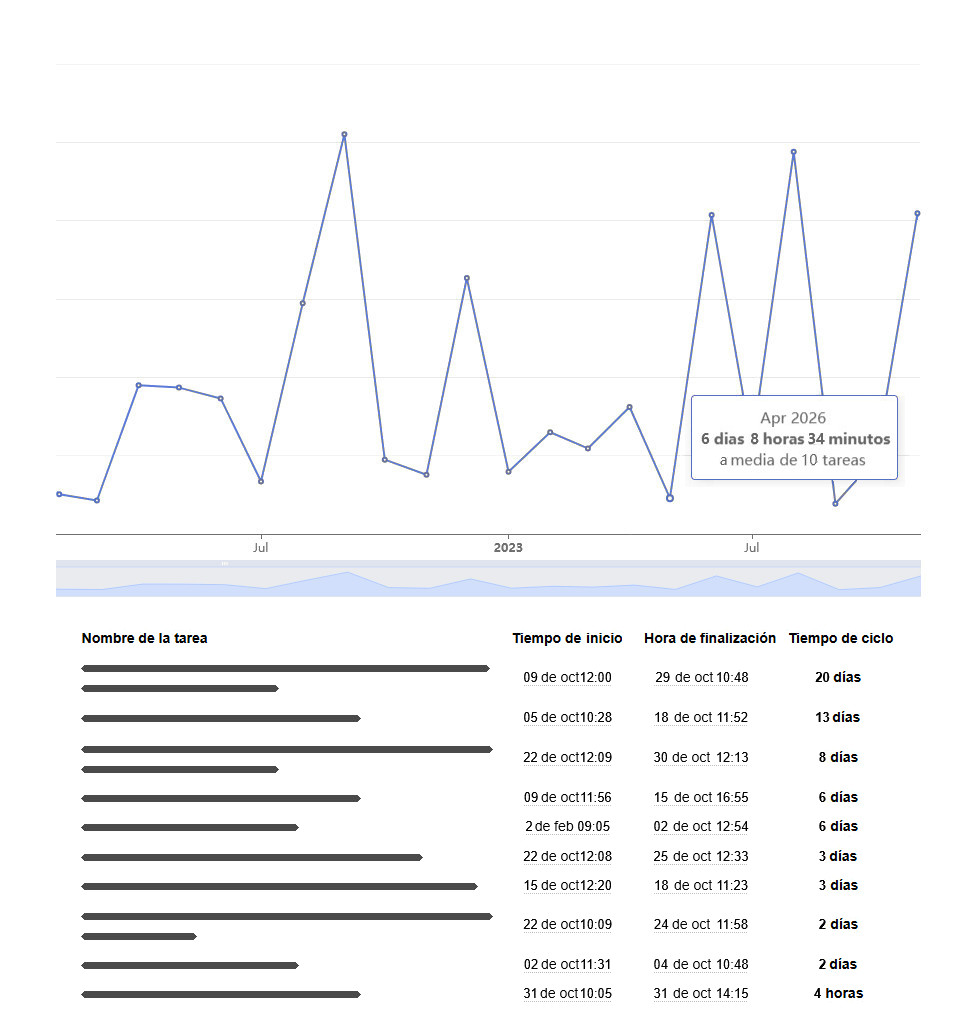
Gráfico de Avance y Tiempo de Ciclo

¿Quiere saber cuánto tiempo se tarda realmente en completar las tareas? El diagrama
de Avance y Tiempo de Ciclo (y plazos) realiza un seguimiento del tiempo que se dedica
a las tareas entre etapas de trabajo específicas, informándole en qué parte del proceso
se invierte la mayor parte del tiempo, es decir, ayudándole a medir la eficiencia del proceso.

Para la mayoría de las empresas, mantener un plazo de entrega corto es fundamental,
ya que permite responder más rápidamente a las necesidades de los clientes y agilizar
el flujo de trabajo.

Obtenga más información sobre el tiempo de entrega y el tiempo de ciclo de un proceso. Para ver cómo utilizar el gráfico de Avance y Tiempo de Ciclo de Kanban Tool, visite esta página.

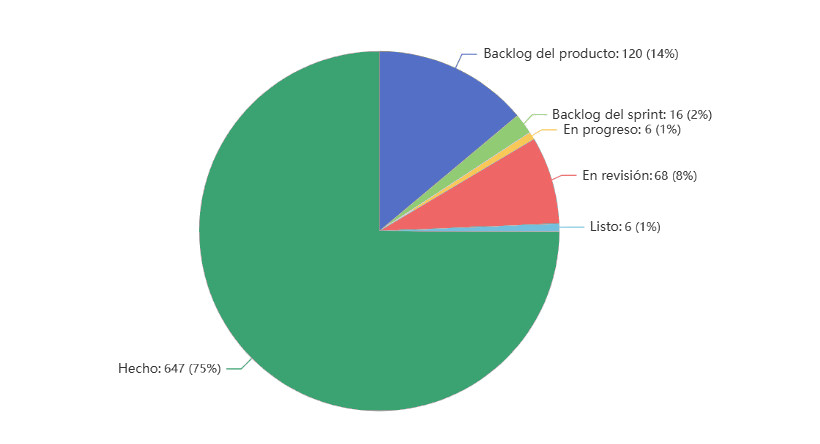
Gráfico de Distribución

Este gráfico circular, sencillo pero eficaz, desglosa tu proceso en datos significativos. Puedes analizar la distribución de tus tareas por:

  • Columnas
  • Tipos de tarjetas
  • Asignaciones de usuarios
  • Niveles de prioridad
  • Dificultad de la tarea
  • Etiquetas
  • Campos personalizados

Este desglose se puede aplicar a todo el tablero o ampliar solo en columnas o carriles específicos, lo que le ayuda a ajustar el análisis.

Puede obtener más información sobre el uso de los gráficos de desglose de Kanban Tool aquí.

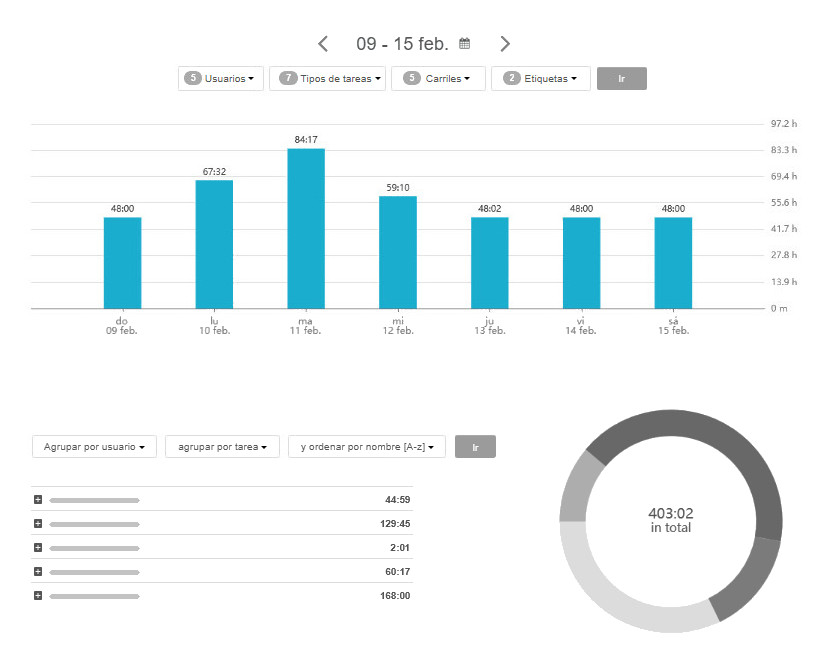
Informes de Tiempo

El Informe de Tiempo le ofrece una visión detallada de cómo se emplea el tiempo, tanto por parte de los miembros individuales del equipo como del equipo en su conjunto. Muestra exactamente cuánto tiempo se ha dedicado a cada tarea en todos sus tableros Kanban, proporcionando un resumen y una vista detallada.

Nota: La gestión del tiempo y los informes están disponibles solo en el plan Enterprise.
Puede obtener más información sobre la gestión del tiempo aquí y ver más detalles sobre los informes de tiempo aquí.

Automatización de Procesos

Puede mejorar aún más el análisis de su flujo de trabajo con informes y alertas personalizados por correo electrónico. Por ejemplo, la automatización de procesos
le permite configurar notificaciones para:

  • Tareas que tardan más de lo esperado.
  • Estimaciones de tiempo que superan los límites establecidos.
  • Tareas que no se han actualizado en muc ho tiempo.
  • Fechas límite próximas para tipos de tareas específicos.
  • … ¡y mucho más!

Nota: La automatización de procesos está disponible exclusivamente en el plan de servicio Enterprise.
Más información sobre esta función aquí.

Resúmenes de Trabajo y Recordatorios para Informes Proactivos

Para estar al tanto de todo, también puedes activar el correo electrónico con el Resumen de Trabajo para recibir un resumen de lo que tú y tu equipo han logrado cada día. Además, configura recordatorios de fechas límite para no perder de vista las tareas más importantes del día.

¿Cómo utilizar el Gráfico de Distribución?

El Gráfico de Distribución te ayuda a visualizar los datos clave de tu tablero, lo que facilita el análisis de la distribución de tareas, la carga de trabajo del equipo, las prioridades
y mucho más.

Úsalo para obtener información sobre:

  • Distribución de tareas entre los miembros del equipo.
  • Tipos de tareas y su proporción dentro del flujo de trabajo.
  • Prioridades y equilibrio de la carga de trabajo.
  • Asignaciones y contribuciones individuales.
  • Proporciones de tamaño de las diferentes categorías de trabajo.

Puede analizar los datos de todo el tablero o centrarse en carriles, columnas, tipos
de columnas
o tipos de tareas (colores) específicos para profundizar en los detalles clave.

¡Es una forma sencilla pero eficaz de detectar tendencias y optimizar tu flujo de trabajo!

Un ejemplo de gráfico de distribución

¿Qué son los Informes de Tiempo?

El Informe de Tiempo es una métrica clave vinculada a la función de gestión del tiempo, que proporciona información valiosa basada en las horas que su equipo registra
al trabajar en las tareas.

Puede utilizar el Informe de Tiempo para:

  • Realizar un seguimiento de la eficiencia de las tareas: compruebe la rapidez con la que se completan
    los diferentes tipos de tareas.
    ¿Cómo? → Filtre el informe por tipo de tarea.
  • Analizar la carga de trabajo del equipo: comprenda cuánto tiempo dedica cada miembro del equipo
    a tareas específicas.
    ¿Cómo? → Filtre el informe por usuario.
  • Identificar los cuellos de botella del proceso: averigüe qué etapa del flujo de trabajo lleva más tiempo.
    ¿Cómo? → Agrupe el informe por etapas.

Obtenga más información sobre cómo utilizar el Informe de Tiempo en esta guía.

Nota: La gestión del tiempo y los informes están disponibles solo en el plan Enterprise.

Informe de tiempo - vista resumida

¿Qué muestra el Gráfico de Avance y Tiempo de Ciclo?

El Gráfico de Avance y Tiempo de Ciclo en Kanban Tool te ayuda a medir el tiempo de ciclo promedio de las tareas, proporcionando información valiosa sobre la eficiencia de tu flujo de trabajo.

¿Cómo funciona?

Comience seleccionando los parámetros deseados en las opciones desplegables del diagrama:

Mostrar cuanto demora - seleccionadas - tareas - con parámetros seleccionados
- de quien - columna/carril seleccionado - para - otra columna seleccionada
- en - un tiempo determinado.

Una vez que haya establecido sus parámetros, el sistema generará un gráfico. Puede hacer clic en los puntos azules para ver detalles sobre tareas específicas completadas durante ese período.

Ejemplo de un diagrama de tiempo de ciclo y tiempo de entrega

Tiempo de entrega frente a tiempo de ciclo

  • Tiempo de entrega → El tiempo total desde la creación de una tarea hasta su finalización.
  • Tiempo de ciclo → El tiempo real dedicado a trabajar activamente en una tarea.

Al ajustar las columnas seleccionadas, puede ver:

  • El recorrido completo de las tareas, por ejemplo, desde Pendiente → Hecho, es decir, el tiempo
    de entrega
    .
  • El tiempo dedicado al trabajo activo, por ejemplo, desde En curso → Hecho, es decir, el tiempo de ciclo.

Una comparación como esta te ayuda a comprender la eficiencia del equipo
y el rendimiento del proceso, lo que facilita la identificación de cuellos de botella
y la mejora de la velocidad del flujo de trabajo.

¿Quieres saber más?

¿Qué me indica el Diagrama de Flujo Acumulativo?

El Diagrama de Flujo Acumulativo (CFD, Cumulative Flow Diagram en inglés) visualiza
la acumulación de tareas en tu tablero a lo largo del tiempo, lo que te ayuda a realizar
un seguimiento de la estabilidad del flujo de trabajo e identificar los cuellos de botella.

¿Cómo leer el CFD?

  • Eje horizontal → Progresión temporal
  • Eje vertical → Número de tareas en diferentes etapas del flujo de trabajo
  • Bandas de color → Cada etapa de su proceso, por ejemplo, Por hacer, En progreso, Hecho

La banda inferior, que suele representar las tareas completadas, debería ascender
de forma constante a medida que se va realizando el trabajo. Por eso, el CFD de un proceso saludable suele tener forma de pendiente ascendente.

Un ejemplo de diagrama de flujo acumulativo

Ideas clave del CFD:

  • Bandas lisas y uniformes → Un flujo de trabajo estable con tareas que se completan a un ritmo constante.
  • Saltos, caídas o bandas irregulares en En progreso → El trabajo se está atascando, las tareas se están acumulando o se están formando cuellos de botella.
    Ejemplo de diagrama de flujo acumulativo - un flujo de trabajo irregular
  • Ampliación de las bandas Por hacer y estabilización de las bandas En progreso → La acumulación
    de trabajo está aumentando, mientras que la capacidad de trabajo permanece sin cambios, lo que posiblemente indique la necesidad de más recursos.

Personalización de la vista del diagrama

Puede activar o desactivar las etapas del flujo de trabajo haciendo clic en las etiquetas situadas en la parte inferior del gráfico para centrarse en pasos específicos del proceso.

¿Tienes curiosidad por saber más?

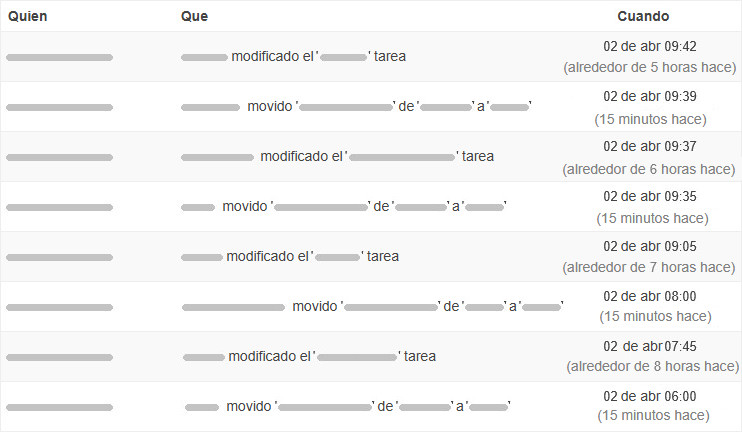
¿Qué puedo aprender del registro de cambios?

El registro de cambios, disponible en el menú Herramientas del tablero, proporciona
un registro detallado de todos los cambios realizados en el tablero, lo que le ayuda
a realizar un seguimiento de las modificaciones y a mantenerse informado sobre
la actividad del equipo.

¿Qué se puede rastrear?

  • Quién realizó los cambios y cuándo.
  • Qué se modificó (tareas, fechas límite, comentarios, etc.).

Mediante los filtros del registro de cambios, puede limitar los resultados por periodo
de tiempo, usuario o tipo de cambio.
Puede elegir ver:

  • Todos los cambios registrados.
  • Solo movimientos de tareas.
  • Solo adiciones de comentarios.
  • Solo modificaciones de tareas.

¿Necesitas saber quién ha acortado repentinamente todas tus fechas límite? ¡El registro
de cambios te lo explica todo!

Ejemplo de registros del historial de cambios

Estimaciones de tiempo: ¿cómo gestionar el tiempo de trabajo de tu equipo?

¿Quieres mantener a tu equipo centrado y eficiente? Una forma estupenda de garantizar que las tareas se completen en un plazo determinado es utilizar el campo Tiempo Estimado y establecer Límites de Trabajo en Progeso (WIP) basados en esas estimaciones.

Estimación del tiempo para las tareas

Para ayudar a gestionar la carga de trabajo, hay un ajuste de límite de trabajo en progreso que controla cuántas tareas pueden estar en el tipo de columna En progreso, basándose en la suma de su tiempo de trabajo estimado.

Por ejemplo, si tu equipo trabaja 8 horas al día y cada tarea tiene un Tiempo Estimado establecido, puedes aplicar esta configuración para garantizar que tu equipo solo comience tantas tareas como pueda completar de manera realista en ese tiempo.

¿Cómo configurarlo?

Esto ayuda a evitar la sobrecarga, mantiene la fluidez de los flujos de trabajo y garantiza que las tareas se completen a tiempo.

Puede obtener más información sobre las ventajas de utilizar el campo Tiempo Estimado aquí.

¿Se puede restablecer el seguimiento de reportes?

No, el seguimiento de reportes no se puede restablecer.
Sin embargo, puede centrarse en un período de tiempo específico ajustando
la configuración de las métricas para ver solo los datos que le interesan.

Si quieres empezar de cero sin historial de reportes, considera clonar tu tablero. Al crear un clon, se copian solo las tareas activas; el historial de tareas - comentarios, asignaciones y reportes - no se transfiere. Así puedes comenzar de nuevo sin perder tus tareas actuales.

¿Cómo seguir tu productividad?

Aunque se ha diseñado pensando en el seguimiento del trabajo en equipo, Kanban Tool también ofrece varias formas de realizar un seguimiento de la productividad individual, para que puedas estar al tanto de tu trabajo y mejorar tu eficiencia.

Rápido y sencillo: comprueba la columna “Hecho”

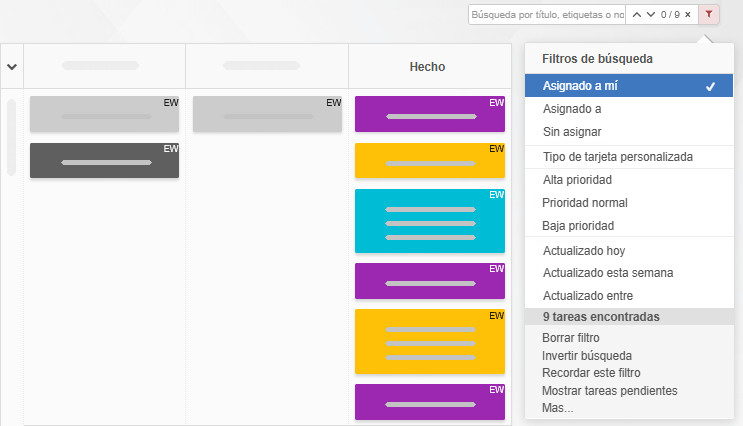
La forma más fácil de realizar un seguimiento de tu progreso es revisar la columna Hecho. Para ver solo tus tareas, simplemente filtra el tablero por asignación.

Ver las tareas asignadas a ti mismo que ya has completado

Consulta los Reportes integrados para más detalles

Para un enfoque más estructurado, aproveche los reportes generados automáticamente, que facilitan el filtrado por usuario:

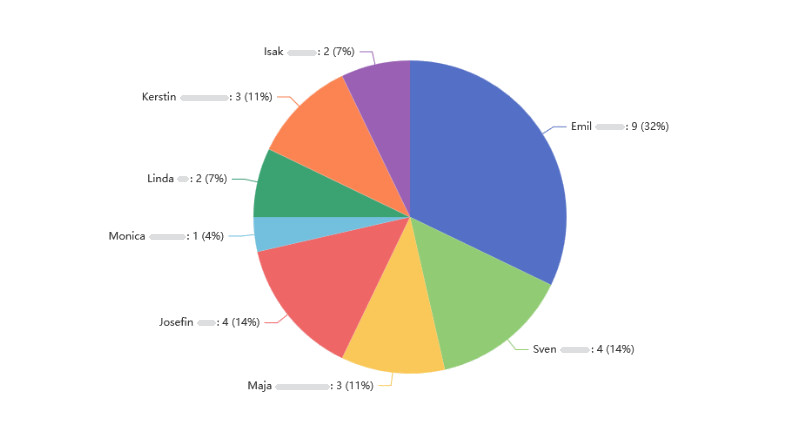
  • Gráfico de Distribución: muestra la carga de trabajo por persona y/o tipo de tarea/columna.
    Desglose de las tareas asignadas a los miembros del equipo
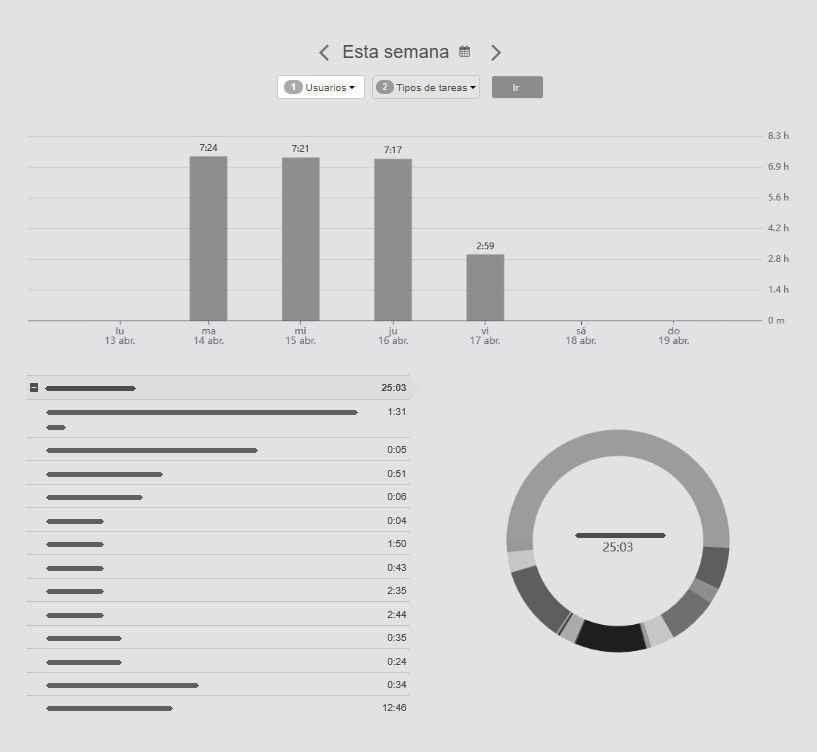
  • Informe de Tiempo: realiza un seguimiento del tiempo dedicado a las tareas por cada miembro del equipo.
    Informe de tiempo ordenado por usuario
    Nota: Los Informes de Tiempo solo están en el plan Enterprise.

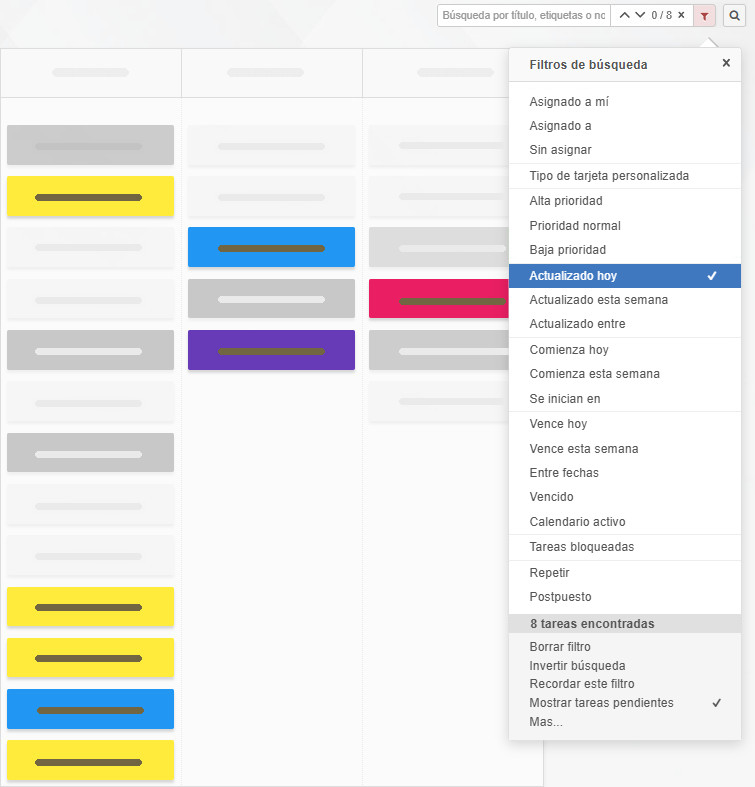
Informes personalizados y búsqueda

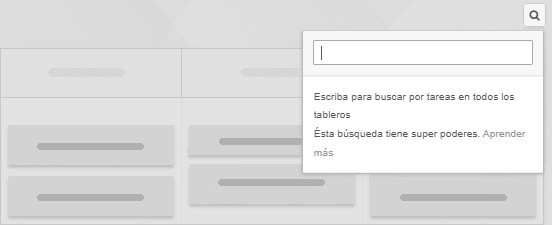
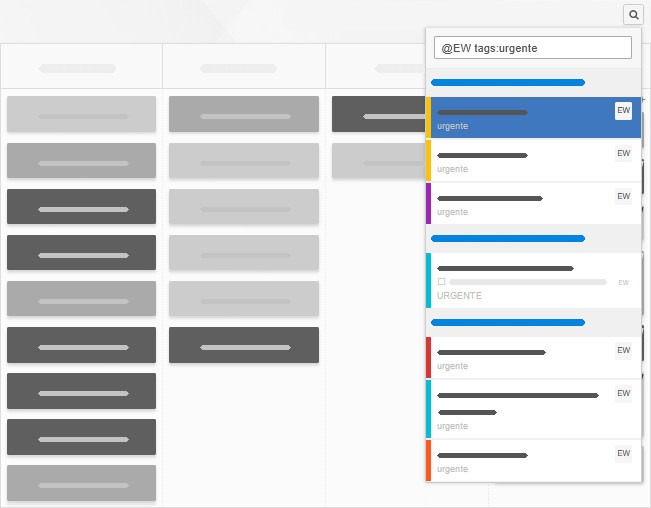
Utilice la búsqueda global para encontrar tareas basadas en cualquier parámetro.
También puede utilizar la automatización de procesos para crear informes personalizados y enviarlos automáticamente a usuarios específicos.

Resultados de búsqueda por tarea y etiquetas

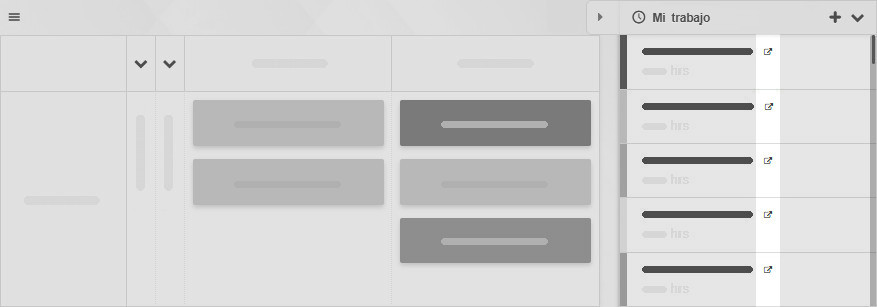
Seguimiento de tareas propias con Mi trabajo

El widget Mi trabajo está diseñado para el seguimiento de la productividad individual,
ya que reúne todas las tareas que se le han asignado en todos los tableros, lo que le permite ordenarlas, activarlas, cronometrarlas y gestionarlas en un solo lugar.

Vista de Mi Trabajo de las tareas en varios tableros

Nota: El widget Mi trabajo solo está disponible en el plan Enterprise.

Manténgase al día desde cualquier lugar

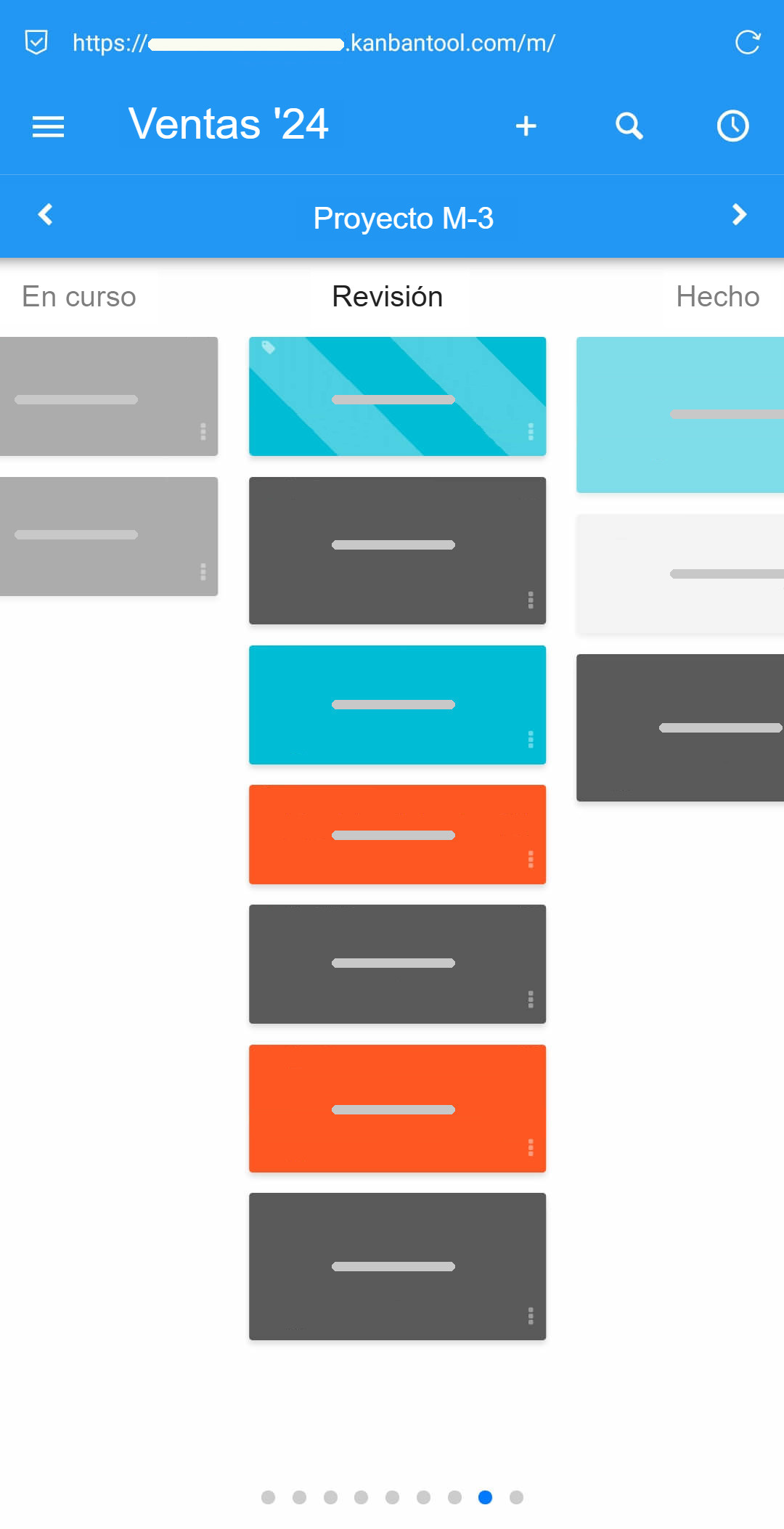
¿Necesitas actualizar tu progreso sobre la marcha? La aplicación móvil Kanban Tool
te permite revisar y gestionar tareas desde tu smartphone en cualquier momento y lugar.

Acceso móvil a Kanban Tool