Análise

Descubra métricas valiosas de fluxo de trabalho no Kanban Tool! Quer saber como identificar problemas nos seus processos? Os gráficos gerados automaticamente facilitam o acompanhamento do desempenho da equipe, ajudam a identificar rapidamente possíveis gargalos e permitem transformar esses insights em melhorias significativas.
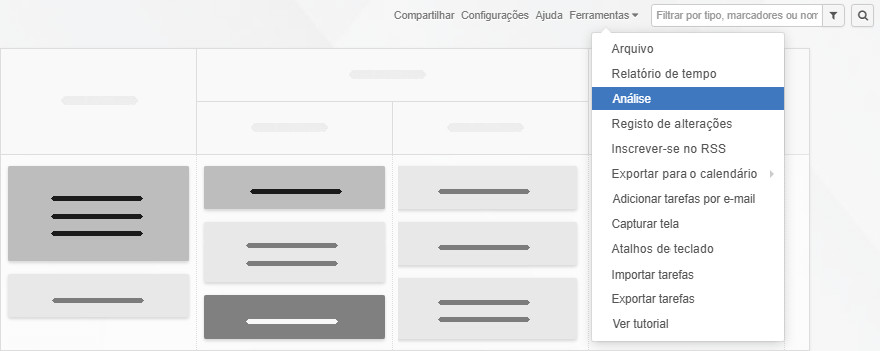
As métricas do seu quadro estão disponíveis em Ferramentas → Análise.

Como acessar o Análise do Kanban Tool?

Para acompanhar de forma simples o andamento do trabalho da equipe, utilize o Analytics gerado automaticamente pelo Kanban Tool. Basta acessar o menu Ferramentas, no canto superior direito do seu quadro, e selecionar Análise.

Como acessar o Análise?

Na seção Análise, você encontrará um Gráfico de Repartição, um diagrama de Tempo
de Entrega e de Ciclo e um gráfico de Fluxo Cumulativo. Nessa área, você também pode aprender mais sobre como cada gráfico contribui para a análise do seu fluxo de trabalho.

Se você estiver no plano Enterprise, na seção Ferramentas, também estará disponível
o Relatório de Tempo, que oferece informações adicionais sobre os processos.

Assista ao vídeo para saber mais sobre como a seção Análise do Kanban Tool pode ajudar você a medir e otimizar seu fluxo de trabalho:

Quais são os recursos de relatórios do Kanban Tool?

Diagrama de Fluxo Cumulativo

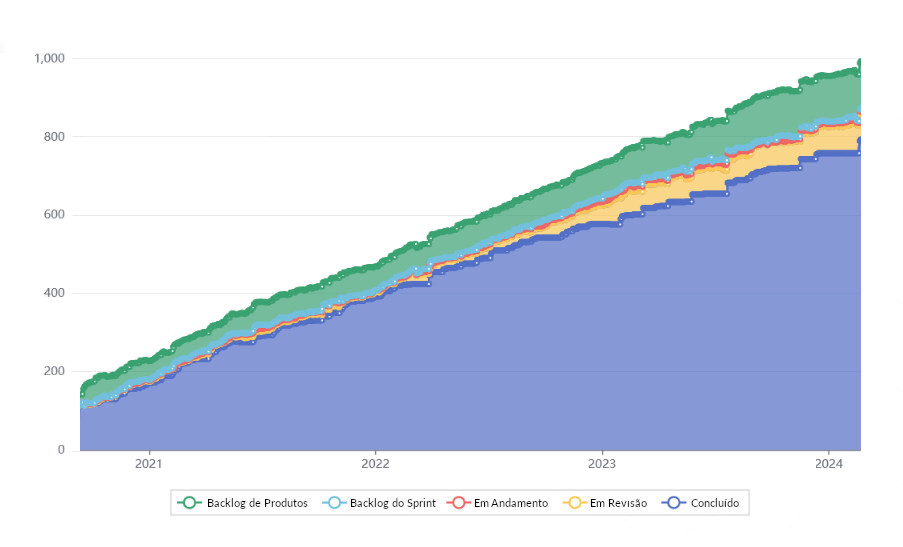
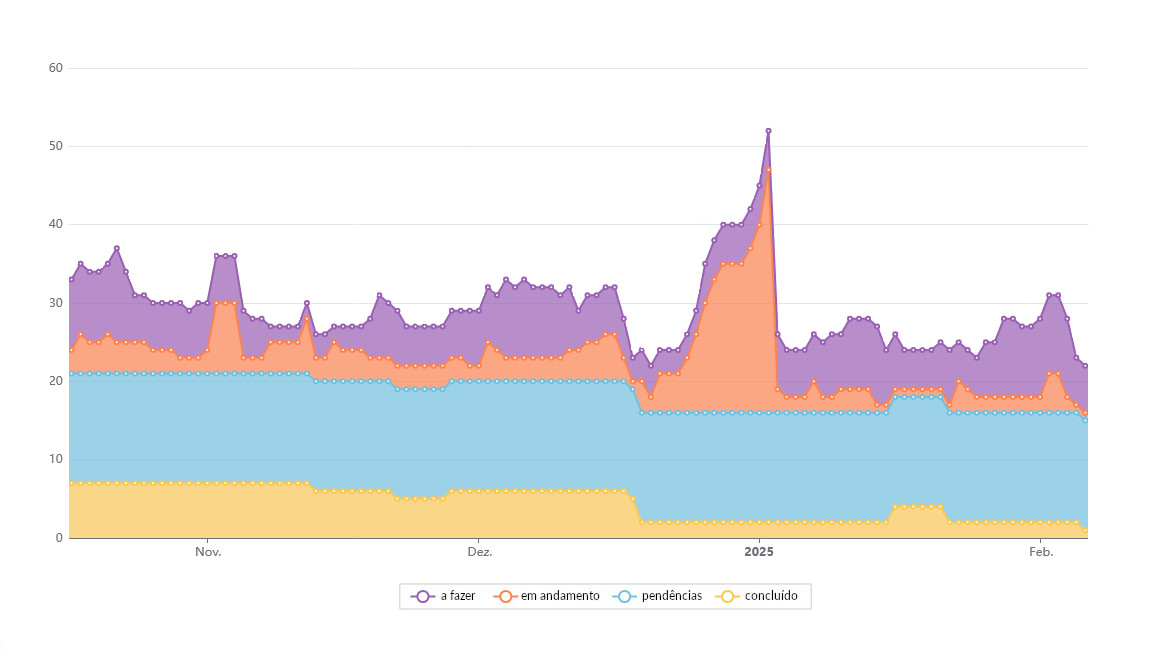
O Diagrama de Fluxo Cumulativo oferece uma visão clara e abrangente do seu processo ao mostrar como os itens de trabalho estão distribuídos por todas as etapas de trabalho do seu quadro.

Ele permite que você avalie se a sua equipe está trabalhando de forma fluida. Se tudo estiver fluindo bem, as faixas horizontais - cada uma representando uma coluna diferente
- permanecem estáveis, com apenas a seção de trabalho Concluído aumentando.
Se a faixa Em andamento começar a subir acentuadamente, isso é um sinal de alerta.
Pode significar que as tarefas estão se acumulando, que os membros da equipe estão sobrecarregados ou que algo está retardando o progresso. Essa indicação visual ajuda você a agir rapidamente: ajustando a carga de trabalho, adicionando recursos ou esclarecendo melhor a situação.

O CFD é uma das métricas mais reveladoras disponíveis, oferecendo uma visão em tempo real do desempenho da equipe, sem precisar ir ao escritório!

Para ler um pouco mais sobre os Diagramas de Fluxo Cumulativo, clique aqui, e para saber mais sobre o uso do diagrama no Kanban Tool, acesse esta página.

Diagrama de Tempo de Entrega e de Ciclo

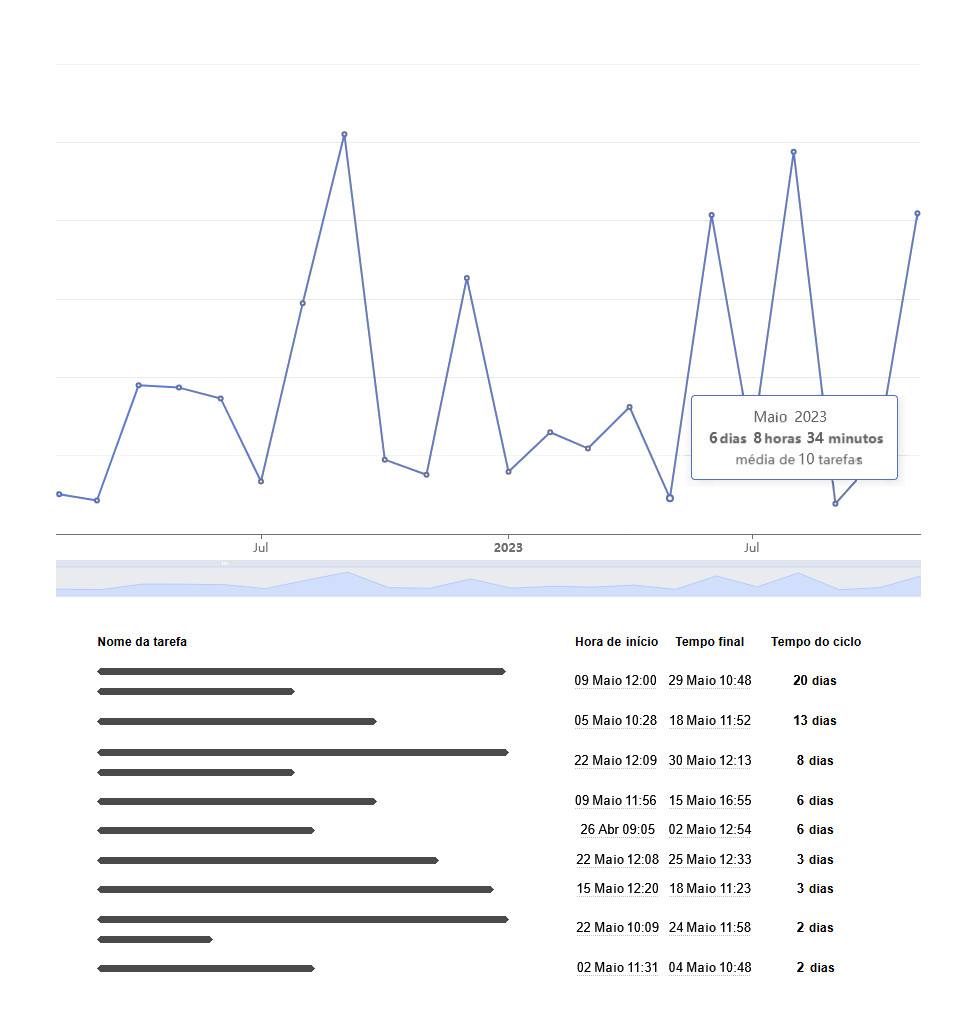
Quer saber quanto tempo as tarefas realmente levam para serem concluídas? O Diagrama de Tempo de Entrega e Tempo de Ciclo acompanha o tempo que as tarefas passam entre etapas específicas do trabalho, indicando em qual parte do processo a maior parte
do tempo está sendo consumida; em outras palavras, ajudando você a medir a eficiência
do fluxo de trabalho.

Para a maioria das empresas, manter o tempo de entrega (lead time) curto é fundamental, pois isso significa respostas mais rápidas às necessidades dos clientes e um fluxo
de trabalho mais ágil.

Saiba mais sobre o tempo de entrega e o tempo de ciclo de um processo. Para ver como usar o gráfico de Tempo de Entrega e de Ciclo do Kanban Tool, acesse esta página.

Gráfico de Repartição

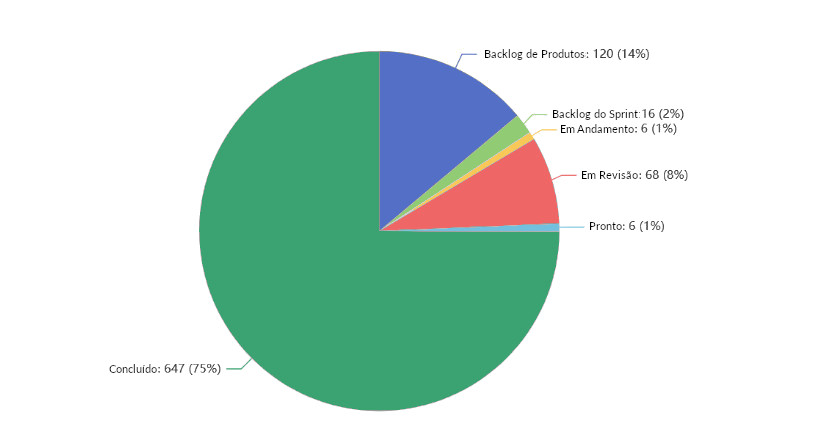
Esses gráficos de pizza, simples porém poderosos, detalham seu processo em insights significativos. Você pode analisar a distribuição das suas tarefas por:

  • Colunas
  • Tipos de cartões
  • Atribuições de usuários
  • Níveis de prioridade
  • Dificuldade da tarefa
  • Etiquetas
  • Campos personalizados

Essa análise detalhada pode ser aplicada a todo o quadro ou restringida a colunas específicas ou raias, ajudando você a refinar a visão do processo.

Você pode saber mais sobre o uso dos Gráficos de Repartição do Kanban Tool aqui.

Relatórios de Tempo

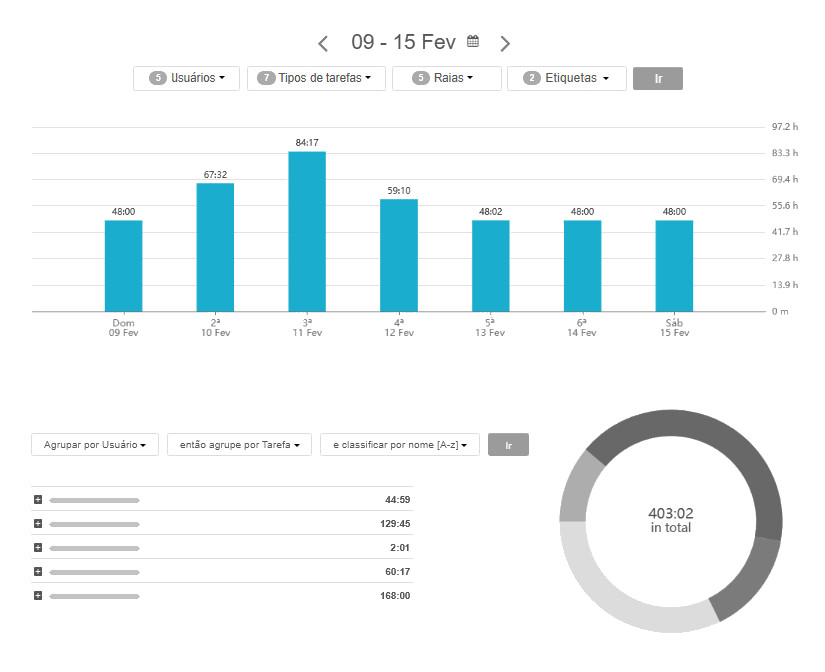
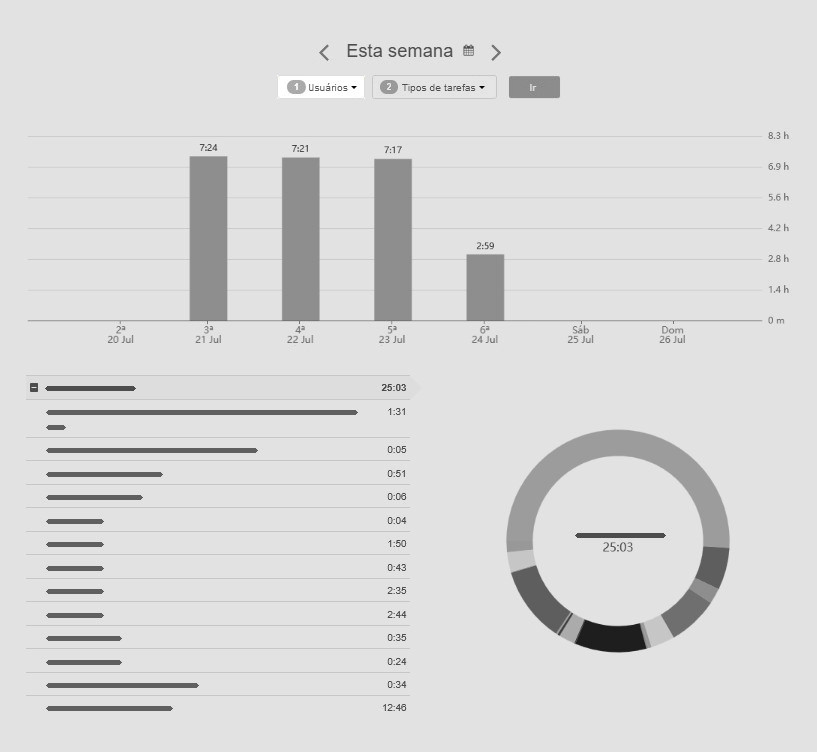
O Relatório de Tempo oferece uma visão detalhada de como o tempo é utilizado, tanto por cada membro da equipe quanto pela equipe como um todo. Ele mostra exatamente quanto tempo foi dedicado a cada tarefa em todos os seus quadros Kanban, fornecendo um resumo e uma visão detalhada do esforço registrado.

Observação: o recurso de acompanhamento e relatórios de tempo está disponível exclusivamente no plano Enterprise do Kanban Tool.
Saiba mais sobre o controle de tempo aqui e conheça melhor os relatórios de tempo aqui.

Automação de Processos

Você pode aprimorar ainda mais a análise do seu fluxo de trabalho com relatórios
e alertas personalizados por e-mail. A automação de processos permite configurar notificações para:

  • Tarefas que estão demorando mais do que o esperado.
  • Estimativas de tempo que excedem os limites definidos.
  • Tarefas que não são atualizadas há algum tempo.
  • Prazos futuros para tipos específicos de tarefas.
  • …e muito mais.

Observação: a automação de processos está disponível exclusivamente no plano Enterprise do Kanban Tool.

Resumos de Trabalho e Lembretes para Relatórios Proativos

Para se manter atualizado, você também pode ativar o e-mail de Resumo de Trabalho, recebendo um resumo do que você e sua equipe realizaram a cada dia. Além disso,
é possível configurar lembretes de prazos para receber alertas sobre as tarefas mais importantes do dia, garantindo que nada passe despercebido.

Como usar o Gráfico de Repartição?

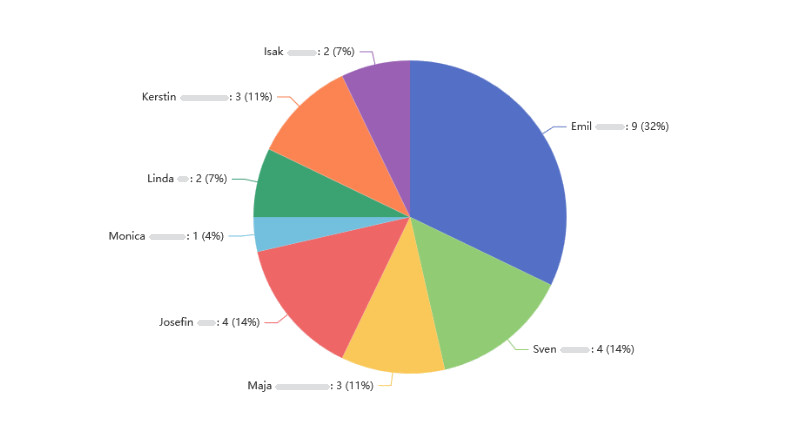
O Gráfico de Repartição ajuda você a visualizar os principais dados do seu quadro, facilitando a análise da distribuição de tarefas, da carga de trabalho da equipe, das prioridades e de outros aspectos relevantes do fluxo.

Você pode utilizá-lo para obter insights sobre:

  • Distribuição de tarefas entre os membros da equipe.
  • Tipos de tarefas e sua participação no fluxo de trabalho.
  • Prioridades e equilíbrio da carga de trabalho.
  • Atribuições e contribuições individuais.
  • Proporção das diferentes categorias de trabalho.

É possível analisar os dados de todo o quadro ou focar em raias, colunas, tipos de coluna ou tipos de tarefa (cores) específicos, permitindo uma análise mais detalhada dos pontos mais importantes.

É uma forma simples, porém poderosa, de identificar tendências e otimizar seu fluxo
de trabalho no Kanban Tool.

Um exemplo de Gráfico de Repartição

O que são Relatórios de Tempo?

O Relatório de Tempo é uma métrica essencial vinculada ao recurso de controle de tempo, que fornece informações valiosas com base nas horas que a equipe registra ao trabalhar nas tarefas no Kanban Tool.

Você pode usar o Relatório de Tempo para:

  • Acompanhar a eficiência das tarefas: ver com que rapidez diferentes tipos de tarefas são concluídas.
    Como? → Filtrando o relatório por tipo de tarefa.
  • Analisar a carga de trabalho da equipe: entender quanto tempo cada membro dedica a tarefas específicas.
    Como? → Filtrando o relatório por usuário.
  • Identificar gargalos no processo: descobrir qual etapa do fluxo de trabalho consome mais tempo.
    Como? → Agrupando o relatório por etapa.

Saiba mais sobre como usar o Relatório de Tempo neste guia.

Observação: o controle de tempo e os relatórios estão disponíveis exclusivamente
no plano Enterprise.

Relatório de Tempo - Resumo

Para que serve o Diagrama de Tempo de Entrega e de Ciclo?

O Diagrama de Tempo de Entrega (lead time) e de Ciclo (cycle time) no Kanban Tool ajuda você a medir o tempo médio necessário para que as tarefas avancem pelo fluxo
de trabalho, fornecendo insights sobre a eficiência e previsibilidade do processo.

Como ele funciona?

Você começa selecionando os parâmetros desejados no menu suspenso do diagrama:

Mostrar quanto demora - tipo selecionado - tarefas, com os - parâmetros selecionados - chegar de - coluna/raia selecionada - para - coluna selecionada - em - período definido.

Depois de configurar os parâmetros, o sistema gera um gráfico com os resultados.
É possível clicar nos pontos azuis para visualizar detalhes de tarefas específicas concluídas no período analisado.

Um exemplo de Diagrama de Tempo de Entrega e de Ciclo

Tempo de entrega vs. tempo de ciclo

  • Tempo de entrega (lead time) → O tempo total desde a criação de uma tarefa até sua conclusão.
  • Tempo de ciclo (cycle time) → O tempo efetivo gasto trabalhando ativamente em uma tarefa.

Ao ajustar as colunas de e para você pode visualizar:

  • Todo o percurso das tarefas, por exemplo, de Backlog → Concluído, ou seja, o tempo de entrega.
  • O tempo gasto trabalhando ativamente, por exemplo, de Em andamento → Concluído, ou seja, o tempo de ciclo.

Essa comparação ajuda a entender a eficiência da equipe e a produtividade do processo, facilitando a identificação de gargalos e a melhoria da velocidade do fluxo de trabalho
no Kanban Tool.

Quer saber mais?

O que o Diagrama de Fluxo Cumulativo me mostra?

O Diagrama de Fluxo Cumulativo (CFD) visualiza o acúmulo de tarefas no seu quadro
ao longo do tempo, ajudando a acompanhar a estabilidade do fluxo de trabalho
e a identificar gargalos.

Como interpretar o CFD?

  • Eixo horizontal → progressão do tempo
  • Eixo vertical → número de tarefas em diferentes estágios do fluxo de trabalho
  • Faixas coloridas → cada estágio do processo, por exemplo: A Fazer, Em andamento, Concluído

A faixa inferior, que normalmente representa as tarefas concluídas, deve crescer
de forma constante à medida que o trabalho é finalizado. Por isso, um CFD de um processo saudável geralmente apresenta uma curva ascendente contínua e estável.

Um exemplo de Diagrama de Fluxo Cumulativo

Principais conclusões do CFD:

  • Faixas suaves e uniformes → fluxo de trabalho estável, com tarefas sendo concluídas em ritmo constante.
  • Picos, quedas ou faixas Em andamento irregulares → trabalho acumulado, tarefas paradas ou presença de gargalos no processo.
    CFD - exemplo de um fluxo de trabalho irregular
  • Expansão das faixas A fazer e Em andamento → aumento do volume de trabalho sem crescimento proporcional da capacidade, podendo indicar necessidade de mais recursos.

Personalizando a exibição do seu diagrama

Você pode ativar ou desativar etapas do fluxo de trabalho clicando nos rótulos na parte inferior do gráfico, permitindo focar em partes específicas do processo.

Quer saber mais?

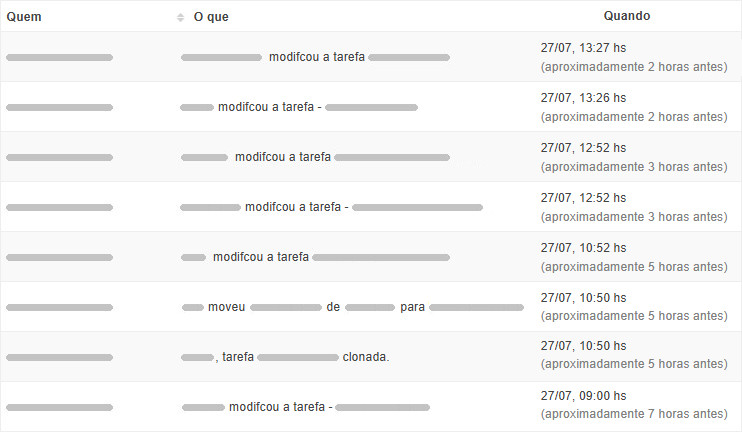
O que posso aprender com o Registro de Alterações?

O Registro de Alterações, disponível no menu Ferramentas do quadro no Kanban Tool, fornece um histórico detalhado de todas as modificações feitas no quadro, ajudando
a acompanhar mudanças e manter a equipe informada sobre as atividades.

O que você pode acompanhar?

  • Quem fez as alterações e quando.
  • O que foi modificado (tarefas, prazos, comentários etc.).

Usando os filtros do histórico de alterações, você pode refinar os resultados por período, usuário ou tipo de alteração.
Você também pode visualizar:

  • Todas as alterações registradas.
  • Apenas movimentações de tarefas.
  • Apenas adições de comentários.
  • Apenas modificações de tarefas.

Esse recurso ajuda a entender a evolução do quadro e identificar rapidamente qualquer mudança relevante no fluxo de trabalho.

Exemplo de Registro de Alterações

Estimativas de tempo: como gerenciar o trabalho da sua equipe?

Quer manter sua equipe focada e eficiente? Uma forma eficaz de garantir que as tarefas sejam concluídas dentro do prazo é usar o campo Tempo estimado e definir limites
de Trabalho em progresso (WIP)
com base nessas estimativas.

Estimando o tempo das tarefas

Para ajudar a gerenciar a carga de trabalho, há uma configuração de limite de WIP que controla quantas tarefas podem estar em coluna do tipo Em andamento, com base
na soma do tempo estimado de cada uma delas.

Por exemplo, se sua equipe trabalha 8 horas por dia e cada tarefa possui um tempo estimado, você pode usar essa configuração para garantir que a equipe inicie apenas
o volume de trabalho que consiga concluir de forma realista nesse período.

Como configurar?

Isso ajuda a evitar sobrecarga, mantém o fluxo de trabalho mais estável e aumenta
a previsibilidade das entregas no Kanban Tool.

Você pode saber mais sobre os benefícios do uso do campo Tempo estimado aqui.

Existe alguma maneira de zerar o rastreamento de análise?

Não, o rastreamento de análise não pode ser zerado no Kanban Tool.
No entanto, você pode focar em um período específico ajustando as configurações das métricas para visualizar apenas os dados desejados.

Se quiser começar do zero sem histórico de análise, uma alternativa é clonar o quadro.
Ao criar um clone, é possível copiar apenas as tarefas ativas (não arquivadas), enquanto
o histórico - incluindo comentários, atribuições e análises - não é transferido. Assim, você inicia um novo quadro mantendo apenas o trabalho atual.

Como acompanhar a própria produtividade?

Embora tenha sido desenvolvido com foco no acompanhamento do trabalho em equipe,
o Kanban Tool também oferece diversas formas de acompanhar a produtividade individual, ajudando você a monitorar suas tarefas e melhorar a eficiência.

Forma rápida e simples: coluna “Concluído”

A maneira mais direta de acompanhar seu progresso é verificar a coluna Concluído.
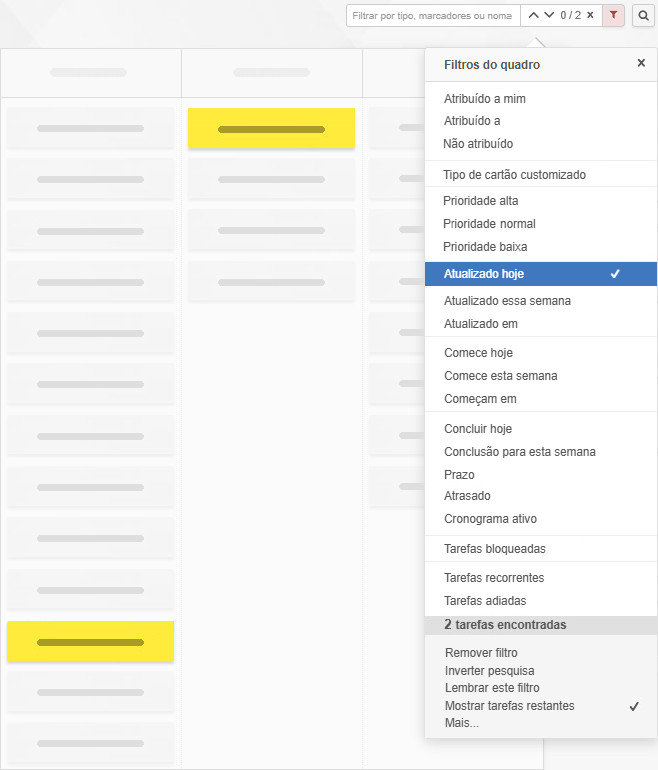
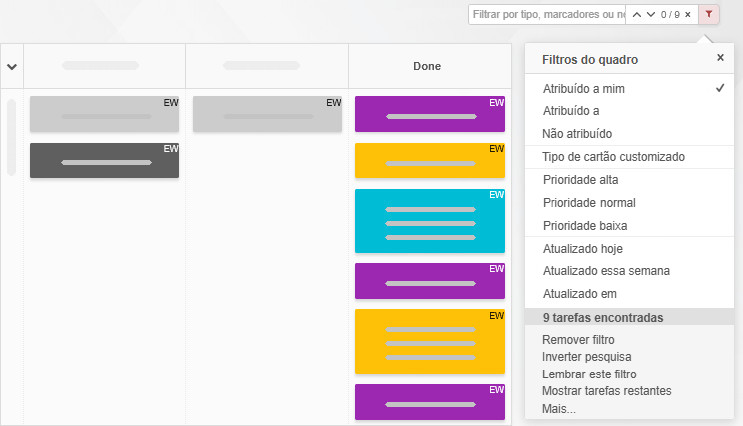
Para visualizar apenas suas tarefas, basta aplicar um filtro por atribuição no quadro.

Ver tarefas concluídas atribuídas a você mesmo

Use a Análise integrada para insights mais detalhados

Para uma análise mais estruturada, você pode utilizar métricas automáticas que permitem filtragem por usuário:

Relatórios personalizados e pesquisa

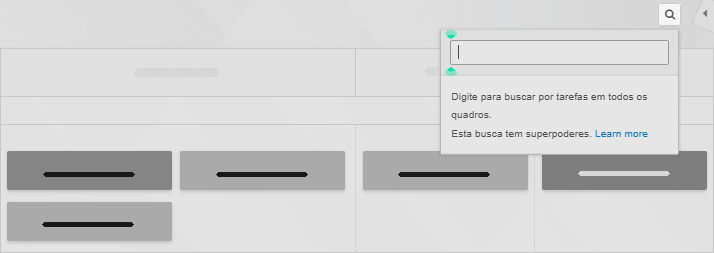
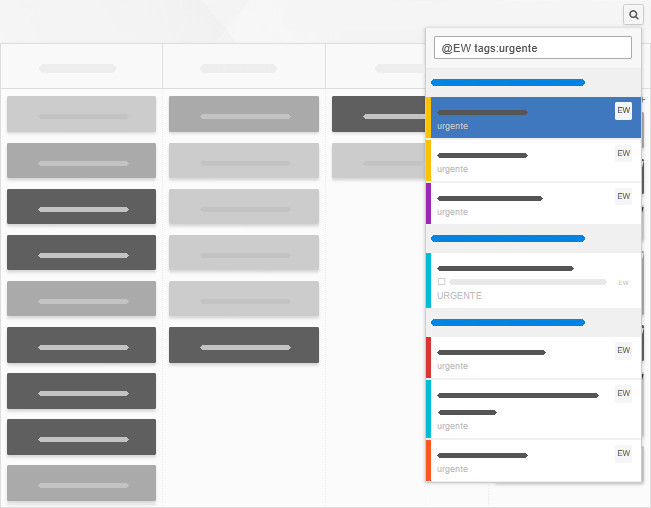
A pesquisa global permite localizar tarefas com base em diferentes critérios. Além disso,
a automação de processos pode ser usada para criar relatórios personalizados e enviá-los automaticamente a usuários específicos.

Resultados da pesquisa por atribuição de usuário e etiquetas

Acompanhamento com o Meu trabalho

O widget Meu trabalho reúne todas as tarefas atribuídas a você em diferentes quadros, permitindo classificar, iniciar, registrar tempo e gerenciar tudo em um único lugar.

Visualização Meu trabalho das tarefas em vários quadros

Observação: disponível apenas no plano Enterprise.

Mantenha o controle de qualquer lugar

O aplicativo móvel do Kanban Tool permite acompanhar e atualizar tarefas em qualquer lugar, facilitando o controle contínuo da sua produtividade.

Acesso pelo celular ao Kanban Tool