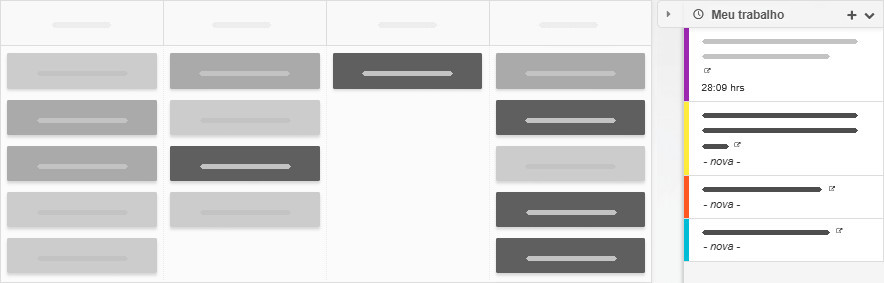
Controlo de tempo


Controlar o tempo de trabalho pode ser simples. O que torna nosso controle de tempo tão prático? Ele não exige esforço adicional: basta mover uma tarefa para a coluna
Em andamento para que o cronômetro comece a contar automaticamente.
Quando você mover a tarefa para a coluna Feito, o cronômetro também será interrompido - sem complicações, sem atrito.

Visão geral do controle de tempo

O Kanban Tool transformou a forma como as equipes medem o esforço dedicado a cada tarefa ao introduzir o controle de tempo integrado e sem interrupções.
Controle de Tempo do Kanban Tool

Por que “sem interrupções”?

Porque você não precisa clicar em nenhum botão para iniciar o cronômetro.
Basta arrastar uma tarefa para a coluna “Em andamento” e o cronômetro começa a contar automaticamente. É simples assim.

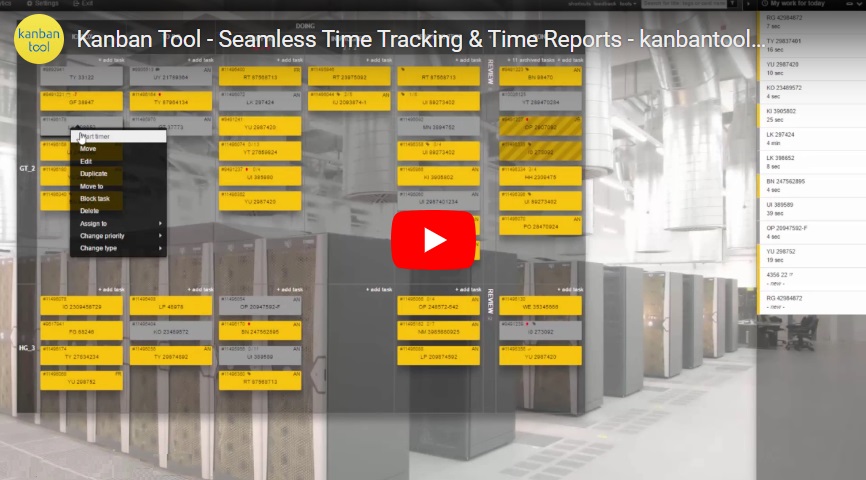
Para configurar o controle de tempo para iniciar e pausar automaticamente com
os movimentos dos cartões entre colunas específicas do seu quadro, consulte o guia
de configuração
.

Prefere iniciar os cronômetros manualmente?

Não se preocupe. Basta clicar com o botão direito do mouse em uma tarefa e selecionar Iniciar/Parar cronômetro.

Acompanhe o tempo com facilidade

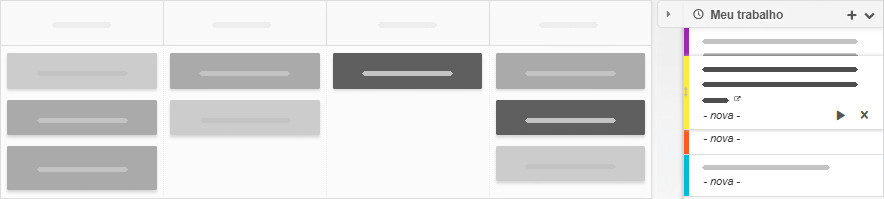
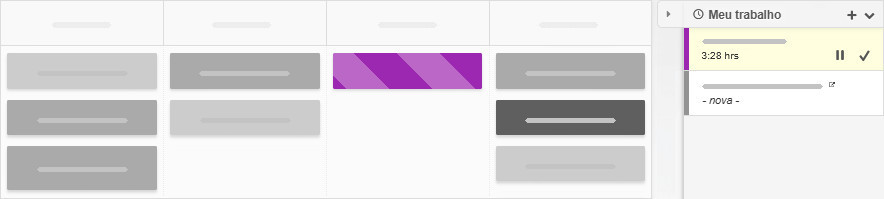
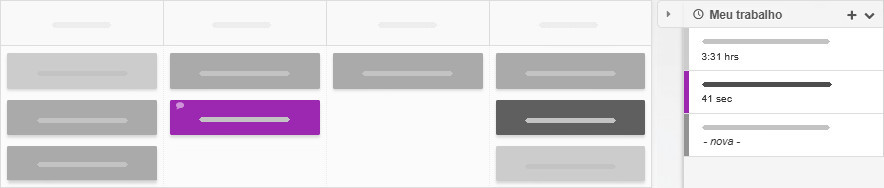
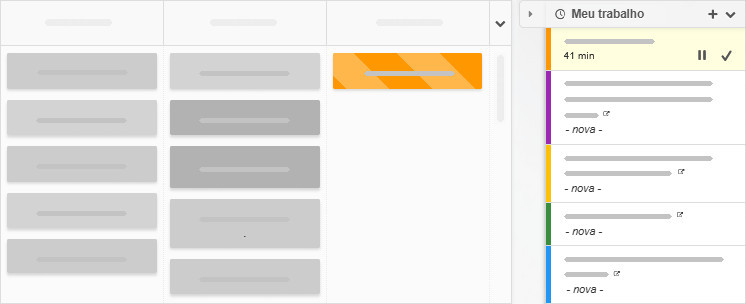
Seus rastreadores de tarefas aparecem no lado direito do quadro, no painel Meu trabalho. Quando um cronômetro é iniciado, a tarefa entra no feed Meu trabalho, exibindo as medições de tempo em andamento. Você pode pausar ou reiniciar seus cronômetros diretamente neste painel, e clicar no x remove a tarefa de Meu trabalho.
Lista Meus trabalho

O widget Meu trabalho oferece acesso rápido a:

  • Nome da tarefa: clique para abrir a tarefa.
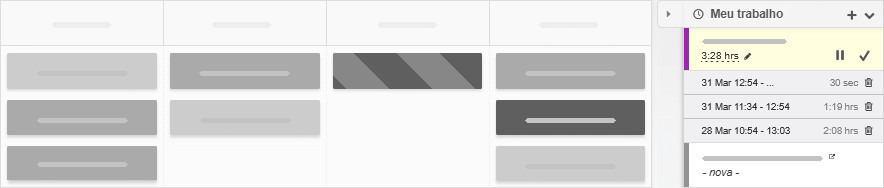
  • Status do cronômetro: em execução ou pausado; clique para visualizar ou editar registros de tempo individuais.
  • Cor do cartão: identifique facilmente o tipo de tarefa em que você está trabalhando.

Você pode saber mais sobre outras propriedades do widget Meu trabalho aqui.

Fique por dentro do tempo gasto

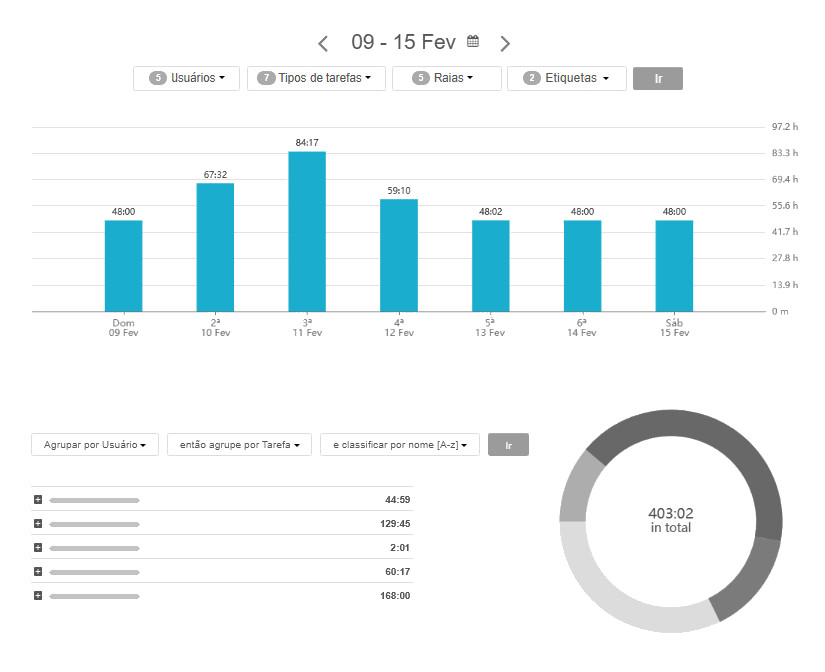
Use o Relatório de Tempo para avaliar quanto tempo foi gasto em cada tarefa. Vá para Ferramentas → Relatório de Tempo para acessar os relatórios resumidos e detalhados dos registros de tempo do seu quadro. Clique aqui para saber mais.
Exemplo de relatório resumido de horas

Observação: o controle de tempo está disponível exclusivamente no plano Enterprise.
Configuração do controle de tempo

Observação: o controle de tempo está disponível exclusivamente no plano Enterprise.
Medição de tempo sem interrupções

Para configurar o controle de tempo no seu quadro do Kanban Tool, basta garantir que
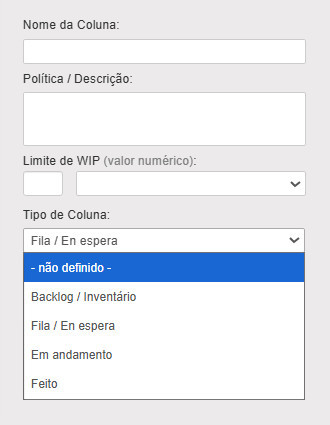
as colunas tenham um Tipo de Coluna adequado definido.

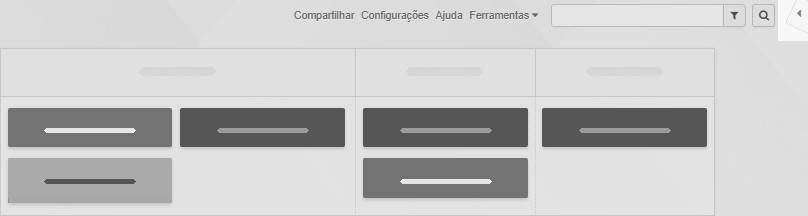
Acesse Configurações → Editor de Quadro e ajuste os Tipos de Colunas para cada etapa de trabalho. Os seguintes Tipos de Coluna controlam as ações do cronômetro:

  • Fila / Em espera: colunas inativas nas quais o cronômetro será pausado.
  • Em andamento: colunas de trabalho nas quais o cronômetro será iniciado.
  • Feito: mover uma tarefa para cá interrompe o cronômetro e a remove da lista Meu trabalho.

Para que o controle de tempo funcione de forma integrada, certifique-se de definir
os tipos de faixa para as colunas Em andamento e Feito. Depois disso, o controle
de tempo será executado automaticamente: basta mover os cartões pelo fluxo,
e o cronômetro será iniciado e interrompido automaticamente.

Tipos de colunas no Kanban Tool

Medição manual do tempo

Se preferir iniciar os cronômetros manualmente, também é possível. Clique com o botão direito do mouse em uma tarefa e selecione Iniciar/parar cronômetro.

Medição do tempo em tarefas abertas

Se estiver executando um fluxo de trabalho mais exigente ou específico, você também pode configurar o acompanhamento de tempo para que os cronômetros só comecem quando uma tarefa estiver aberta. Saiba mais aqui.

Como editar o tempo registrado?

Esqueceu de parar o cronômetro? Precisa registrar o tempo de um trabalho realizado enquanto estava offline? Não se preocupe, é fácil atualizar seus registros de tempo.

1. Editar o tempo em Meu trabalho

O widget Meu trabalho lista todos os seus cronômetros recentes. Veja como editar
os registros:

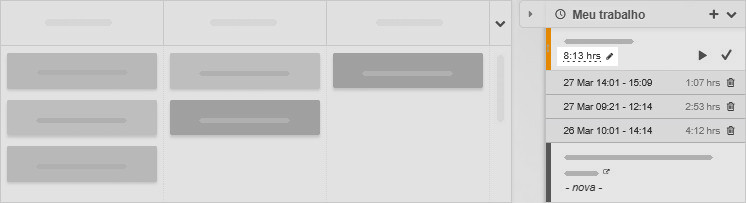
  • Clique no tempo total registrado para abrir uma lista com o resumo das entradas de tempo.
    Mostrar registros de tempo para o total do cronômetro
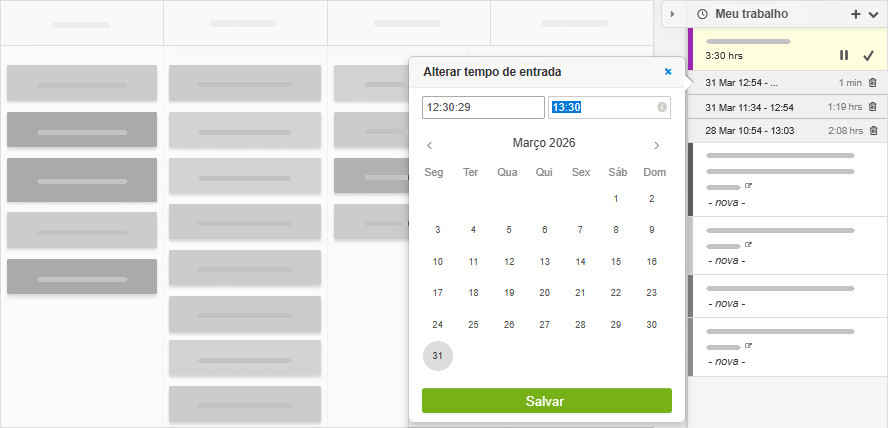
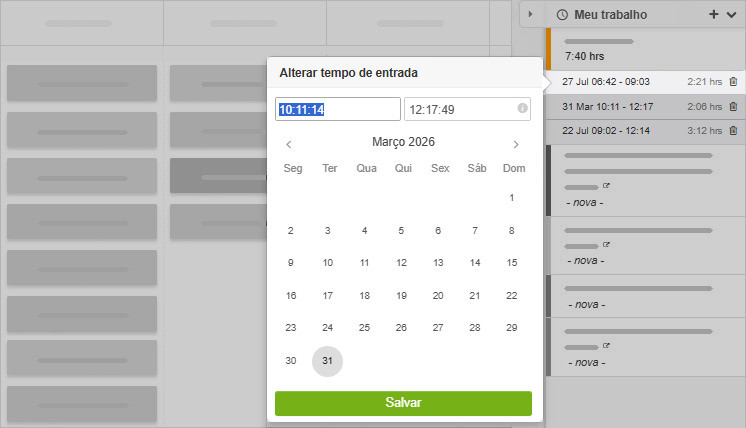
  • Clique em qualquer entrada para editá-la. Um seletor de data e hora será exibido, permitindo ajustar
    a data e os horários de início e término.
    Editando um registro de horas em Meu trabalho
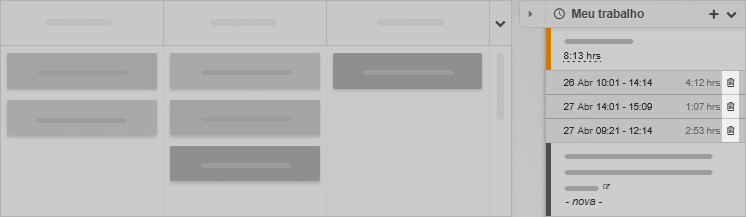
  • Precisa remover uma entrada? Basta clicar no ícone da lixeira.
    Exclusão de um registro de tempo

2. Editar o tempo no Relatório de Tempo

Para ter uma visão mais ampla de todos os registros, acesse a visualização detalhada
do Relatório de Tempo:

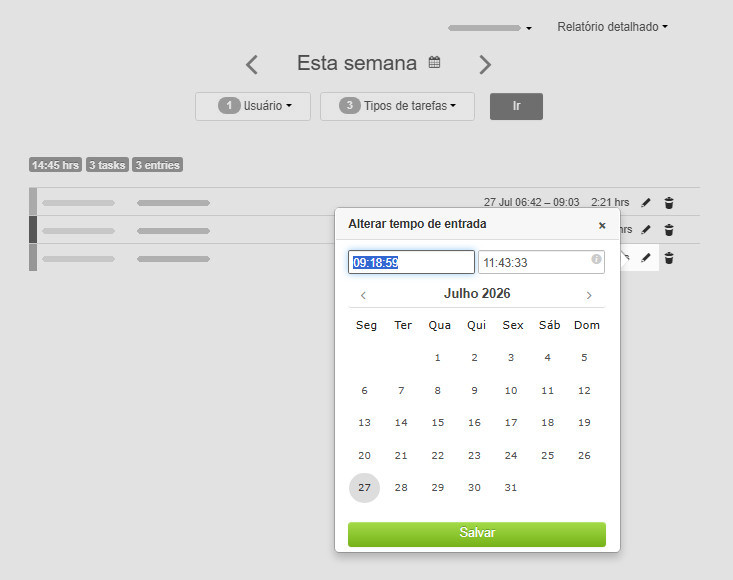
  • Proprietários da conta podem editar ou excluir qualquer registro de tempo.
  • Usuários comuns podem editar ou excluir apenas os próprios registros.
    Como editar um registro de horas a partir do relatório detalhado de horas

3. Criar um novo registro de tempo

Se você ainda não registrou tempo em uma tarefa, ela não aparecerá em Meu trabalho nem no Relatório de Tempo.
Para adicionar um registro de tempo:

  • Clique com o botão direito do mouse na tarefa e selecione Adicionar ao meu trabalho.
  • Clique no ícone de reprodução em Meu trabalho para iniciar o cronômetro.
  • Edite o registro conforme necessário, seguindo as etapas da seção 1.

Widget Meu trabalho

O widget Meu trabalho facilita o acompanhamento das tarefas atribuídas a você em vários quadros, tudo em um só lugar! Não importa qual quadro você esteja visualizando, sua lista Meu trabalho permanece a mesma, permitindo que você mantenha o foco sem precisar alternar entre quadros.

Onde fica o Meu trabalho?

O widget Meu trabalho faz parte do painel lateral recolhível, localizado à direita do seu quadro. Como abrir o painel lateral do quadro. Desdobre o painel lateral do quadro

Observação: Meu trabalho está disponível exclusivamente para assinantes do plano Enterprise.

Com o Meu trabalho, você pode:

  • Ver todas as tarefas atribuídas a você.
    Sempre que alguém atribuir uma tarefa ou um item de lista de verificação dentro de uma tarefa a você, ela aparecerá automaticamente na sua lista Meu trabalho:
    A lista Meu trabalho
  • Organize as tarefas do jeito que quiser.
    Basta arrastar e soltar:
    Classificação de tarefas na lista Meu trabalho
  • Acesse as tarefas diretamente do widget.
    Não é preciso alternar entre quadros; basta clicar na tarefa para visualizá-la ou editá-la.
  • Acompanhe o tempo gasto em cada tarefa.
    Embora o acompanhamento de tempo inicie os cronômetros automaticamente, dependendo
    da localização da tarefa no quadro, Meu trabalho é onde você pode visualizar e controlar o status
    do cronômetro:
    Tempo registrado na tarefa na visualização Meu trabalho
  • Atualize o tempo gasto nas tarefas.
    Clicar no tempo total registrado em uma tarefa abre uma lista de registros de tempo individuais para
    a tarefa, permitindo que você os controle e altere, se necessário. Sempre que você pausar o cronômetro
    e reiniciá-lo, um novo registro de tempo é iniciado. Os subtotais de um cronômetro também estão disponíveis para visualização na visualização detalhada do Relatório de Tempo.
    Tempo registrado na tarefa - visualização de registros individuais Atualizar ou criar um registro de horas
  • Insira manualmente o tempo de trabalho nas tarefas.
    Esqueceu de registrar o tempo do seu trabalho? Clique com o botão direito do mouse em uma tarefa
    no quadro e selecione Adicionar ao meu trabalho. Em seguida, clique no ícone de reprodução para iniciar o cronômetro e edite esse registro de tempo para que corresponda ao valor de tempo que precisa ser adicionado.

Os nomes das tarefas aparecem em negrito quando são atualizados

  • Quando você receber um novo comentário em uma tarefa, o nome dela aparecerá em negrito.
  • Da mesma forma, quando um item da lista de verificação dentro de uma tarefa for atribuído a você,
    a tarefa principal será adicionada à sua seção Meu trabalho e marcada em negrito:
    A tarefa aparece em negrito quando há uma atualização

Com o widget Meu trabalho, o gerenciamento das suas tarefas fica mais fácil e eficiente!

Acesse seus relatórios de tempo

Relatório de tempo - Resumo

O que seria do controle de tempo sem relatórios informativos? O Kanban Tool oferece acesso a dois tipos de relatórios de tempo:

  • Relatório resumido de tempo:
    uma visão geral de alto nível com estatísticas importantes e resumos do fluxo de trabalho.
  • Relatório detalhado de tempo:
    uma análise aprofundada de todos os dados registrados, até o nível de cada entrada.

Observação: os relatórios de tempo estão disponíveis exclusivamente no plano Enterprise.
Alteração do tipo de relatório de horas

O relatório resumido: principais insights em um relance

Este relatório oferece uma visão clara das atividades da sua equipe, ajudando você
a identificar tendências e otimizar o fluxo de trabalho.

Você pode personalizar o relatório com filtros baseados em:

  • Quadros: um quadro, vários quadros selecionados ou todos os quadros aos quais você tem acesso.
  • Período: navegue por semanas ou defina um intervalo personalizado usando o calendário.
  • Usuários: concentre-se na atividade de membros específicos da equipe.
  • Tipos de tarefa.
  • Etiquetas.
  • Raias.

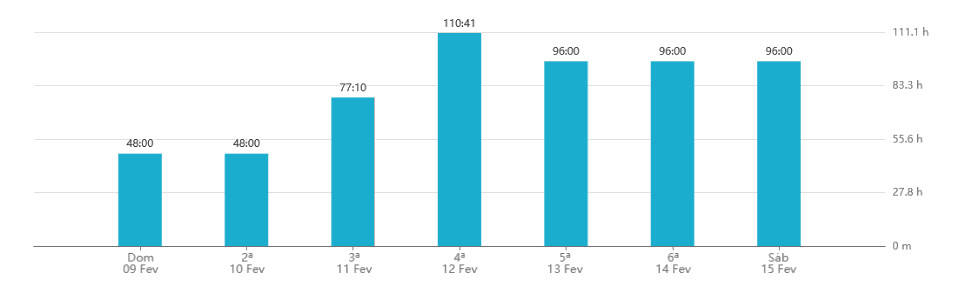
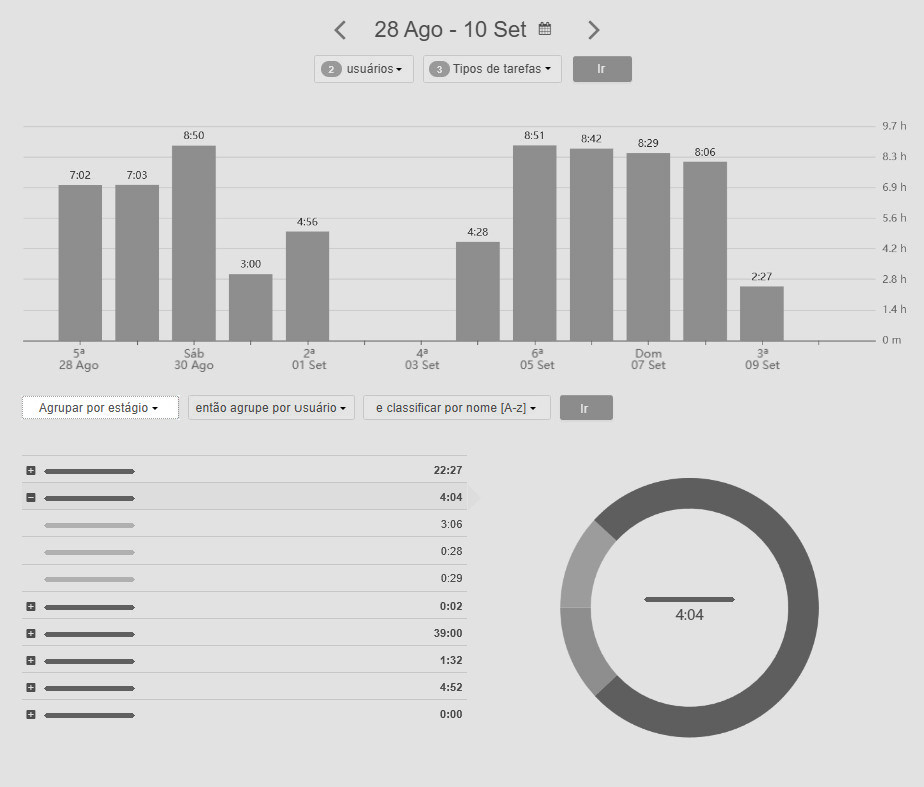
O gráfico de barras mostra o tempo total gasto por dia, com cada barra representando
a carga de trabalho de um dia. Relatório resumido de horas - gráfico de barras O gráfico de detalhamento abaixo do gráfico de barras mostra a distribuição do tempo agrupada por usuários, tarefas, quadros, raias ou etapas do fluxo de trabalho. Você pode clicar em qualquer seção para obter um detalhamento ainda mais aprofundado. Relatório resumido de horas - detalhamento
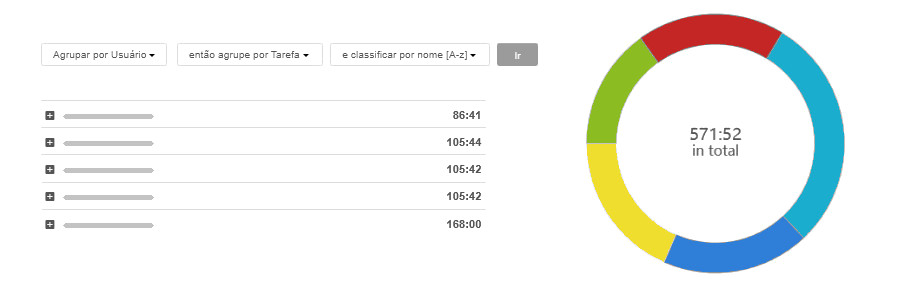
Dica: agrupar por etapa do fluxo de trabalho (coluna do quadro) ajuda a identificar onde a equipe passa mais tempo. Isso é útil para detectar gargalos e planejar novas contratações. Relatório resumido de horas - agrupar por coluna

O relatório detalhado: acompanhamento completo de cada registro

Ele permite que você:

  • Filtre os registros, assim como no relatório resumido.
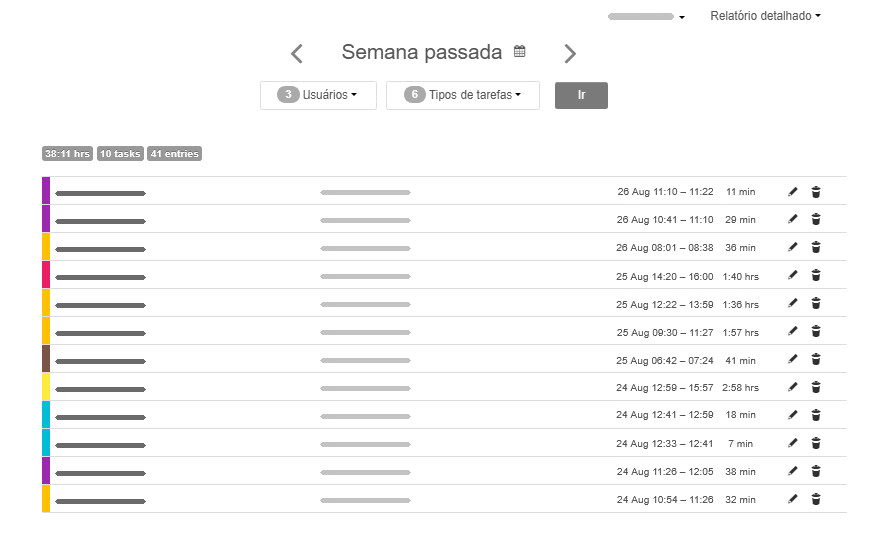
  • Veja rapidamente o tempo total gasto, o número de tarefas e o total de registros.
  • Edite ou exclua registros de tempo (os administradores da conta podem gerenciar todos os registros;
    os usuários comuns podem editar apenas os próprios).
Exemplo de relatório detalhado

Acesso direto aos relatórios por URL

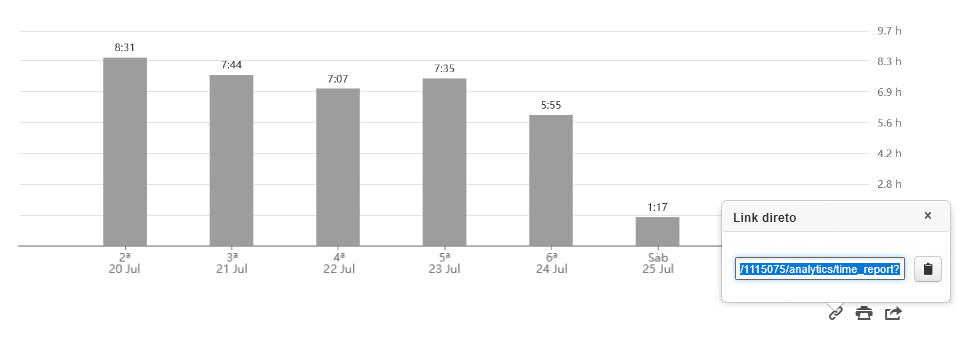
Precisa acessar rapidamente relatórios específicos? Use o ícone de link abaixo de qualquer visualização de relatório para copiar sua URL exclusiva. Ao personalizá-la com diferentes filtros (período, usuários, tipos de tarefa etc.), você pode gerar relatórios específicos sem precisar configurar tudo novamente na interface do Kanban Tool.

Relatório resumido de tempo - obter link de acesso personalizado

Exportação e impressão

Precisa compartilhar seus relatórios com pessoas que não utilizam o Kanban Tool? Exporte-os como PDF para impressão ou salve-os como arquivos CSV para análise posterior. Os botões de exportação e impressão estão localizados:

  • Abaixo do gráfico de barras no relatório resumido.
  • Acima da lista no relatório detalhado.

Por que algumas tarefas aparecem com linhas diagonais sobre elas?

Kanban Tool - Controle de Tempo sem Interrupções

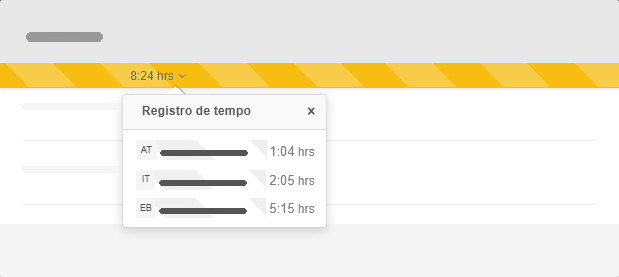
Uma animação de linhas diagonais sobre um cartão indica que a tarefa está sendo cronometrada no momento.
Sempre que você ou outro membro da equipe iniciar um cronômetro em uma tarefa,
a animação facilita a identificação, à primeira vista, dos itens que estão em andamento.

Tem dúvidas sobre quem está registrando tempo em uma tarefa específica?
Consulte os registros de tempo da tarefa:

Registro de tempo dentro de um cartão

Para saber mais sobre controle de tempo e relatórios, consulte este guia.

Como podemos saber quanto tempo cada pessoa dedicou a uma tarefa?

Precisa de um resumo rápido do tempo gasto em uma tarefa? Basta conferir o registro
de tempo
!

Registro de tempo dentro de um cartão

Localizado dentro de um cartão de tarefa aberto, o registro de tempo oferece uma visão clara de quanto tempo cada membro da equipe dedicou à tarefa.
Os cronômetros ativos no momento da visualização também são exibidos de forma animada dentro do próprio registro de tempo, deixando claro quem está trabalhando no momento e quem já concluiu ou pausou a tarefa.

Para uma análise mais detalhada do tempo gasto em tarefas específicas, acesse Ferramentas → Relatório de Tempo.