Cartão Kanban

Boas práticas para personalizar, descrever e filtrar cartões de tarefa no Kanban Tool. Aprenda a atribuir tarefas a membros da equipe, organizar e visualizar tarefas complexas, vincular itens relacionados e resolver desafios comuns no gerenciamento de cartões.

Como personalizar o modelo de cartões no Kanban?

Quer personalizar seus cartões Kanban para que se adequem ao seu fluxo de trabalho?
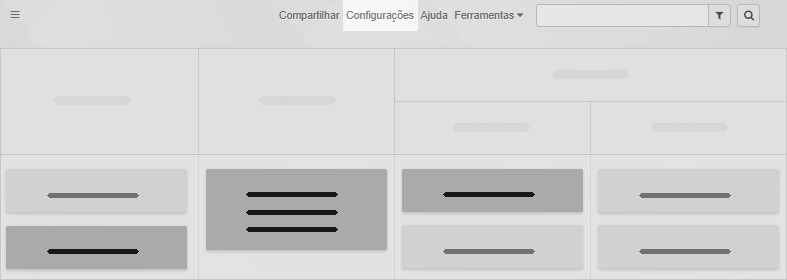
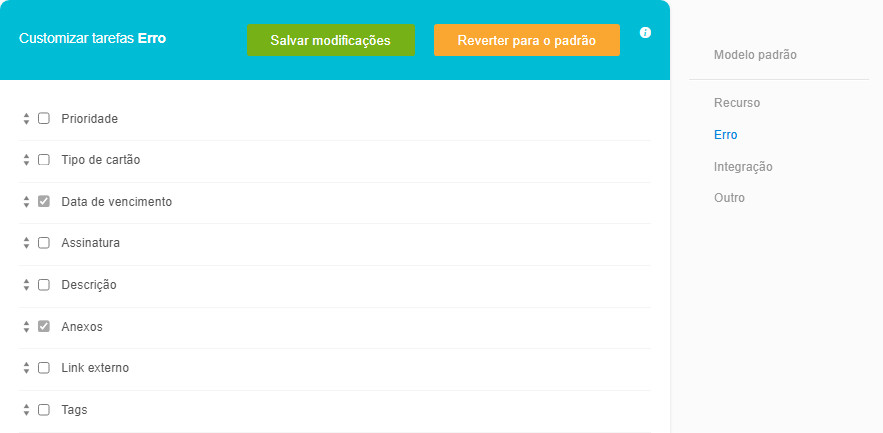
É fácil! Basta acessar as configurações do seu quadro para ajustar o Modelo de Cartão. Localização das configurações do quadro
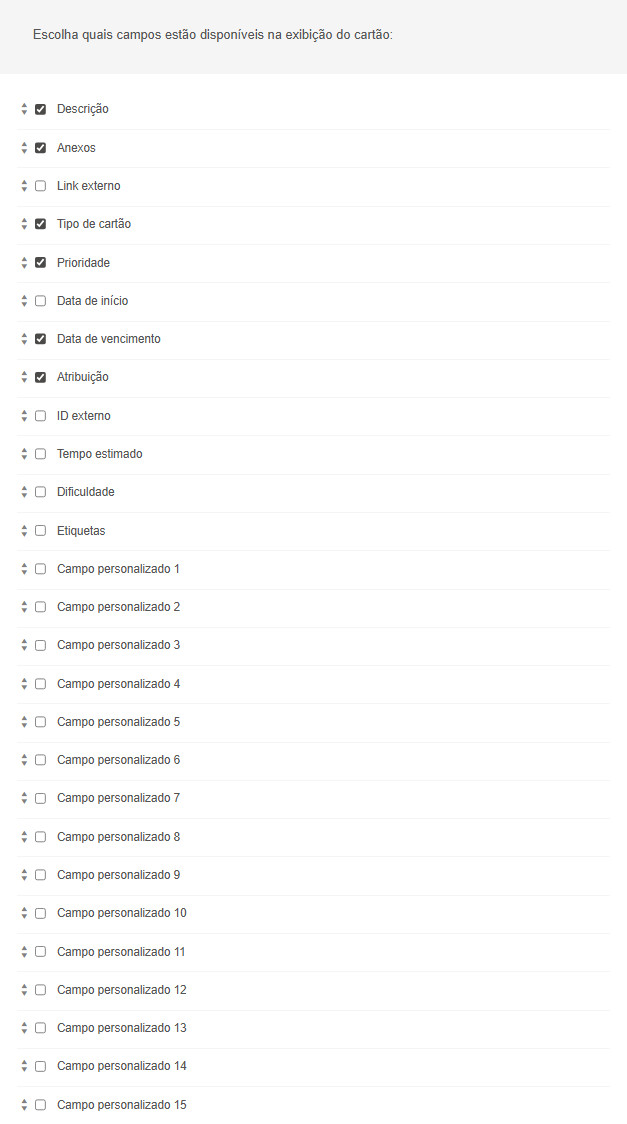
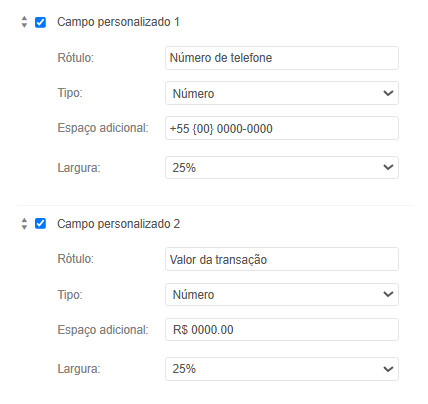
  • Escolha seus campos.
    Choose from a variety of default and custom fields to display the information that matters most.
  • Save your changes.
    Once you’ve selected the fields, simply save your settings, and your cards will update automatically.
Configurações do modelo de cartão

A edição do modelo padrão define o layout básico para todos os seus cartões.
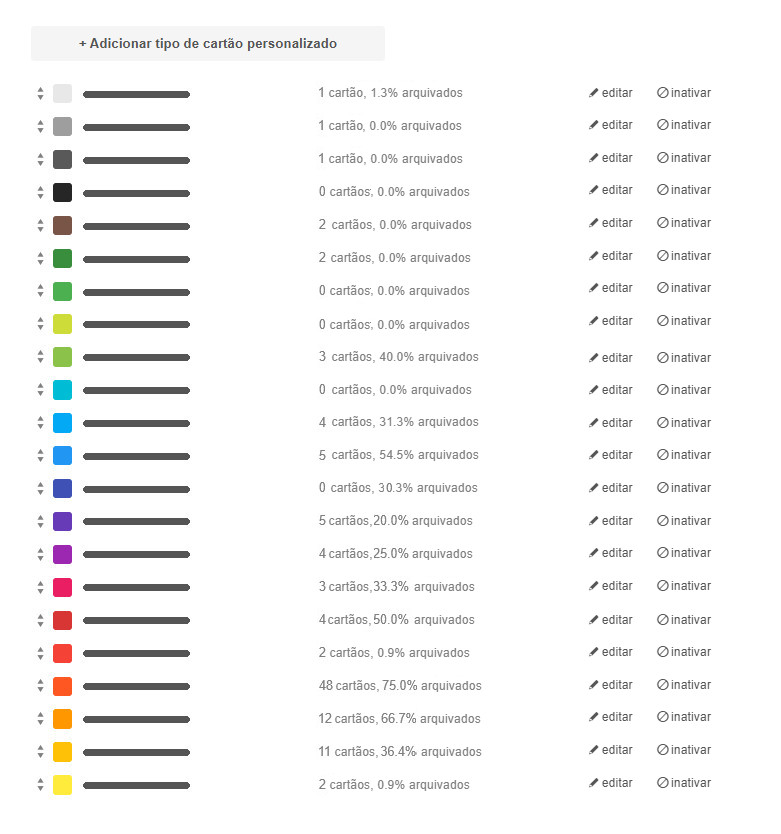
Você também pode criar modelos específicos para tipos de cartão (por cor) para manter tudo organizado.
Lembre-se: há limites de caracteres específicos para todos os campos.
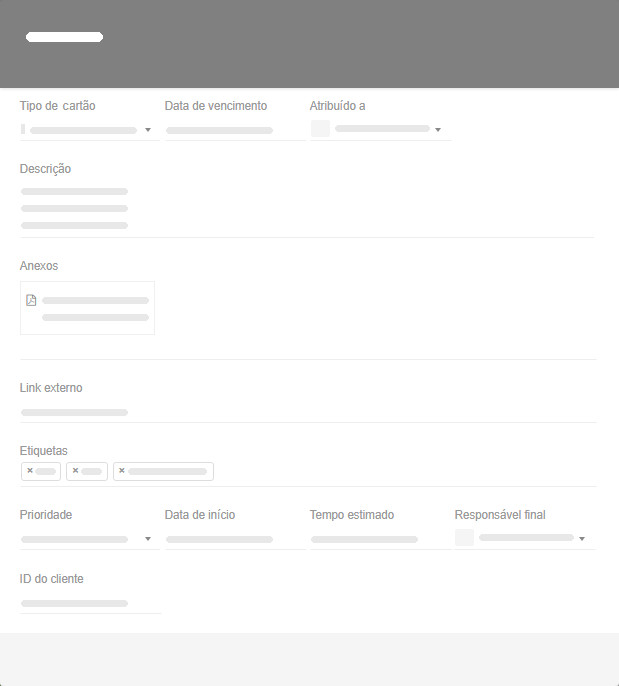
Quais informações devem aparecer na frente de um cartão Kanban?

Seus cartões Kanban podem exibir uma grande variedade de detalhes! Ao atualizar
os campos de um cartão, você pode acessar informações específicas na visualização
de tarefas concluídas. Dependendo do que você adicionou aos cartões individuais e dos campos ativados no seu modelo de cartão, você poderá ver alguns ou todos os seguintes itens:

  • ID da tarefa: acompanhe suas tarefas com identificadores exclusivos.
    Informações no cartão: ID da tarefa
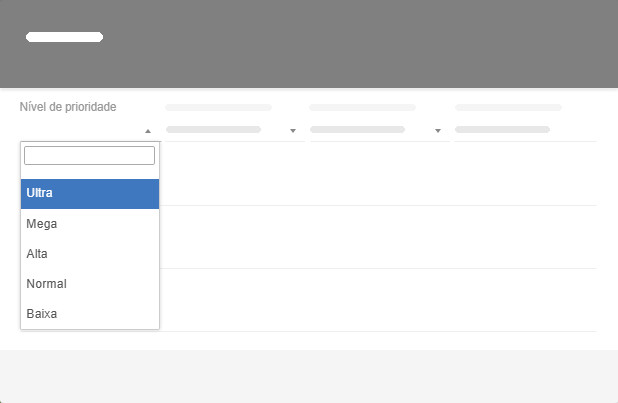
  • Prioridade: reconheça instantaneamente itens de alta prioridade.
    Informações no cartão: Prioridade
  • Comentários: passe o mouse para ver rapidamente o número de comentários.
    Informações no cartão: Comentários
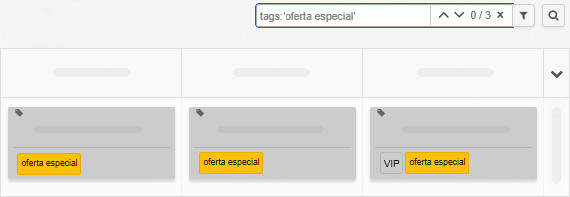
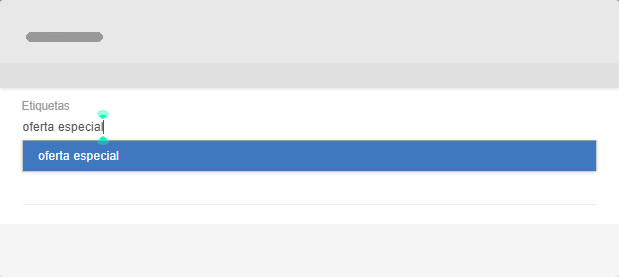
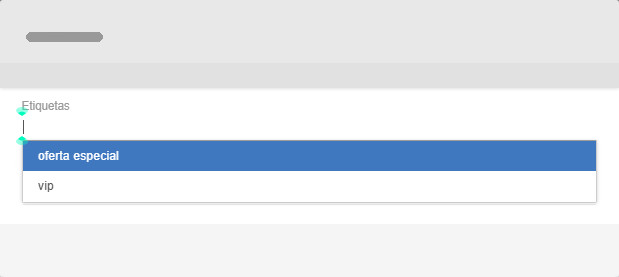
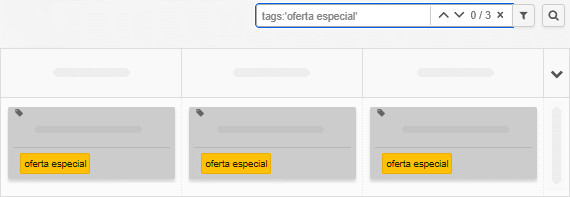
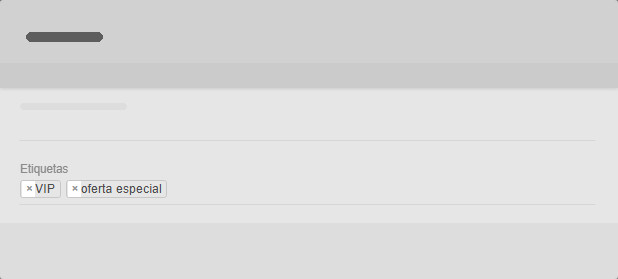
  • Etiquetas: passe o mouse para ver as etiquetas aplicadas e facilitar a categorização.
    Informações no cartão: Etiquetas
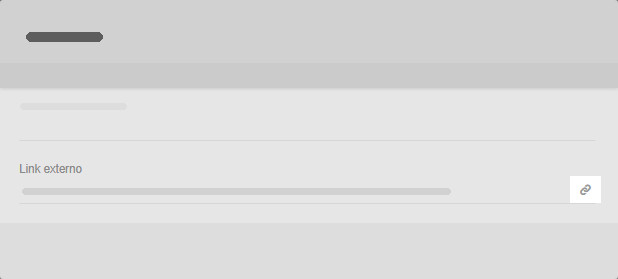
  • Link externo: visualize links ao passar o mouse ou clique para acessá-los diretamente.
    Informações no cartão: Link externo
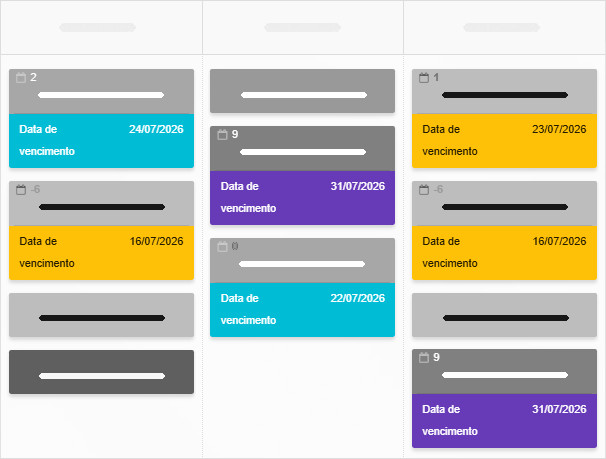
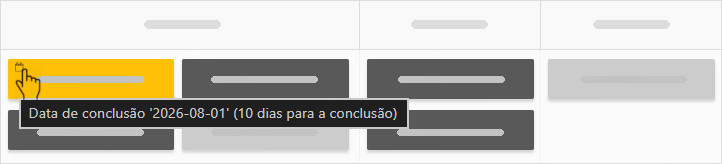
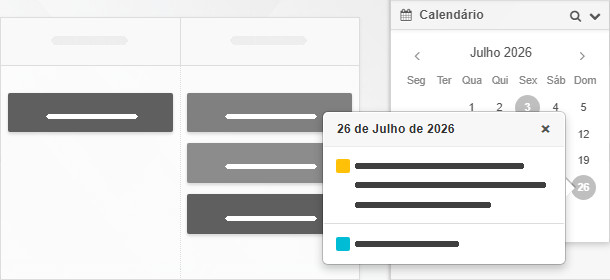
  • Data de vencimento: passe o mouse para ver a data de vencimento completa.
    Informações no cartão: Data de vencimento
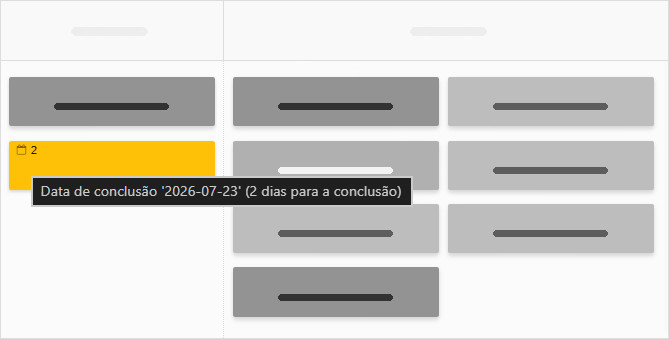
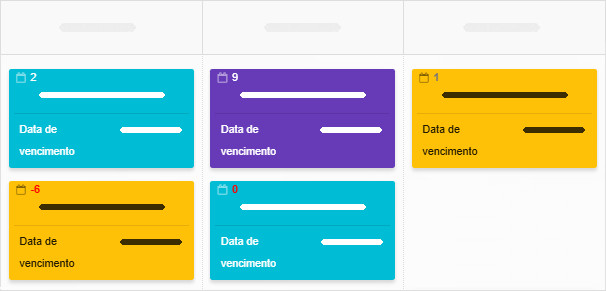
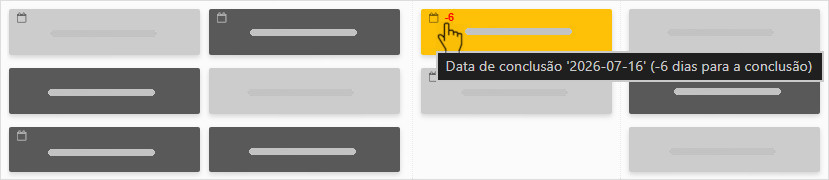
  • Contagem regressiva para a data de vencimento: exibe os dias restantes (para tarefas com vencimento em até 9 dias).
    Informações no cartão: Contagem regressiva para a data de vencimento
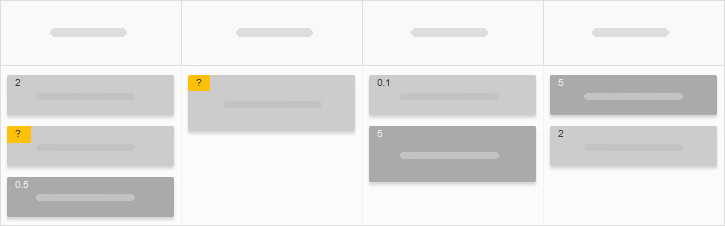
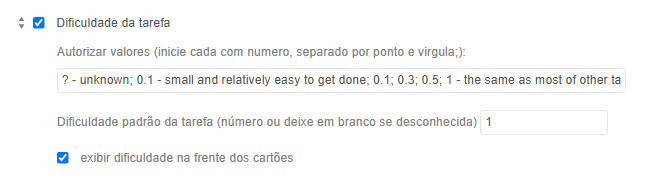
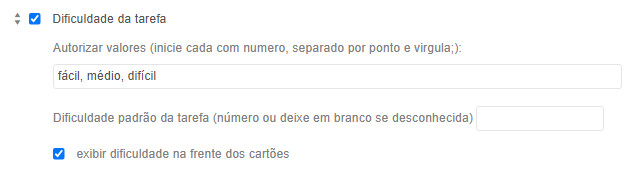
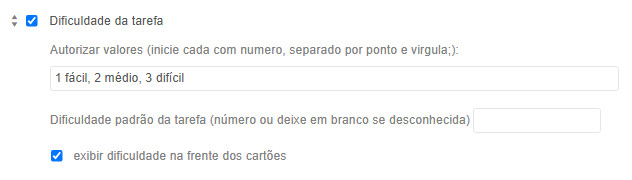
  • Dificuldade (pontos): personalizável e opcional, com valores baseados nas configurações do modelo
    de cartão.
    Informações no cartão: Dificuldade
  • Lista de verificação acompanhe rapidamente o progresso dos itens.
    Informações no cartão: Lista de verificação
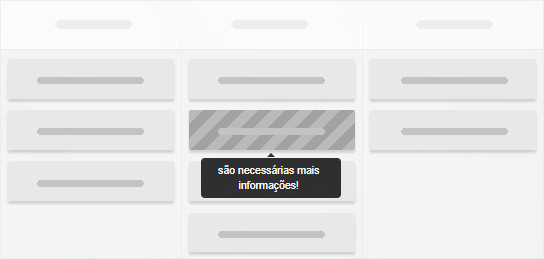
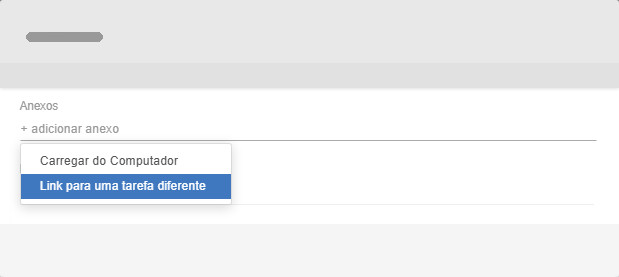
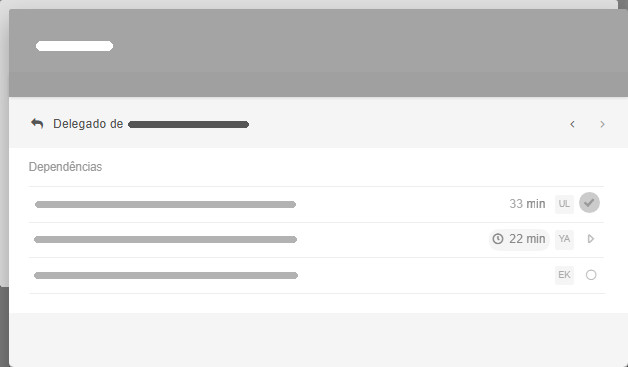
  • Dependências: visualize o status de conclusão das tarefas dependentes.
    Informações no cartão: Dependências
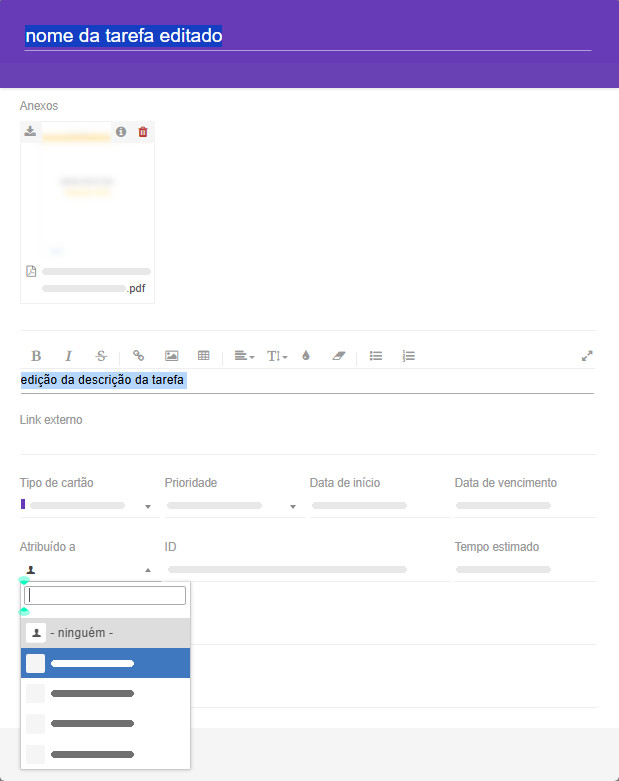
  • Atribuição: passe o mouse para ver o nome completo do responsável.
    Informações no cartão: Atribuição

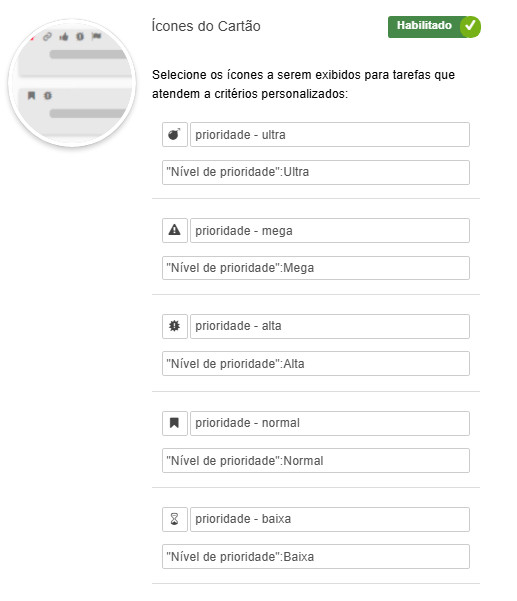
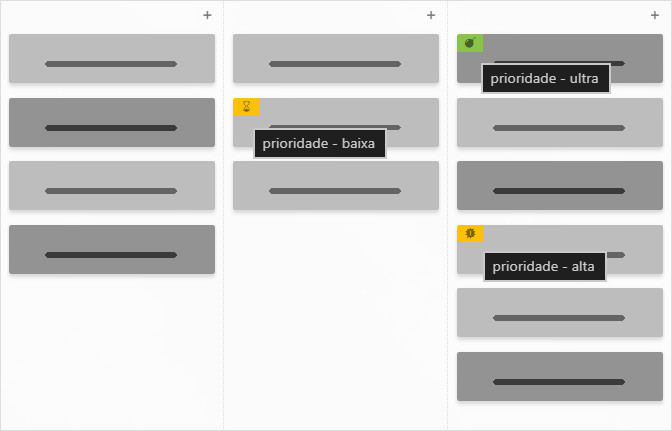
Quer que seus cartões exibam ainda mais informações? Ative o complemento Ícones
do Cartão
para mostrar indicadores adicionais diretamente no cartão.

Ícones de cartões do Kanban Tool à sua escolha

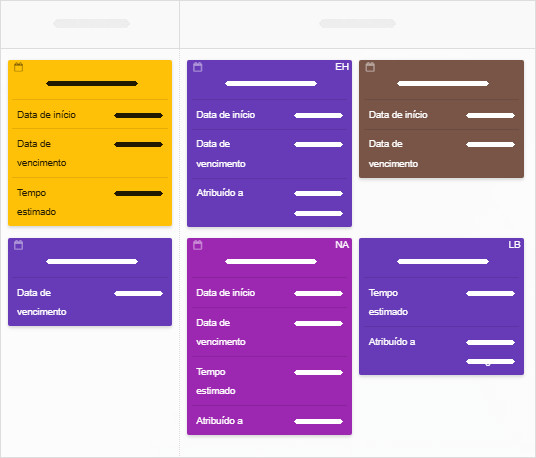
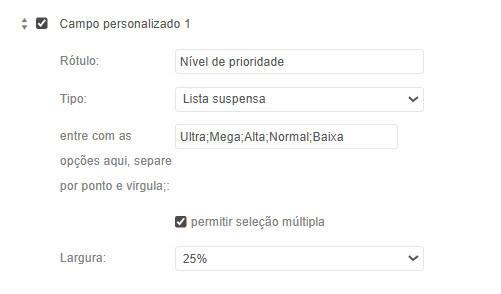
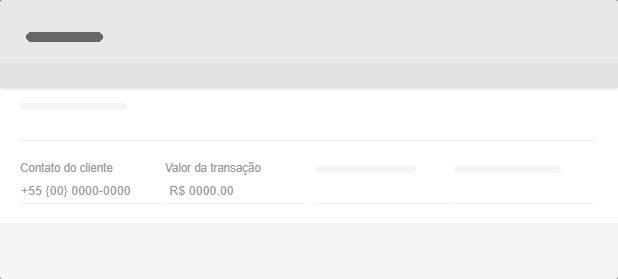
Precisa de mais personalização? O complemento Resumo da Tarefa permite exibir qualquer dado do cartão, incluindo campos personalizados, no cartão, para que você adapte seu fluxo de trabalho exatamente como precisa.

Propriedades da tarefa com o Resumo da Tarefa

Com essas opções, seu quadro Kanban funciona do jeito que você quiser!

Como mover cartões Kanban?


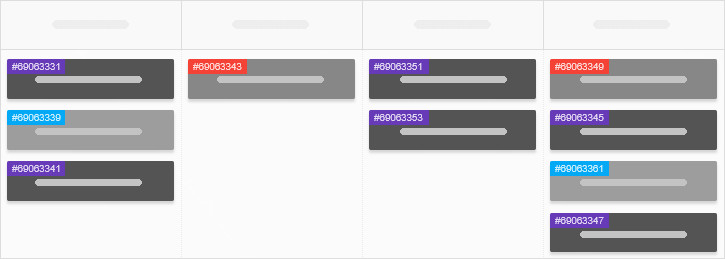
Qual é a maneira mais fácil de mover um cartão? Arrastar e soltar! Basta clicar, manter pressionado e mover o cartão para o novo local.

Arraste e solte as tarefas selecionadas em outro lugar

Precisa de mais opções? Experimente estas:

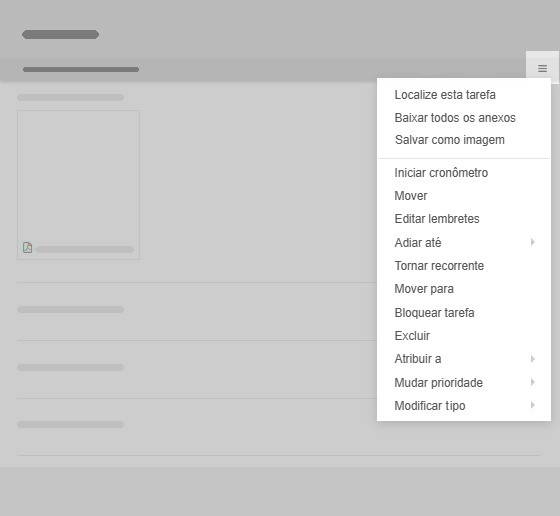
  • Mover a partir do menu de contexto.
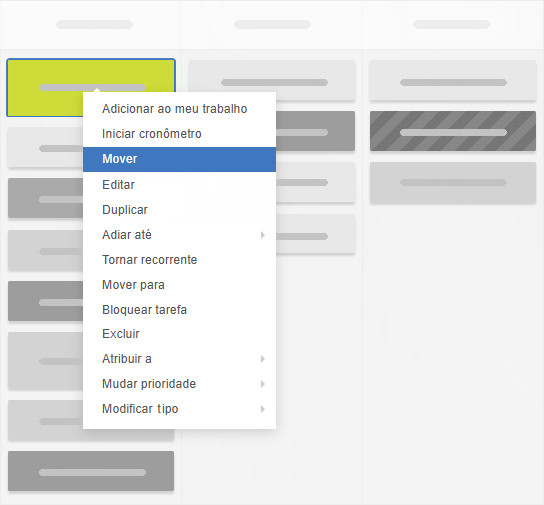
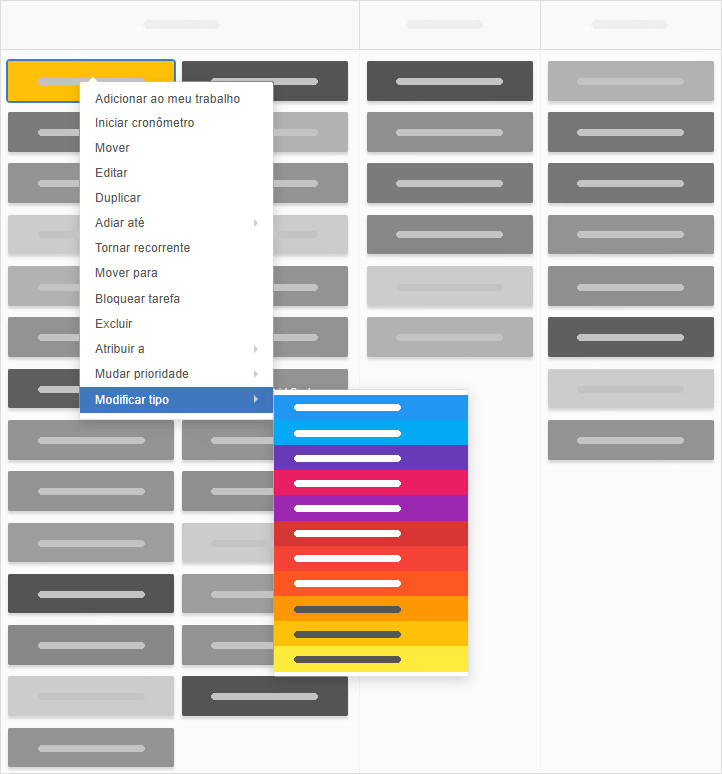
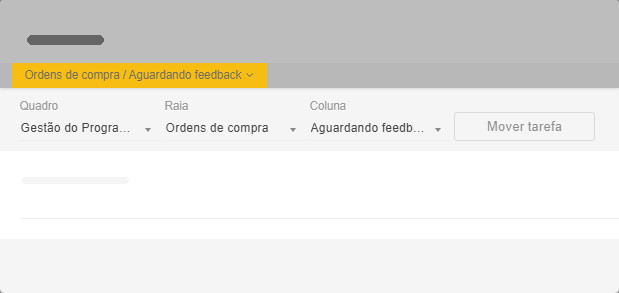
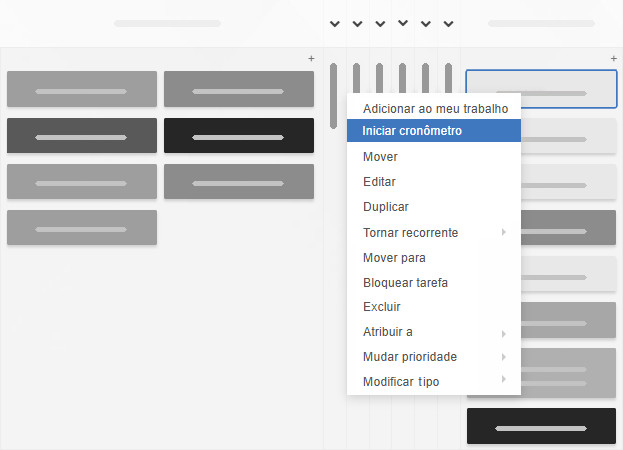
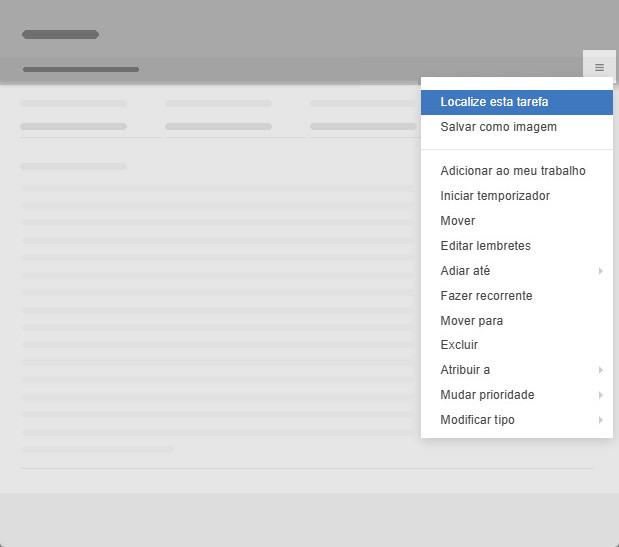
    Use o menu de contexto do cartão clicando com o botão direito e selecionando Mover.
Mover cartão com a opção do menu de contexto
  • Mova vários cartões de uma vez.
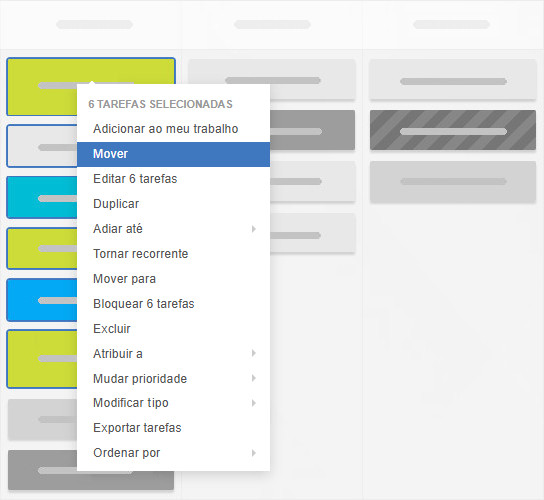
    Mantenha a tecla CTRL pressionada e clique para selecionar vários cartões; em seguida, clique com
    o botão direito para movê-los todos de uma vez.
Mover as cartas selecionadas
  • Mover todos os cartões de uma coluna.
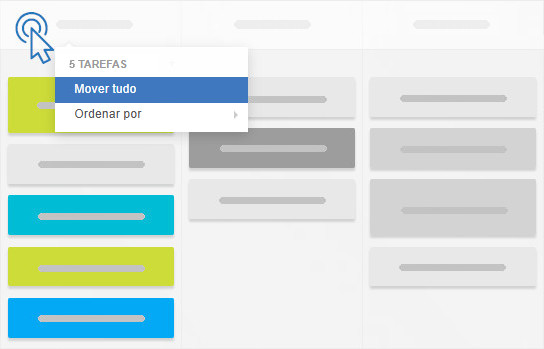
    Clique com o botão direito em um espaço vazio da coluna e escolha Mover tudo para deslocar todos
    os cartões de uma só vez.
Mova todas as tarefas de uma coluna clicando com o botão direito do mouse no cabeçalho da coluna

Essas opções oferecem flexibilidade para organizar seu quadro exatamente como você deseja, de forma rápida e sem complicações.