Complementos

Descubra maneiras incríveis de aprimorar sua experiência com o Kanban Tool!
Os complementos oferecem recursos adicionais para quadros e cartões, tornando
o gerenciamento do fluxo de trabalho mais ágil e eficiente. Definir tarefas recorrentes, criar modelos de listas de verificação, exibir informações detalhadas sobre as tarefas e ativar
a assistência por IA são apenas alguns dos destaques da coleção de complementos.

O que são complementos?

Os complementos permitem personalizar e ajustar sua experiência no Kanban Tool com uma variedade de recursos extras. Seja para ajustes visuais simples ou para implementar funcionalidades que fazem toda a diferença, há sempre um complemento ideal para cada necessidade.

Desde pequenas melhorias, como o Seletor de Emojis, até adições poderosas, como Tarefas Recorrentes e Dependências de Tarefas, você tem o controle sobre como seus quadros funcionam para você. E a melhor parte? Estamos sempre adicionando mais!

Pronto para explorar? Acesse Configurações → Complementos e escolha o que preferir.

Quais complementos estão disponíveis?

Otimize seu fluxo de trabalho com complementos poderosos! Todos os complementos listados podem ser ativados na guia Configurações → Complementos do seu quadro.
Aproveite os seguintes recursos:

Como ativar os complementos?

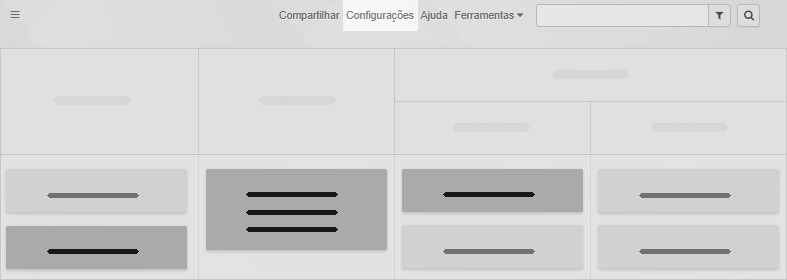
Para ativar um complemento, acesse a página de Configurações e abra a aba Complementos.

Localização das configurações do quadro

Quem pode ativar os complementos?

Nem todos os usuários têm acesso às configurações do quadro. Para acessar a página
de Configurações , você precisa das permissões corretas:

Se você não vir o link Configurações, mas quiser usar os complementos, peça
a um membro da equipe com acesso superior para ativá-los ou ajustar seus privilégios.

Anexos da Web: vincule facilmente conteúdo da web às tarefas

O complemento Anexos da Web é essencial para anexar conteúdo da web de forma integrada às suas tarefas no Kanban Tool.

Esqueça o incômodo de alternar entre diferentes plataformas e lidar com várias ferramentas. Com o Anexos da Web, você pode anexar facilmente imagens, sites, vídeos, pull requests do GitHub ou qualquer documento online diretamente às suas tarefas.
Seja uma inspiração de design ou um trecho de código essencial, agora você pode manter tudo em um só lugar.

O complemento também permite vincular cartões Kanban relacionados, oferecendo uma visão abrangente de todos os seus itens de trabalho.

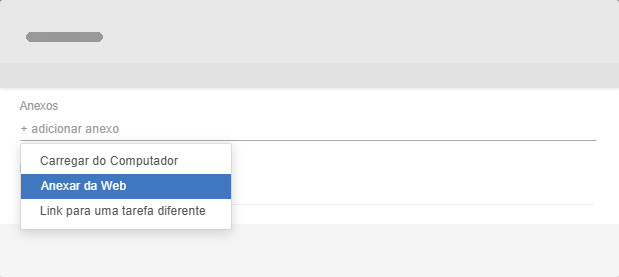
O complemento Anexos da Web

Para começar, basta acessar Configurações → Complementos e ativar o Anexos da Web.

Se preferir selecionar arquivos diretamente do seu serviço de hospedagem de arquivos favorito, você também pode usar os complementos do Google Drive, Dropbox, Box
ou OneDrive.

Kanban Cast: transmita seu quadro para uma tela grande

Leve a colaboração da sua equipe a um novo patamar transmitindo seu quadro do Kanban Tool para uma TV do escritório. Com o Chromecast, você pode exibir seu fluxo de trabalho em uma tela grande, mantendo todos alinhados e focados.

Como começar:

  • Conecte um Chromecast à porta HDMI da sua TV ou use uma smart TV com suporte integrado para transmissão.
  • Abra o Google Chrome no seu computador. O navegador já conta com a função de transmissão integrada, facilitando a conexão.

Ativando o Kanban Cast:

  • Abra seu quadro do Kanban Tool no Google Chrome.
  • Vá para Configurações → Complementos e ative o complemento Kanban Cast.
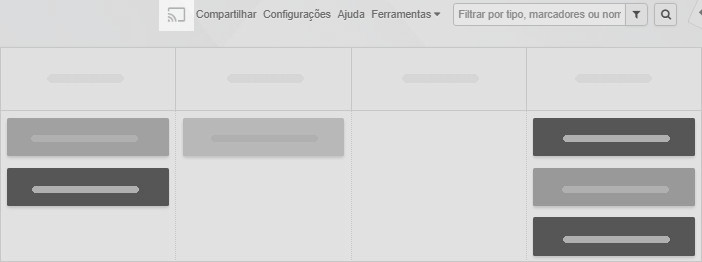
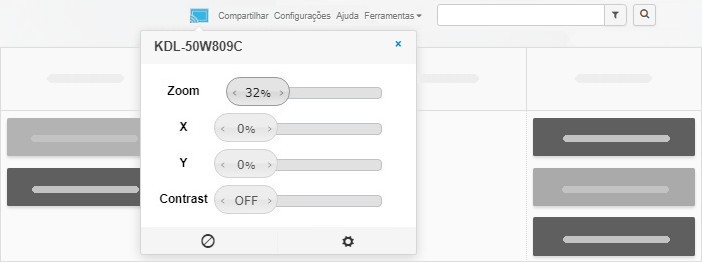
  • Após a ativação, um ícone do Kanban Cast será exibido na visualização do seu quadro.
    Kanban Cast ativado
  • Clique no ícone para ajustar o zoom, o tamanho e o contraste - tudo o que você precisa para uma visualização perfeita.
    Kanban Cast ativado - visualização das opções
  • Se você ocultar uma coluna na visualização do quadro no computador, será necessário desativar
    e reativar o Kanban Cast para atualizar a exibição.

Agora você está pronto para exibir seu quadro de uma forma totalmente nova.

Envelhecimento de Cartões: identifique instantaneamente tarefas inativas

Aumente a produtividade do seu quadro com o complemento Envelhecimento de Cartões. Com esse recurso, você pode identificar rapidamente quais tarefas estão paradas, garantindo que nada passe despercebido.

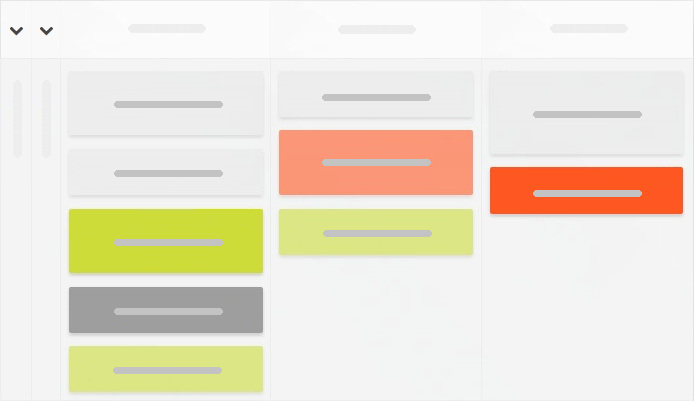
Os cartões inativos ficam gradualmente mais esmaecidos com o passar do tempo, facilitando a identificação das tarefas que precisam de atenção. Você pode definir seus próprios limites de tempo, como 7, 14 ou 30 dias, e deixar que o Envelhecimento
de Cartões cuide do restante. Quanto mais tempo uma tarefa permanecer sem atualizações, mais ela desbotará, ajudando você a priorizar o trabalho sem precisar adivinhar.

Para ativá-lo, acesse Configurações → Complementos, habilite o Envelhecimento
de Cartões e mantenha seu quadro sempre informativo e atualizado.

As cartas inativas aparecem desbotadas com o complemento Envelhecimento de Cartas

Bloqueio de Cartões: suspenda visualmente o trabalho em uma tarefa

Com este complemento, marcar uma tarefa como bloqueada é rápido e fácil. Basta clicar com o botão direito em uma tarefa e selecionar Bloquear tarefa no menu.

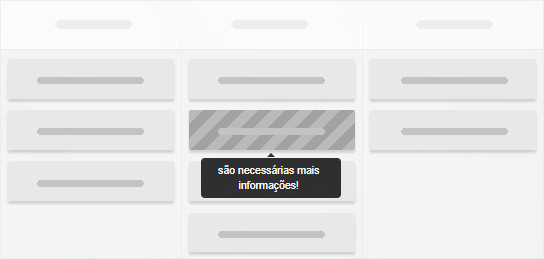
Os cartões bloqueados se destacam visualmente, não podem ser movidos por arrastar
e soltar e, opcionalmente, podem exibir uma mensagem personalizada explicando
o motivo do bloqueio. Dessa forma, sua equipe tem clareza imediata sobre quaisquer impedimentos, facilitando a identificação de obstáculos e a continuidade do trabalho.

Recurso de Bloqueio de Cartões da Kanban Tool

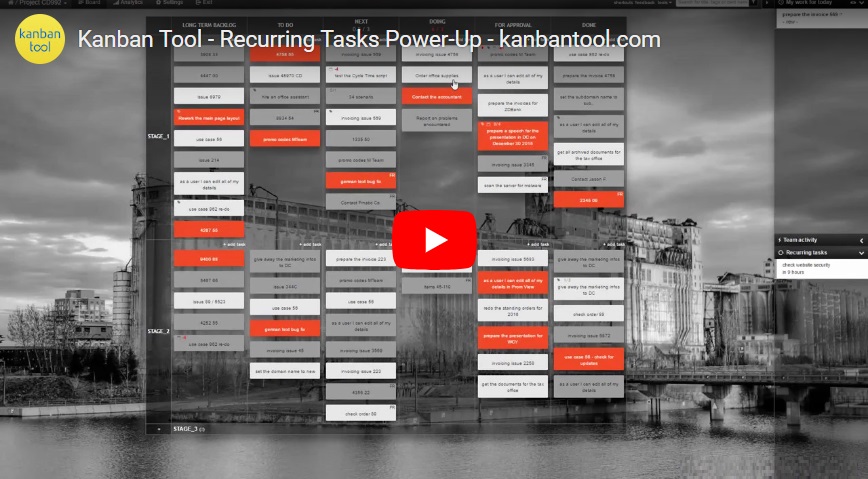
Tarefas Recorrentes: repita tarefas cíclicas de acordo com uma programação

Quer economizar tempo e manter seu trabalho em dia? As tarefas recorrentes ajudam você a automatizar a criação de tarefas que precisam ser concluídas regularmente - seja diariamente, semanalmente, mensalmente ou anualmente. Em vez de configurar manualmente as mesmas tarefas repetidamente, basta programá-las uma vez, e elas aparecerão no seu quadro exatamente quando você precisar delas.

Primeiros passos

Para ativar o recurso, acesse Configurações → Complementos e ative Tarefas Recorrentes.

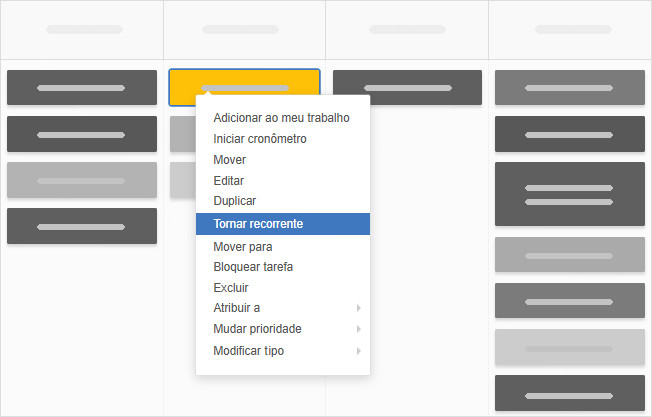
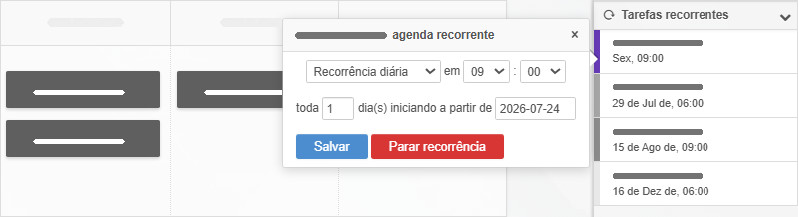
Para configurar uma tarefa recorrente, adicione a tarefa ao seu quadro normalmente
e preencha todos os detalhes necessários. Em seguida, abra o menu de contexto da tarefa
- clicando com o botão direito em uma tarefa fechada ou usando o menu “hambúrguer”
no próprio cartão - e selecione Tornar recorrente.

Como configurar a recorrência de tarefas

Configurando a programação

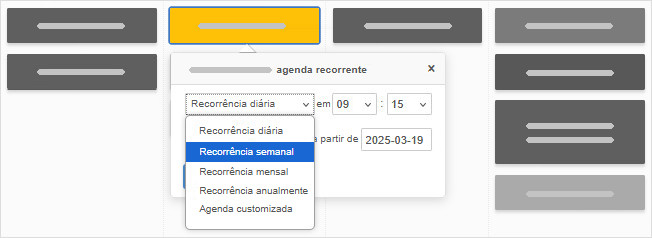
No menu pop-up, escolha quando a tarefa deve reaparecer no seu quadro. Você pode optar por um ciclo padrão - diário, semanal, mensal ou anual - ou criar uma programação personalizada para ter mais flexibilidade.

Como configurar uma programação de tarefas recorrentes

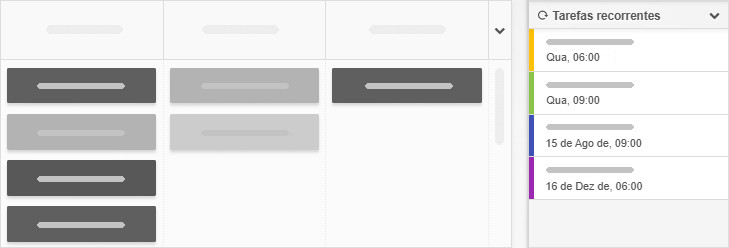
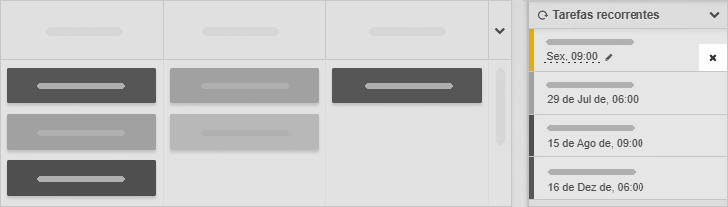
Depois de definida, a tarefa recorrente será removida da visualização do quadro e listada na seção Tarefas recorrentes no painel lateral, oferecendo uma visão geral clara
do trabalho que está por vir.

Lista de tarefas recorrentes no painel lateral

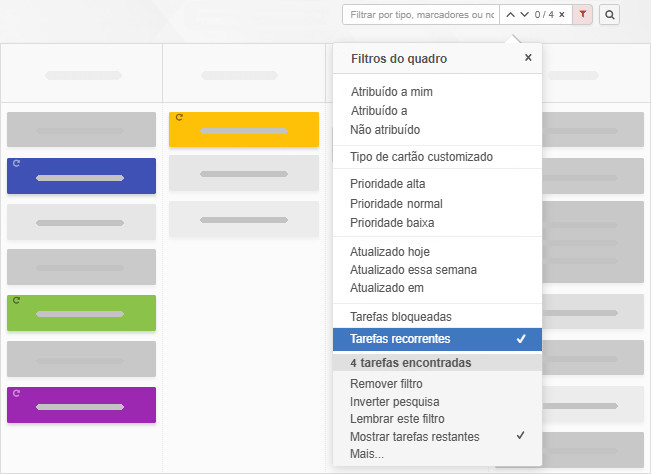
Você também pode filtrar o quadro por Tarefas Recorrentes para ver em que parte
do fluxo suas tarefas agendadas estão.

Filtro do quadro de tarefas recorrentes

Quando chegar a hora, a tarefa reaparecerá na mesma coluna em que foi criada originalmente, sem necessidade de esforço adicional.

Alterando a programação

Precisa fazer ajustes? Sem problema! Você pode facilmente atualizar ou cancelar uma tarefa recorrente a qualquer momento. Basta clicar no ícone de lápis ao lado da próxima data de recorrência para editar a programação, ou no x para removê-la.

Atualização da programação de tarefas recorrentes Cancelamento de uma tarefa recorrente

Com as Tarefas Recorrentes, você gasta menos tempo com configurações e mais tempo executando suas tarefas. Experimente e mantenha seu fluxo de trabalho funcionando
sem interrupções!

Quer automatizar mais do que apenas tarefas repetitivas? Experimente a automação
de processos
.

Seletor de Emojis: expresse-se melhor com emojis nos comentários

Está procurando uma maneira de dar mais personalidade aos seus comentários?

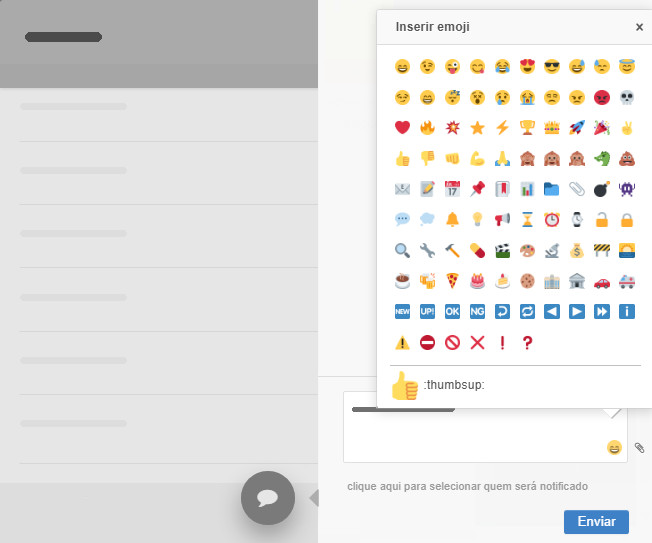
Basta ativar o complemento Seletor de Emojis nas configurações do quadro. Ele adicionará um seletor de ícones intuitivo à seção de edição de comentários, permitindo que você escolha o emoji que melhor expresse seu estado de espírito ou mensagem no momento:

O complemento Seletor de Emojis nos comentários

Melhore a comunicação da sua equipe com o Seletor de Emojis!

Quer ampliar ainda mais as opções de comentários da equipe? Experimente também
o Seletor de GIFs do Giphy e as Reações aos Comentários.

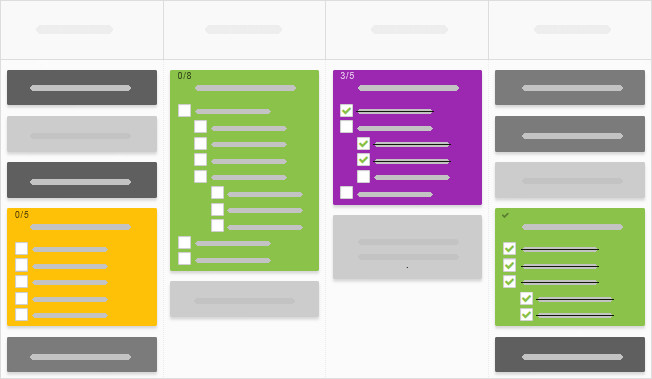
Listas de Verificação Interativas: marque tarefas concluídas na visualização de cartões fechados

Com este complemento, os usuários frequentes de listas de verificação podem percorrer suas tarefas com facilidade, em apenas alguns cliques, sem precisar abrir os cartões individualmente.

O complemento Listas de Verificação Interativas

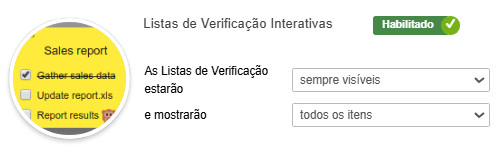
Para começar, acesse a página Configurações → Complementos do seu quadro e ative
as Listas de Verificação Interativas. Personalize o recurso de acordo com seu fluxo
de trabalho, escolhendo como as listas de verificação serão exibidas: expandir itens
em todas as colunas ou apenas nos tipos de coluna Em andamento. Você também pode decidir se deseja mostrar todos os itens da lista, apenas os incompletos ou somente
a primeira tarefa incompleta.

Configurações do recurso Listas de Verificação Interativas

Widget de Calendário: visualize e planeje tarefas por datas de vencimento

Está com dificuldade para acompanhar todas as suas próximas tarefas e prazos?
O Widget de Calendário é a solução que você precisa para ter visibilidade instantânea
das datas de vencimento na sua agenda.
Você pode ativá-lo na página Configurações → Complementos do quadro.

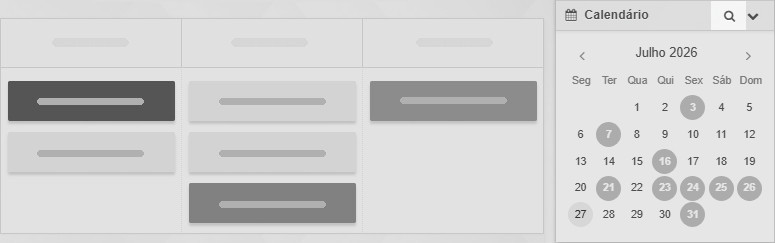
O complemento adiciona um calendário simples, mas eficaz, ao seu painel lateral.
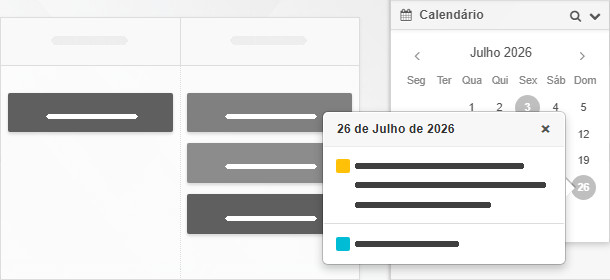
Ele destaca as datas de vencimento das suas tarefas, permitindo que você veja facilmente
o que está por vir. Basta clicar em uma data destacada para visualizar instantaneamente todas as tarefas com vencimento naquele dia.

O Widget de Calendário em um quadro do Kanban Tool

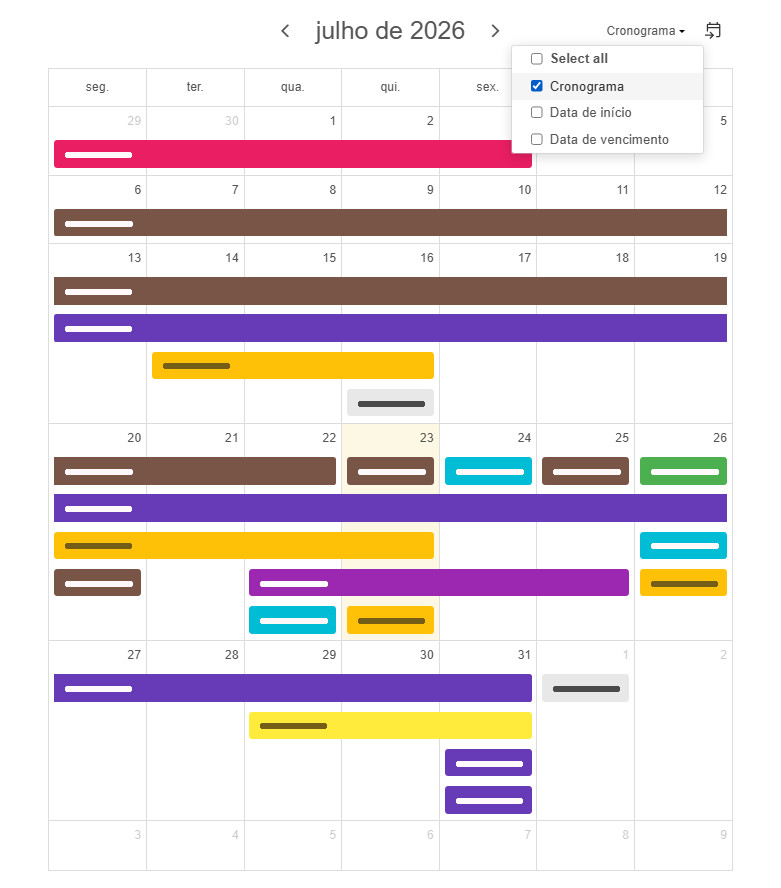
Mas isso não é tudo! Com o ícone da lupa, você pode acessar uma visualização maior
e interativa do calendário, mostrando todas as tarefas com vencimento do mês:

Acesse o calendário grande com a lupa

A visualização interativa ampliada do calendário no Kanban Tool

Esse recurso facilita muito o planejamento do fluxo de trabalho, permitindo que você arraste e solte cartões entre diferentes dias para atualizar suas datas de vencimento. Além disso, você pode abrir e editar suas tarefas diretamente na visualização
do calendário, otimizando ainda mais seu fluxo de trabalho.

Se o seu modelo de cartão utilizar tanto a data de vencimento quanto a data de início, você poderá visualizar suas tarefas em uma linha do tempo (cronograma), facilitando
o acompanhamento do andamento planejado do trabalho ao longo do tempo.

Caixa de Adição de Tarefas: acelere a criação de tarefas

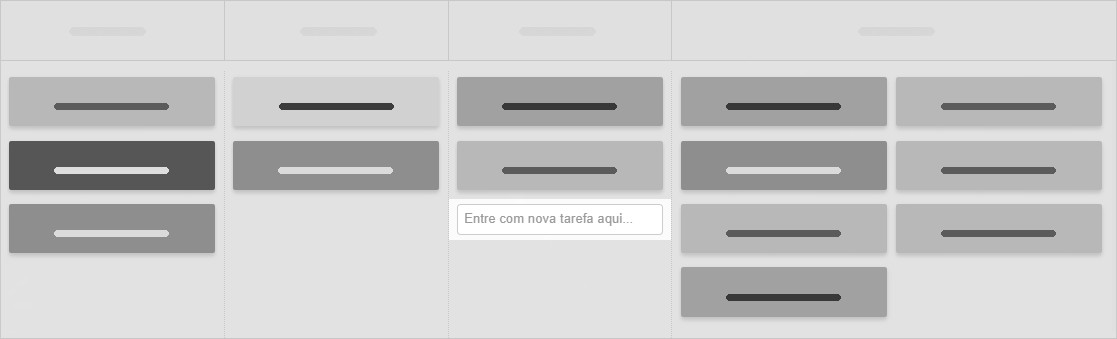
O complemento Caixa de Adição de Tarefas facilita muito a criação de novos cartões.
Com uma prática caixa de entrada na parte inferior de cada coluna, basta digitar uma tarefa e pressionar Enter, sem necessidade de cliques adicionais. Você pode ativar esse recurso na página Configurações → Complementos.

Exemplo de uso do complemento Caixa de Adição de Tarefas

Você pode especificar detalhes adicionais enquanto digita usando os símbolos: [..], @, #. Por exemplo, ao digitar:
[finanças] @JS #urgente Entregar todas as faturas de fevereiro
é criado um cartão do tipo finanças intitulado Entregar todas as faturas de fevereiro, atribuído ao usuário JS e com a etiqueta urgente, tudo em uma única etapa.

Basta verificar se os tipos de cartão e as iniciais do usuário mencionados são válidos para o seu quadro e pronto.

Navegador de Tarefas: passe diretamente de uma tarefa para outra

Com esse recurso, alternar entre tarefas na mesma coluna não poderia ser mais fácil.
Use as setas para a esquerda e para a direita para alternar rapidamente entre a tarefa anterior e a seguinte enquanto trabalha em um cartão. Chega de clicar para entrar e sair: você pode manter o foco e garantir um fluxo de trabalho contínuo.

As setas exibidas na tela do complemento Navegador de Tarefas

Quer uma navegação ainda mais rápida? Veja algumas maneiras de conectar instantaneamente itens relacionados e alternar entre eles sem esforço.

Quer saber mais sobre outros atalhos de teclado? Confira este guia.

Widget de Atividade da Equipe: um feed com as ações dos seus colegas de equipe

Quer uma maneira rápida de ver o que está acontecendo no seu quadro?
Acesse Configurações → Complementos e ative o Widget de Atividade da Equipe.
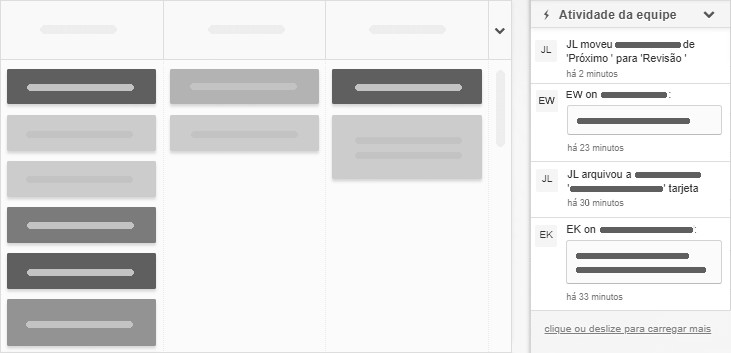
Ele mantém você informado, adicionando um feed de atividades em tempo real ao painel lateral. De comentários de usuários a movimentações de cartões e muito mais, você sempre terá uma visão clara das atualizações mais recentes, sem precisar se perguntar
o que mudou ou quem fez o quê.

O feed de atividades da equipe no painel lateral do quadro

Quer conhecer ainda mais maneiras de acompanhar as atualizações?
Você pode filtrar seu quadro por tarefas atualizadas recentemente ou pesquisar em todos os quadros por atividades recentes!

Autoatribuição: atribua tarefas aos usuários que estão trabalhando nelas

Quer uma maneira fácil de ver quem está trabalhando em quê, sem nenhum trabalho extra? O recurso de Autoatribuição cuida disso. Não é necessário fazer atribuições manuais.

Veja como funciona:
quando um membro da equipe move uma tarefa para uma coluna do tipo Em andamento, ele é automaticamente atribuído a ela. E quando a tarefa é movida adiante (para a direita) para uma coluna do tipo Fila ou Em espera, a atribuição é removida, de forma integrada
e sem intervenção manual.

Você pode ativar esse recurso em Configurações → Complementos.

Aviso de Atividade: janelas pop-up em tempo real com atualizações de tarefas

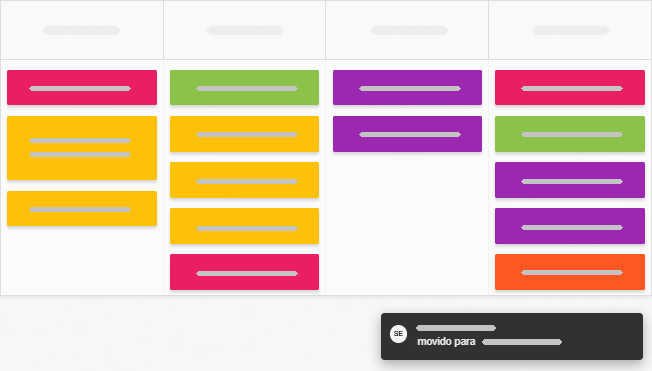
Nunca mais perca uma alteração importante em suas tarefas. As janelas pop-up do Aviso de Atividade mantêm você informado instantaneamente sempre que sua equipe atualizar uma tarefa - seja ela adicionada, editada, movida, excluída, comentada ou arquivada.
Fique por dentro de tudo e mantenha os projetos fluindo sem problemas, em tempo real.

O complemento Aviso de Atividade

Quer uma visibilidade ainda melhor? Você também pode ativar o Aviso de Atividade para que ele apareça como notificações padrão na área de trabalho.

Para ativar o Aviso de Atividade, acesse Configurações → Complementos.

Ferramentas para Desenvolvedores: adicione seu próprio JavaScript ou CSS

Você é um desenvolvedor e quer levar o fluxo de trabalho do Kanban Tool a um novo patamar? Com as Ferramentas para Desenvolvedores, você pode adicionar scripts e folhas de estilo personalizados ao quadro, personalizando sua aparência e funcionamento.

Tudo o que você precisa é de conhecimentos básicos de JavaScript e/ou CSS, além
de algumas ideias criativas.

Para ajudar você a começar, há uma coleção de scripts gratuitos no repositório do GitHub. Para saber mais sobre eles, acesse esta página.

Modelos de Listas de Verificação: configure suas próprias listas de verificação padrão

A eficiência é fundamental para se manter organizado, e os Modelos de Listas
de Verificação tornam isso mais fácil do que nunca. Com apenas um clique, você pode adicionar listas de verificação predefinidas aos seus cartões - sem precisar digitá-las
do zero todas as vezes.

Para começar, basta ativar os Modelos de Listas de Verificação em Configurações
→ Complementos
do seu quadro. A partir daí, você pode criar modelos personalizados, adaptados ao seu fluxo de trabalho. Depois de configurados, sua equipe pode aplicar rapidamente um ou mais modelos a qualquer cartão novo ou existente, mantendo tudo simplificado e consistente.

Como usar o complemento Modelos de Listas de Verificação

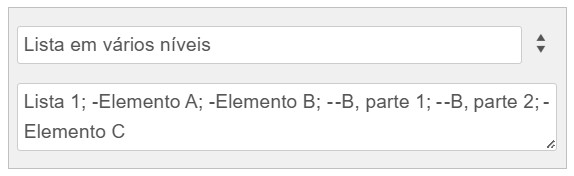
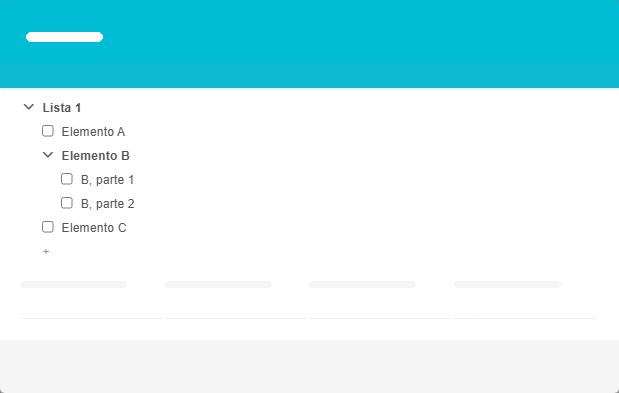
Quer mais estrutura? Você pode organizar seus Modelos de Listas de Verificação com subitens aninhados. Adicione um ou dois hífens antes de um item de sublista para
colocá-lo sob o item principal, assim:

Exemplo de elementos de lista em vários níveis - configuração
Exemplo de elementos de lista em vários níveis

Tarefas Adiadas: adie tarefas para mais tarde

Está se sentindo sobrecarregado com um quadro cheio de tarefas que ainda não está pronto para executar? O recurso Tarefas Adiadas pode ajudar você a recuperar
a organização e o foco! Basta ativar o recurso na página Configurações → Complementos do quadro.

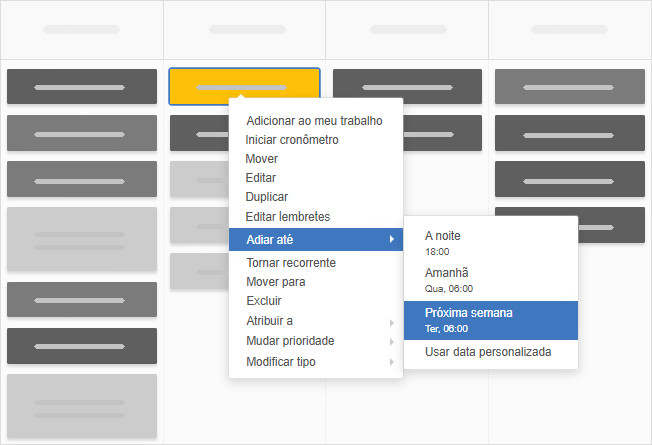
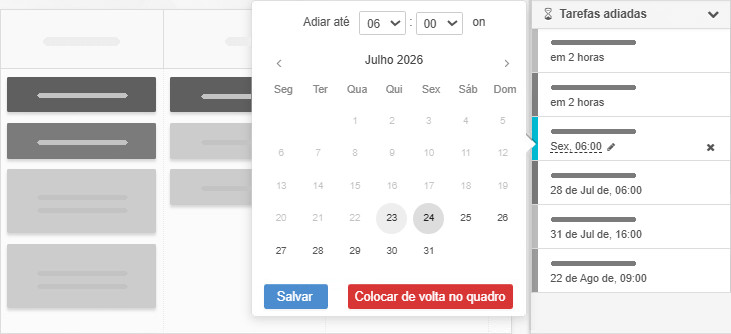
Com apenas alguns cliques, você pode adiar uma tarefa para mais tarde no mesmo dia, para o dia seguinte, para a próxima semana ou para uma data e hora específicas. Quando chegar o momento definido, o cartão da tarefa reaparecerá automaticamente
na coluna original.

Adiar uma tarefa para mais tarde

Acompanhando as tarefas adiadas

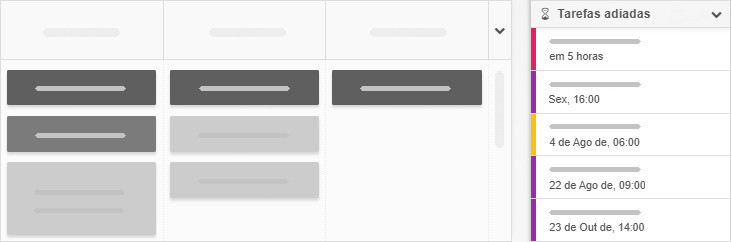
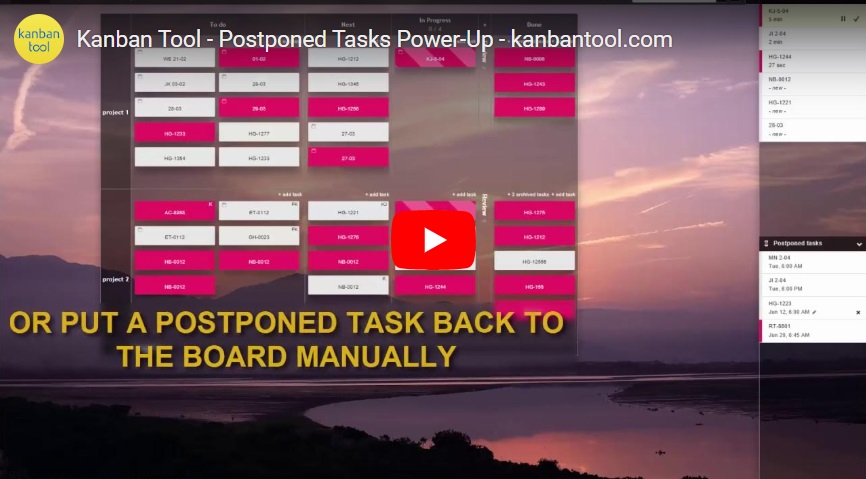
Não se preocupe em perder o controle. O widget Tarefas adiadas no painel lateral mantém tudo organizado, mostrando quando cada tarefa adiada está programada para retornar.

Lista do painel lateral Tarefas Adiadas

Você também pode filtrar o quadro por Tarefas adiadas. Nesse modo, verá uma prévia dessas tarefas nas colunas para as quais estão programadas para retornar.

Atualizando a programação

Precisa ajustar uma tarefa adiada? Você pode editar facilmente sua programação, trazê-la de volta ao quadro antes do previsto ou fazer alterações diretamente pelo widget.

Atualização da programação de uma tarefa adiada

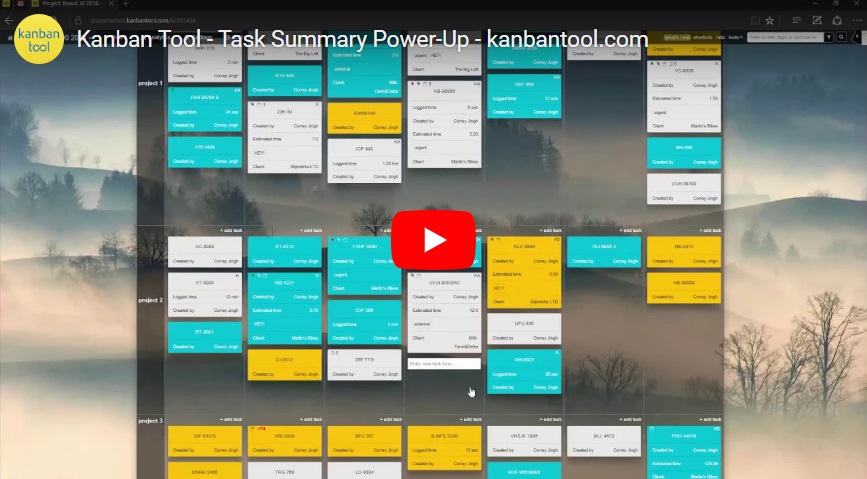
Resumo da Tarefa: exibir mais dados em cartões fechados

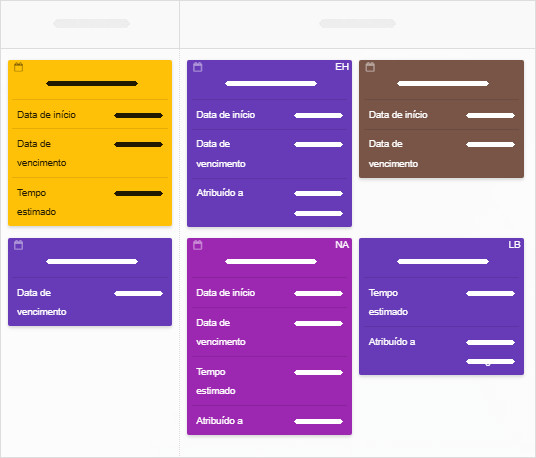
Precisa de uma visualização rápida dos detalhes da sua tarefa? O Resumo da Tarefa permite exibir informações essenciais diretamente na frente dos cartões, para que você acompanhe seu fluxo de trabalho com mais facilidade.

Propriedades da tarefa com o Resumo da Tarefa

Configurando o Resumo da Tarefa

Primeiro, ative o recurso em Configurações → Complementos.
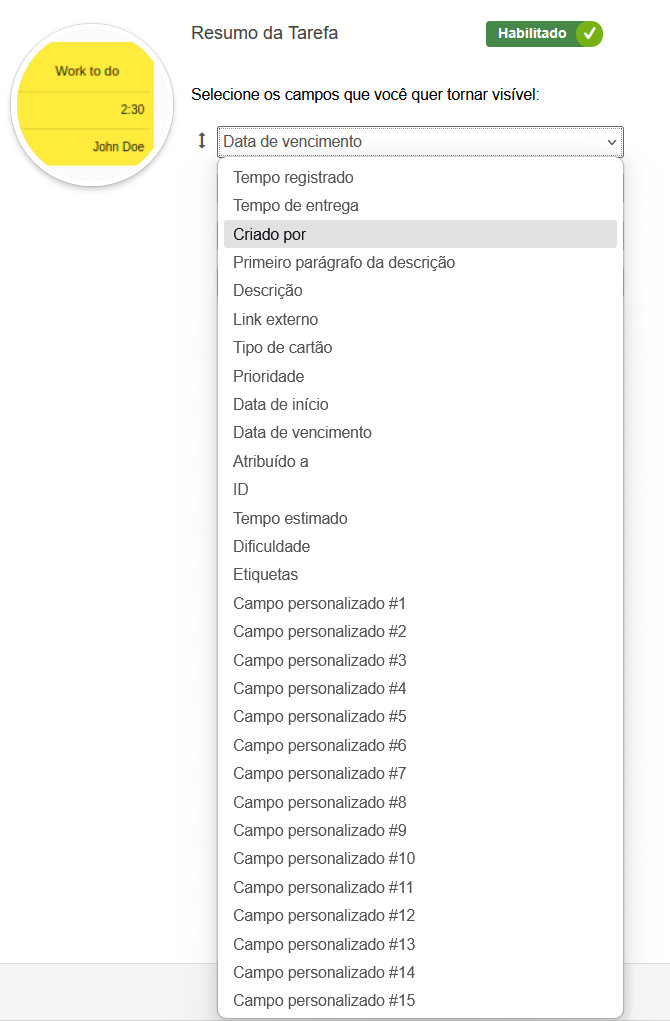
Depois, personalize o que será exibido nos cartões fechados, selecionando entre
os campos disponíveis
: campos personalizados, tipo de cartão, data de vencimento, links externos, responsáveis, prioridade, ID e muito mais.

Você também pode incluir informações adicionais, como criador da tarefa, tempo registrado e tempo de tramitação (idade da tarefa). O controle está nas suas mãos!

Configurações do recurso Resumo da Tarefa

Ampliando ainda mais as informações nas tarefas

Quer adicionar ainda mais propriedades à visualização das suas tarefas concluídas? Experimente os complementos Capas de Cartão e Ícones do Cartão!

O Capas de Cartão permite exibir anexos de arquivos de imagem diretamente na frente dos cartões, enquanto o Ícones do Cartão permite atribuir ícones personalizados
a propriedades específicas das tarefas, como responsável, prazo, tipo e outros campos.

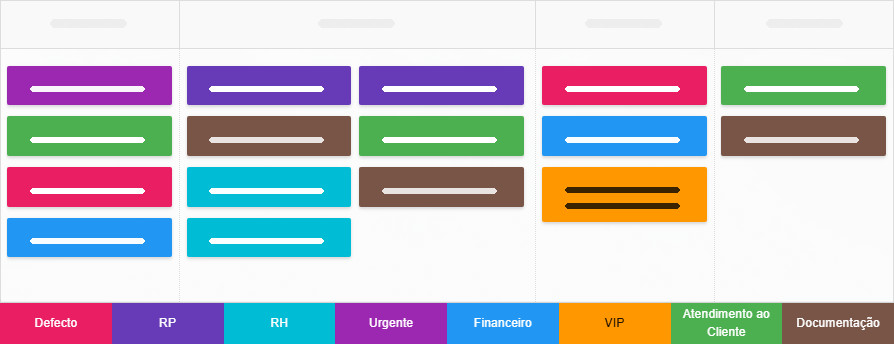
Legenda dos Cartões: exibe uma legenda com as cores das suas cartas

Está confuso sobre o significado de cada cor de tarefa no seu quadro? Este recurso simples e prático exibe uma legenda com os tipos de cartas na parte inferior da página.
Você pode ativá-lo em Configurações → Complementos do quadro.

O complemento Legenda dos Cartões

Sem obstruir os dados do quadro, você consegue identificar rapidamente o que cada cor representa em relação aos tipos de tarefa.
Além disso, ao clicar em uma das cores da legenda, você pode filtrar o quadro por esse tipo de cartão.

Quer saber outras formas de identificar os tipos de cartões? Consulte este guia.

Capas de Cartão: exiba anexos em cartões fechados

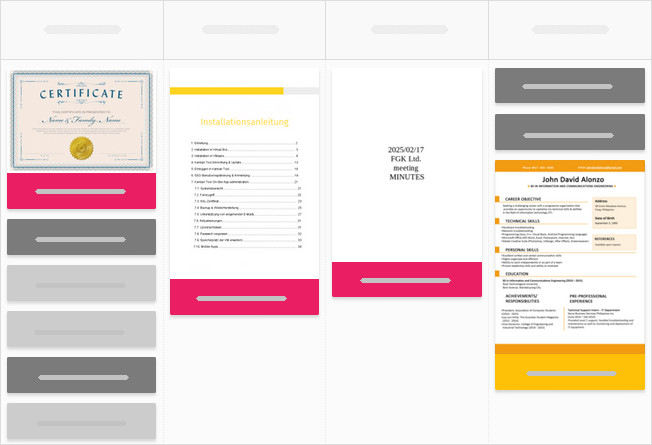
Destaque seus elementos visuais com facilidade usando o complemento Capas de Cartão.
Com ele, você pode exibir arquivos de imagem anexados diretamente na frente dos cartões e criar uma galeria visual na própria visualização das suas tarefas. Basta ativar
o recurso Capas de Cartão em Configurações → Complementos do quadro para começar.

O complemento Capas de Cartão - exemplo

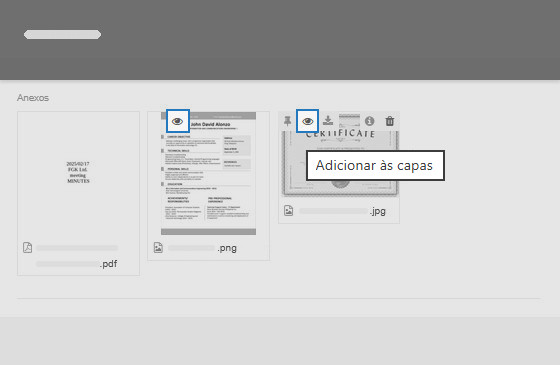
Escolha qualquer imagem ou PDF marcando um ou mais arquivos com o ícone de olho, transformando-os em uma galeria de capas.

Como adicionar um anexo gráfico às Capas de Cartões

Precisa de acesso rápido a arquivos importantes que não sejam imagens?

Você também pode fixar outros tipos de anexos, como .docx, .xlsx e links da web (incluindo Anexos da Web), na frente do cartão. Embora esses arquivos não exibam
pré-visualização, eles ficam instantaneamente acessíveis para download, mantendo tudo
ao seu alcance.

Mural: reúna arquivos e links no painel lateral

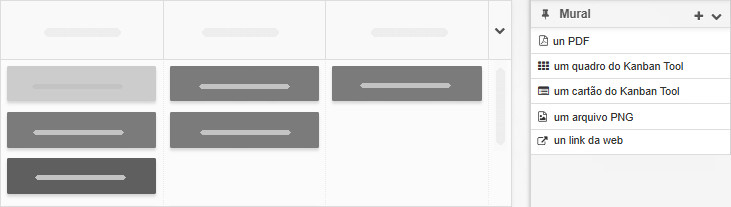
Esqueça a necessidade de procurar arquivos e links usados com frequência. Com o Mural, você pode anexá-los diretamente ao painel lateral do quadro. Além de links para sites
e documentos online, você também pode fixar tarefas do Kanban Tool e links para outros quadros do Kanban Tool.

Você pode ativar o complemento em Configurações → Complementos.
Para fixar um arquivo, basta usar o ícone “+” , localizado no cabeçalho do Mural.

Exemplos de itens anexados com o complemento Mural

Importante: para fixar um link de site, certifique-se de que o complemento Anexos
da Web
esteja ativado.

Você também pode fixar arquivos de contas do Google Drive, Box, Dropbox ou OneDrive, desde que os respectivos complementos estejam ativados.

Dependências de Tarefas: conecte itens em hierarquias

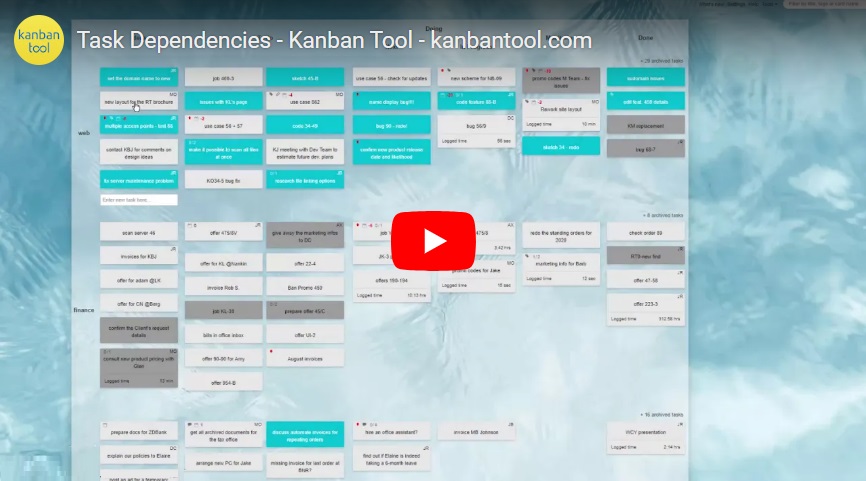
As Dependências de Tarefas facilitam a conexão entre itens de trabalho relacionados, ajudando você a dividir grandes projetos em etapas gerenciáveis. Com uma ligação visual
e funcional entre as tarefas, você sempre saberá em que ponto o trabalho está e o que precisa ser feito em seguida.

Esse recurso ajuda a organizar tarefas complexas e a destacar as relações pai-filho entre os cartões. Além disso, simplifica a delegação de tarefas entre sua equipe, mesmo quando você trabalha com vários quadros.

Primeiros passos

Para usar as Dependências de Tarefas, habilite o complemento em Configurações
→ Complementos
. Depois de ativado, você verá a opção + Adicionar dependências
no cabeçalho de uma tarefa aberta.
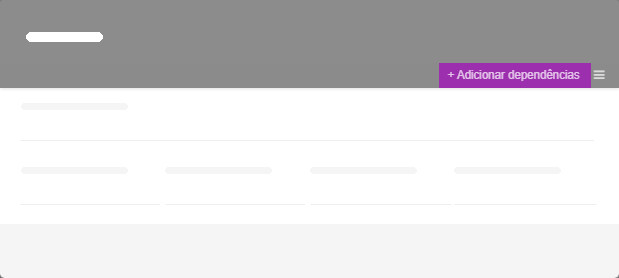
Adicionando dependências de tarefas

Com isso, você pode:

  • Criar uma nova tarefa dependente.
  • Vincular uma tarefa existente como dependência.
  • Clonar uma tarefa, tornando a nova cópia dependente da original.
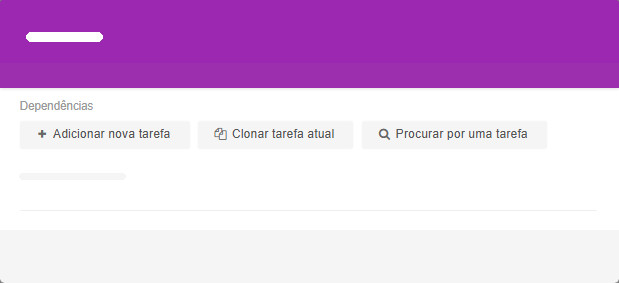
Opções de criação de dependências

Como funcionam as dependências?

Na visualização da tarefa principal, você pode abrir diretamente as tarefas dependentes, visualizando-as sobrepostas à tarefa principal. Isso facilita o acompanhamento
de estruturas de tarefas em cascata, sem a necessidade de rolar continuamente pelos quadros e colunas.

Os cartões podem ser vinculados entre colunas, raias, e quadros. Os seletores
de localização
nas tarefas conectadas permitem que você escolha ou ajuste facilmente
a qual local uma tarefa vinculada pertence.
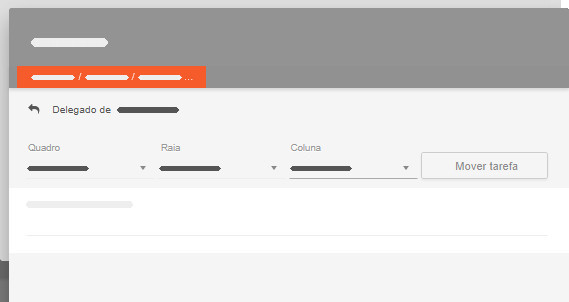
Localização da placa de origem na visualização prévia

Use as setas esquerda/direita para alternar entre tarefas no mesmo nível e a seta
de retorno
para subir um nível. Dessa forma, a navegação pelas dependências se torna mais intuitiva e fluida.
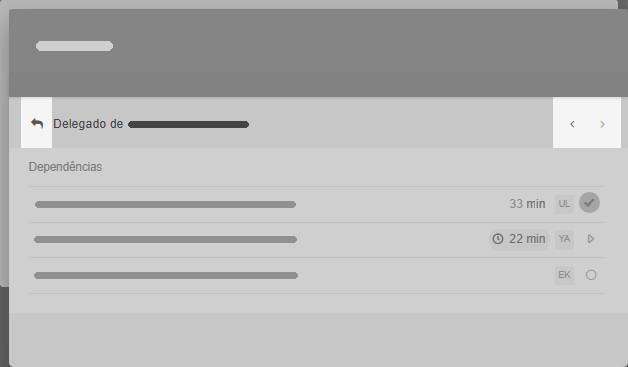
Como navegar pelas tarefas dependentes

A árvore de dependências também oferece uma visão geral importante, exibindo
o status de cada tarefa com base no tipo de coluna em que ela se encontra: backlog,
em andamento, aguardando ou concluída. Também são exibidas informações como responsáveis e tempo registrado, permitindo que você tenha sempre uma visão completa do contexto.
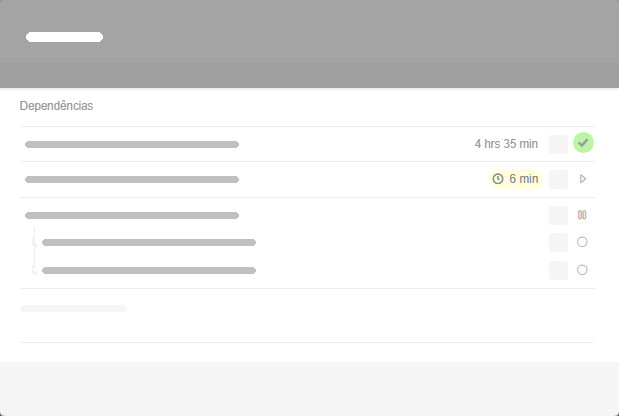
Pré-visualização das informações de status das tarefas dependentes

Precisa reordenar tarefas? Basta passar o mouse sobre um item da lista e usar o ícone
de setas verticais
para ajustar a ordem conforme necessário. Da mesma forma, ao passar
o mouse, você também pode remover uma tarefa da árvore de dependências usando
o ícone x. Isso cancela apenas a dependência, sem excluir a tarefa do quadro.
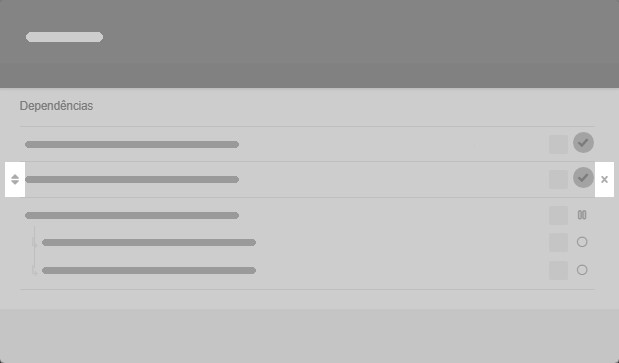
Reordenar ou cancelar dependências

Com Dependências de Tarefas, gerenciar projetos complexos nunca foi tão simples!
Lembretes de Tarefas: receba notificações sobre eventos importantes

Com os Lembretes de Tarefas, você nunca mais perderá um prazo nem deixará de lado uma tarefa importante. Para começar, basta ativar os lembretes de tarefas
em Configurações → Complementos do quadro.

Como adicionar um lembrete?

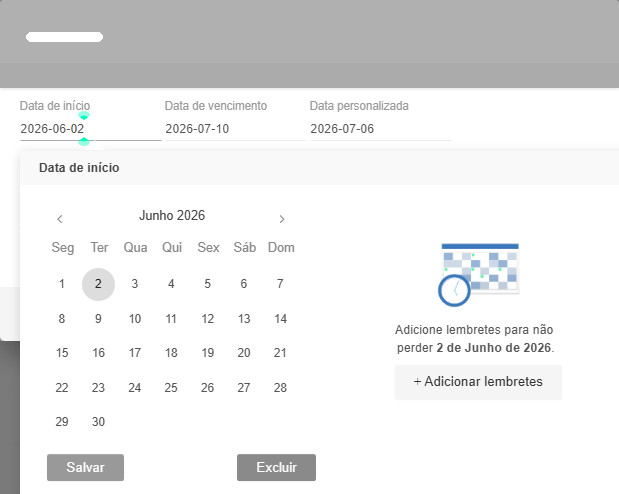
Ao visualizar um cartão aberto, clique em qualquer campo de data - seja a data
de vencimento padrão ou um campo de data personalizado
- e, junto ao calendário, você verá a opção + Adicionar lembretes.

Criação de lembrete de tarefa a partir do campo de data no cartão

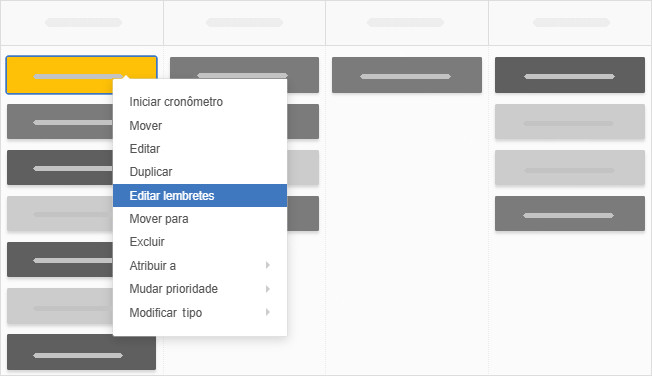
Você também pode configurar um lembrete clicando com o botão direito em um cartão
de tarefa fechado:

Criação de lembrete de tarefa a partir do menu de contexto

Opções, destinatários e tipos de lembretes

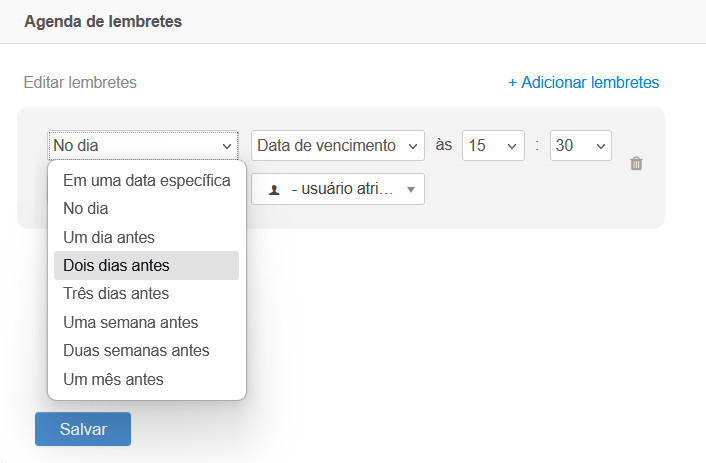
Escolha quando o lembrete deve ser enviado, por exemplo no dia do prazo ou da data
de um campo personalizado, um ou dois dias antes disso, uma semana antes, entre outras opções. Em seguida, defina a hora em que o lembrete deve ser recebido
e selecione para quem o e-mail será enviado.

Lembretes de tarefas - opções de agendamento

Você pode notificar:

  • qualquer usuário nomeado com acesso ao quadro em que a tarefa está localizada
  • a pessoa que criou a tarefa
  • a pessoa designada para a tarefa
  • todos os designados: a pessoa atribuída à tarefa, bem como todos os usuários atribuídos a itens não concluídos da lista de verificação
  • um grupo de usuários com acesso a este quadro

Depois de definir as opções, clique no botão azul Salvar. Na data e hora selecionadas,
um e-mail será enviado à(s) pessoa(s) escolhida(s).

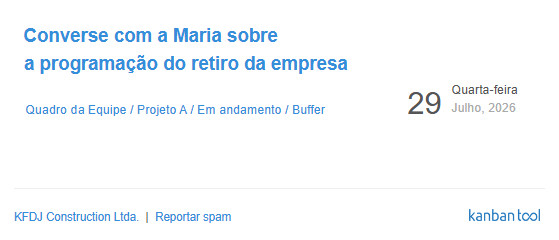
Lembretes de tarefas - e-mail

O e-mail conterá um link direto para a tarefa correspondente, facilitando o acesso.
Por mais úteis que sejam as notificações por e-mail, talvez você não queira verificar constantemente a sua caixa de entrada. Por isso, há uma variedade maior de tipos
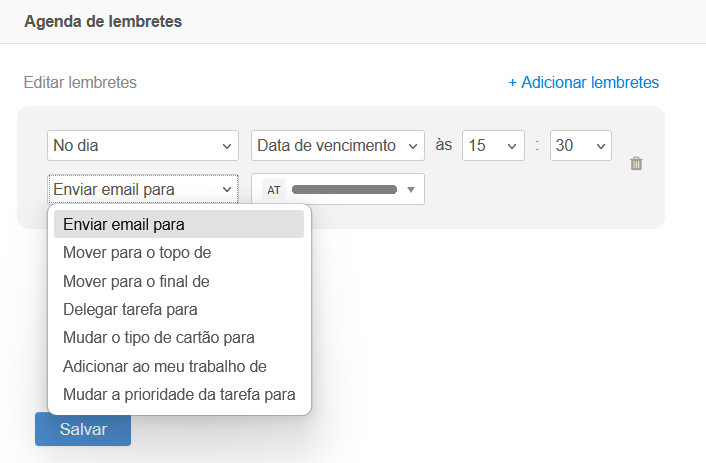
de lembretes disponíveis. Em vez de configurar uma notificação por e-mail, você pode escolher um horário para que sua tarefa:

  • seja movida para o topo ou para o final de uma coluna específica
  • seja atribuída a um membro específico da equipe
  • tenha o tipo de cartão (cor) alterado
  • seja adicionada à lista Meu trabalho de uma pessoa específica
  • tenha sua prioridade alterada
Tipos de lembretes de tarefas

Cancelamento e revisão de lembretes

Para revisar ou excluir um lembrete já configurado, clique com o botão direito em uma tarefa fechada para acessar novamente a opção Editar lembretes. A partir daí, você pode editar as configurações do lembrete ou excluí-lo usando o ícone da lixeira.

Prefere receber um único e-mail com todas as datas de vencimento futuras?

Se você preferir receber um lembrete consolidado de todas as tarefas com prazos próximos, considere usar o e-mail automático de lembrete diário de tarefas com prazo.

Você também pode criar notificações por e-mail para eventos personalizados por meio
da automação de processos.

Outros recursos relacionados ao acompanhamento de tarefas com prazos críticos incluem datas de vencimento e início além de tarefas recorrentes e adiadas.

Descrição do Quadro: adicione uma janela de informações ao seu quadro

Quer garantir que sua equipe saiba exatamente como usar o quadro de forma eficaz?
Com o complemento Descrição do Quadro, você pode adicionar uma janela
de informações clara e concisa ao seu quadro do Kanban Tool.

Primeiros passos

Primeiro, ative o Descrição do Quadro em Configurações → Complementos.
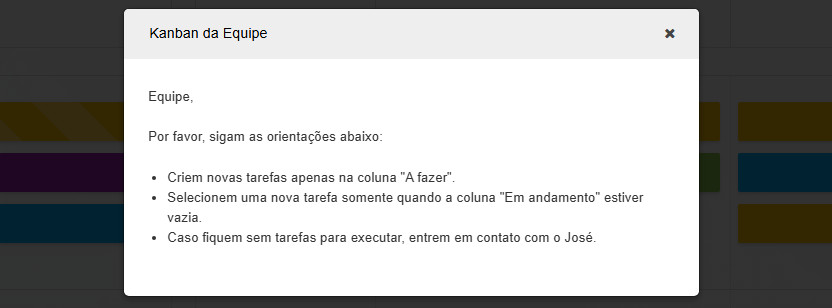
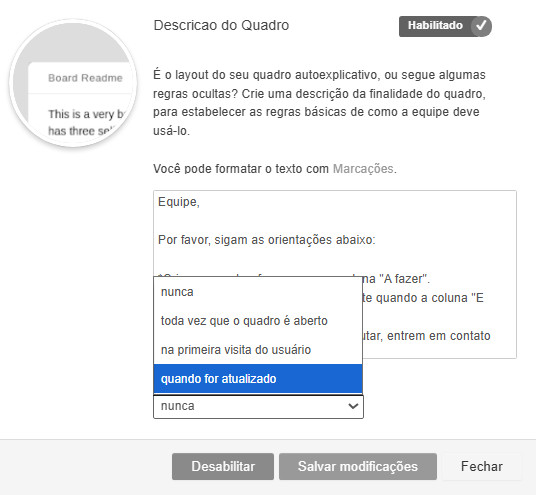
Depois de ativado, você pode fornecer orientações essenciais à sua equipe: descrever boas práticas, indicar quem deve ser contatado para a aprovação final e compartilhar outras dicas úteis para manter o fluxo de trabalho fluindo de forma eficiente.

Exemplo de complemento Descrição do Quadro

Opções de exibição personalizáveis

Você pode escolher quando a janela Descrição será exibida para a equipe.
Que tal usá-la como uma página de notícias da empresa para manter sua equipe sempre atualizada? Configure-a para que ela apareça sempre que o quadro for aberto.

Configurações do complemento Descrição do Quadro

Precisa de orientações mais detalhadas?

Se preferir caixas de informação separadas para cada coluna ou etapa de trabalho, você pode fazer isso usando as políticas de colunas. Saiba mais aqui.

Seletor de GIFs do Giphy: adicione imagens animadas aos comentários

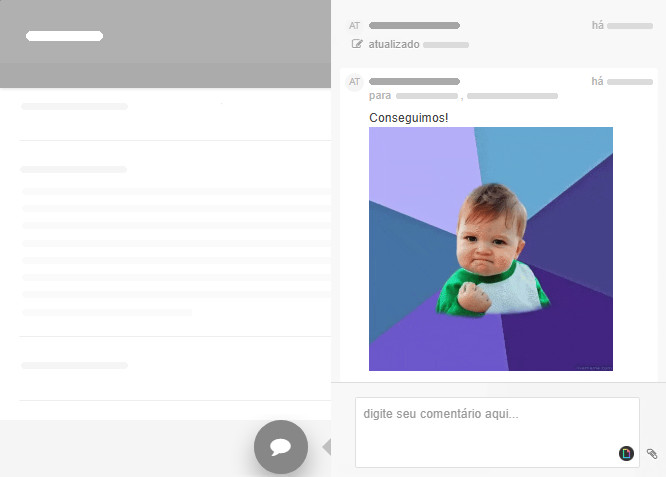
Um GIF dentro de um comentário de tarefa no Kanban Tool

Para complementar o suporte opcional a emoticons nos comentários, você também pode ativar o suporte a imagens animadas por meio do complemento Seletor de GIFs do Giphy.
O uso de imagens tornará a colaboração em equipe mais divertida e, em muitos casos, bem mais rápida.

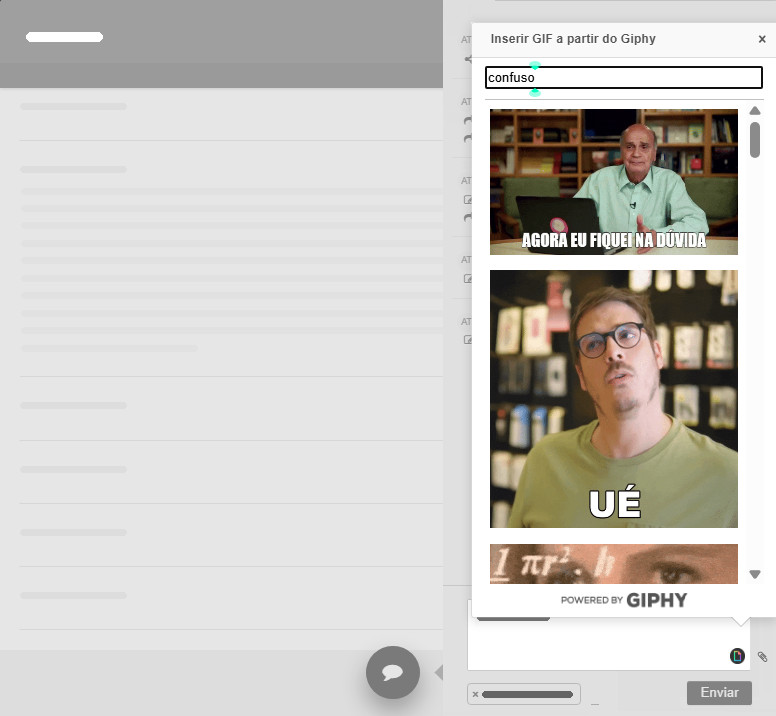
Assim como em todos os complementos, você precisa habilitar o complemento nas configurações do quadro. Em seguida, abra os comentários da sua tarefa e clique no ícone preto redondo para abrir a busca de imagens do Giphy.

Digite o que você está procurando e clique na imagem escolhida. As informações
da imagem selecionada serão adicionadas à janela de edição do comentário.
Fique à vontade para adicionar texto, emoticons ou anexos e publicar o comentário.

Pesquisando no seletor de GIFs integrado aos comentários

Quer dar um toque ainda mais pessoal aos chats da equipe? Não deixe de experimentar as Reações aos Comentários.

Tempo no Estágio: exibe o tempo gasto em cada coluna

Se você deseja acompanhar quanto tempo uma tarefa permanece em cada etapa
do processo para obter insights valiosos sobre a fluidez e a previsibilidade do seu fluxo
de trabalho, o recurso Tempo no Estágio é ideal para você.
Basta ativá-lo em Configurações → Complementos do quadro.

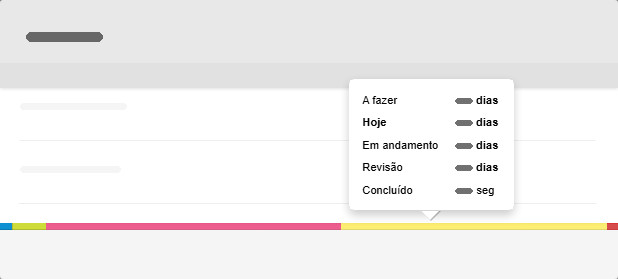
Ao abrir uma tarefa, você verá uma barra horizontal colorida de Tempo no Estágio, que oferece uma visão geral concisa de quanto tempo o cartão permaneceu em cada coluna do quadro.

Observe que as cores da barra correspondem ao tipo de coluna atribuído, e não
a colunas específicas. Em Configurações → Editor do quadro, você pode definir suas colunas como dos tipos Backlog, Em espera, Em andamento ou Feito.

Para visualizar o tempo que a tarefa passou em cada coluna, basta passar o mouse sobre a barra. Uma lista detalhada com os tempos de permanência será exibida.

Exemplo de complemento Tempo no Estágio

Quer mais detalhes sobre o tempo de trabalho das tarefas e dos membros da equipe?
Confira os recursos integrados de controle de tempo e relatórios do Kanban Tool.

Destaque de Coluna: adicione barras coloridas às etapas do trabalho

Quer melhorar a legibilidade do seu quadro?
O recurso Destaque de Coluna permite destacar as colunas do quadro com barras coloridas, facilitando a identificação de etapas específicas do processo.

Ative o recurso em Configurações → Complementos do quadro e escolha se deseja destacar apenas uma coluna ou todas elas, de acordo com suas necessidades.

Exemplo de complemento Destaque da Coluna

Prefere colorir uma coluna inteira ou uma área da raia?

Isso também é possível, desde que você esteja disposto a personalizar o script Column Background (Fundo da coluna) para corresponder aos nomes das suas colunas e raias.

Timer de Trabalho: programe sessões de concentração e intervalos

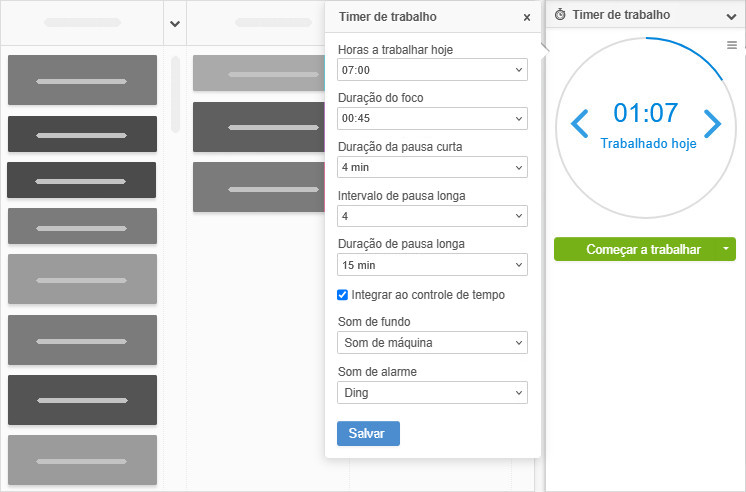
O complemento Timer de Trabalho ajuda você a estruturar sua rotina, definindo períodos de trabalho focado, intervalos programados e a quantidade total de horas de trabalho por dia de acordo com suas necessidades, tudo visível no painel lateral do quadro.

Para aumentar ainda mais sua concentração, você pode escolher um som de fundo que ajude a manter o foco, como o som relaxante da chuva ou o tique-taque constante
de um relógio. Quando chegar a hora de fazer uma pausa, um sinal diferente avisará que
é hora do seu merecido intervalo.

Opções do complemento Timer de Trabalho

Intervalos flexíveis, do seu jeito

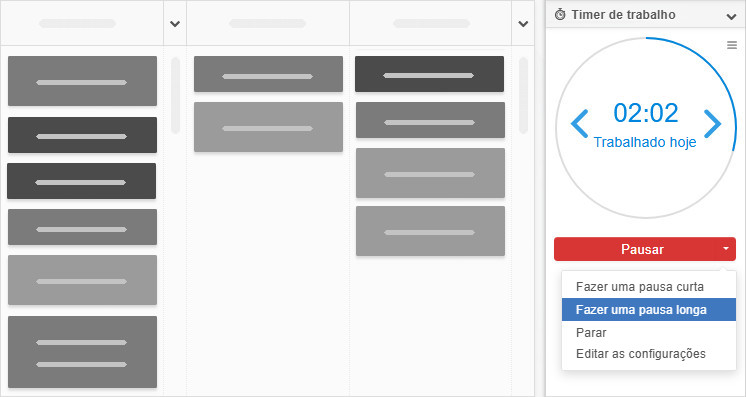
Precisa fazer uma pausa antes do previsto? Sem problema! Basta clicar na seta ao lado
do botão Pausar para escolher um intervalo curto ou longo e fazer uma pausa quando desejar.

Como pausar manualmente o Timer de Trabalho

Integração perfeita para usuários do plano Enterprise

Se você utiliza o plano Enterprise do Kanban Tool com os recursos de Controle de Tempo e Relatórios, o Timer de Trabalho pode ser sincronizado com os controles de tempo das suas tarefas. Assim, você pode iniciar e pausar o trabalho em um único lugar, seja
no Timer de Trabalho ou em Meu Trabalho.

Personalize seu timer com facilidade

Ajustar as configurações é simples: basta clicar no cronômetro azul no centro da janela
ou no ícone de configurações (menu de hambúrguer) no canto superior direito.

Zapier: conecte o Kanban Tool a outros serviços

Este complemento oferece a maneira mais simples de sincronizar os dados do Kanban Tool com centenas de outros serviços online que você e sua equipe já utilizam.

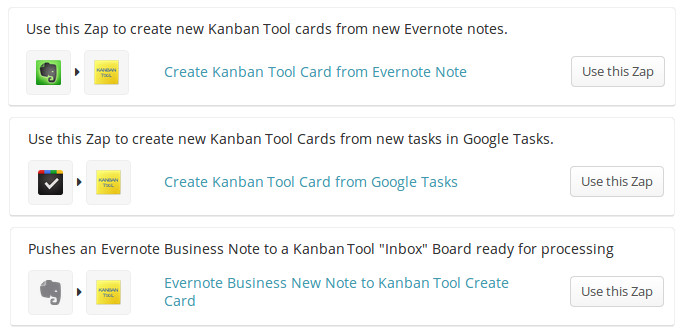
A plataforma Zapier oferece integrações fáceis de configurar - os chamados Zaps - entre os aplicativos de sua escolha, como Kanban Tool e Google Tasks, Kanban Tool e Mailchimp, ou até mesmo dentro de um único serviço. Por exemplo, uma atualização automática
de tarefa no Kanban Tool pode ser acionada por outra ação realizada na sua conta
do Kanban Tool.

Exemplos de modelos do Zap

Confira a página de aplicativos compatíveis do Zapier para verificar se o seu serviço favorito está disponível.

Se quiser ver alguns exemplos de Zaps, acesse as páginas abaixo (em inglês):

Assistente de IA: geração automática de elementos de trabalho

O complemento Assistente de IA é uma funcionalidade inovadora que utiliza tecnologia avançada de inteligência artificial para economizar tempo e ajudar você a planejar tarefas de forma mais completa e eficiente.

Se estiver planejando um trabalho em uma área com a qual não tem familiaridade,
o Assistente de IA poderá orientá-lo pelas etapas normalmente envolvidas nesse tipo
de atividade.

Sugestões para listas de verificação

Quer agilizar e simplificar a criação de listas de verificação? Com o Assistente de IA,
você recebe sugestões inteligentes de itens, facilitando a organização, a priorização
e a conclusão do trabalho.

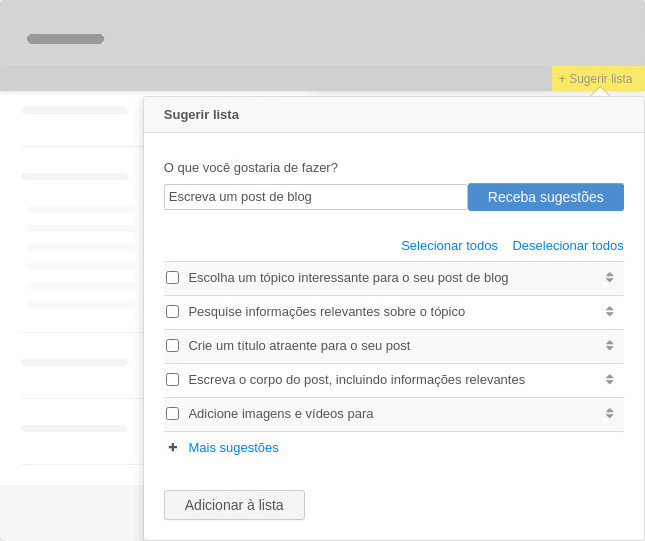
Depois de ativar o recurso nas configurações do quadro, uma nova opção, + Sugerir lista, será exibida no cartão, ao lado do link padrão + Lista de verificação.

O Assistente de IA analisará o nome da tarefa ou uma descrição fornecida por você e, com base nessas informações, sugerirá uma lista de itens relevantes a serem realizados.

Em seguida, você poderá selecionar e reorganizar os itens conforme necessário, gerar ainda mais sugestões e adicionar os itens escolhidos à lista de verificação da tarefa com apenas um clique. As sugestões do Assistente de IA são personalizadas de acordo com suas necessidades específicas, ajudando você a criar listas de verificação mais eficazes
e úteis para a execução do trabalho.

Kanban Tool com Assistente de IA - sugestões de listas de verificação

Sugestões de tarefas

Você também pode aproveitar a integração com IA ao criar novos quadros de projeto
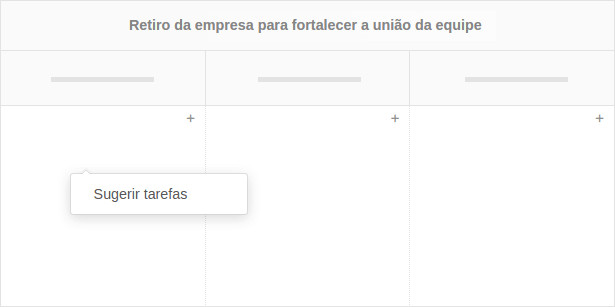
ou ao preencher colunas com novas tarefas. Ao clicar com o botão direito do mouse
em qualquer coluna, você encontrará a opção Sugerir tarefas no menu de contexto.
Basta informar o que pretende realizar, e o Assistente de IA sugerirá cartões de tarefa que podem ajudar você a atingir seus objetivos. É simples assim!

Sugestões de tarefas do Kanban com IA

Dropbox: integração para armazenamento de arquivos

Conecte sua conta do Dropbox ao Kanban Tool em apenas alguns cliques!
Basta ativar a integração com o Dropbox na página Configurações → Complementos
e você estará pronto para anexar arquivos do Dropbox aos cartões do Kanban Tool.
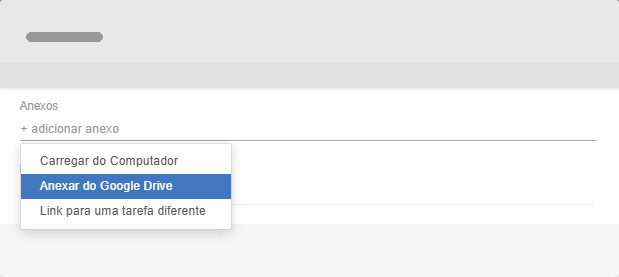
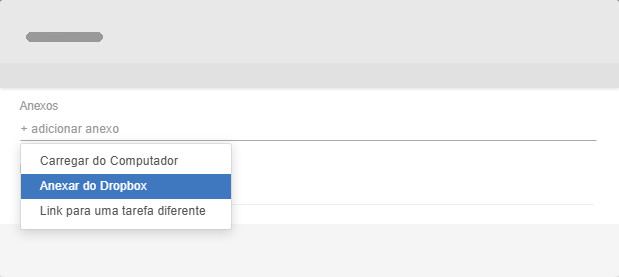
Para anexar um arquivo, clique em + Adicionar anexo e selecione o arquivo que deseja vincular ao cartão.

Anexos de armazenamento de arquivos do Dropbox

Pronto! Agora você pode aproveitar um fluxo de trabalho integrado que permite gerenciar projetos e arquivos em um único lugar.

Box: integração para armazenamento de arquivos

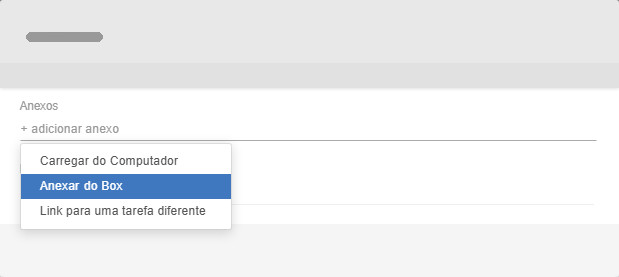
Ao ativar a integração com o Box em Configurações → Complementos, você poderá anexar facilmente arquivos armazenados no Box aos cartões do Kanban Tool em apenas alguns cliques. Para anexar um arquivo, clique em + Adicionar anexo e selecione o arquivo que deseja vincular ao cartão.

Anexos para armazenamento em caixas de arquivo

Essa integração simplifica seu fluxo de trabalho, permitindo que você gerencie projetos
e arquivos em um único lugar.

OneDrive: integração para armazenamento de arquivos

Conectar o OneDrive ao Kanban Tool é simples com esta integração.

Ative a integração com o OneDrive em Configurações → Complementos e comece
a anexar arquivos armazenados no OneDrive aos cartões do Kanban Tool.
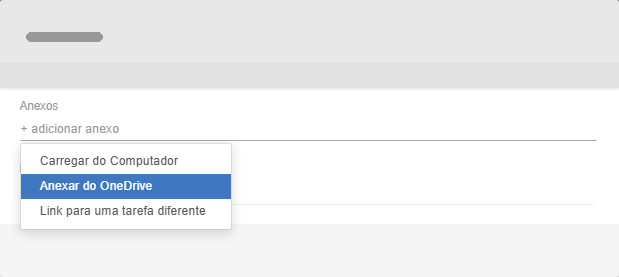
Para anexar um arquivo, clique em + Adicionar anexo e selecione o arquivo que deseja vincular ao cartão. Pronto! Agora você pode gerenciar projetos e arquivos em um único lugar, com mais praticidade e organização.

Anexar arquivos do OneDrive

Ícones do Cartão: adicione clareza com símbolos adicionais

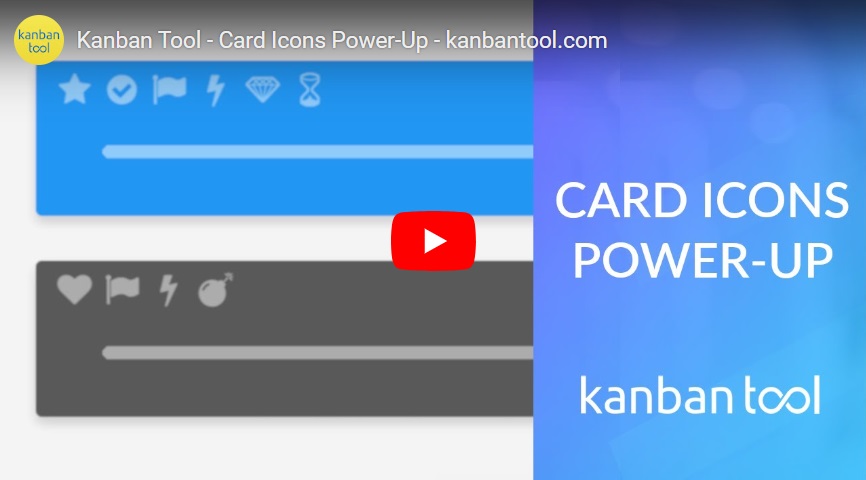
Ícones de cartões da ferramenta Kanban à sua escolha

O complemento Ícones do Cartão ajuda você a identificar instantaneamente os principais detalhes das tarefas, adicionando ícones informativos personalizados! Quer sinalizar tarefas atrasadas ou destacar atividades que exigem uma ligação? Esse recurso facilita
a visualização do que é mais importante à primeira vista.

Você pode configurar os Ícones do Cartão na página Configurações → Complementos
do quadro.

Exemplo do complemento Ícones de Cartão

Ícones automáticos para um gerenciamento de tarefas mais inteligente

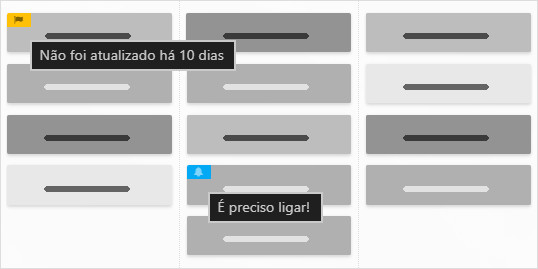
Os ícones são exibidos automaticamente nos cartões que atendem aos critérios predefinidos, com base em sintaxe de busca e filtragem. Por exemplo:

  • Um ícone de bandeira para tarefas que não foram atualizadas nos últimos 10 dias.
    Um exemplo de uso do complemento Ícones de Cartões
  • Um ícone de sino para tarefas com o campo personalizado “número de telefone” preenchido.
    Um exemplo de uso do complemento Ícones de Cartões

Isso permite identificar rapidamente informações importantes sem precisar abrir
ou analisar cada tarefa individualmente.

Seleção manual de ícones para maior controle

Prefere atribuir ícones manualmente? Também é possível.
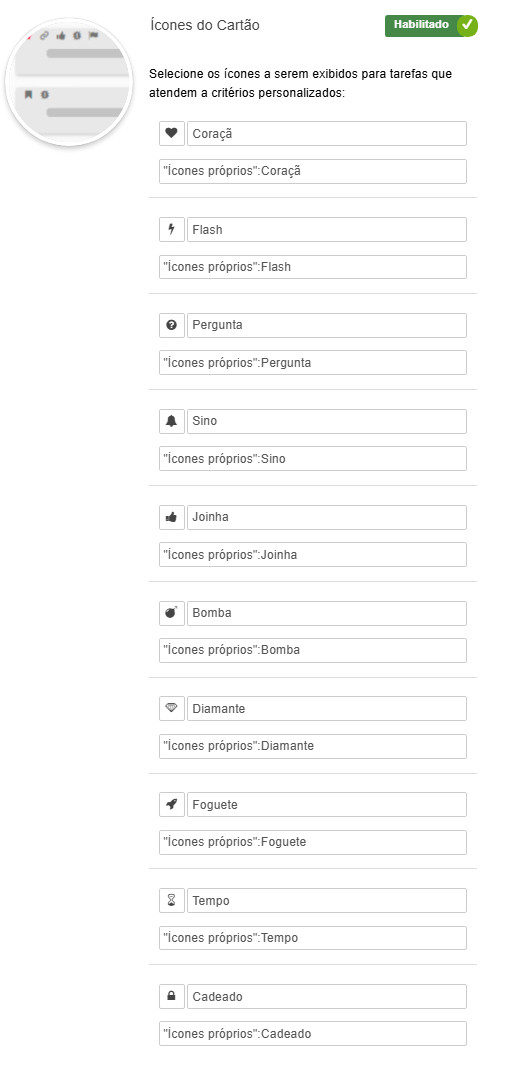
Basta usar um campo suspenso personalizado com até 10 opções, cada uma associada
ao nome de um ícone de sua preferência.

Para configurar:

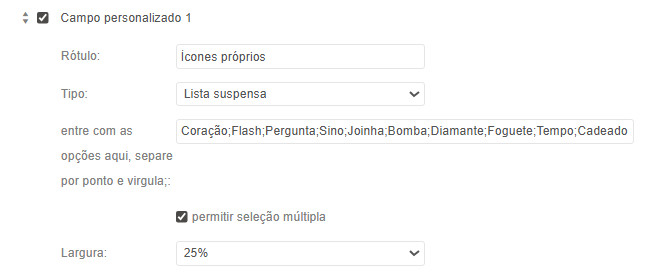
  • Crie um campo suspenso personalizado com os rótulos dos ícones:
Definindo um campo personalizado para o menu suspenso de ícones próprios
  • Acesse as configurações do complemento Ícones do Cartão e associe cada opção a um ícone específico.
Configuração de ícones personalizados - lado de ligação
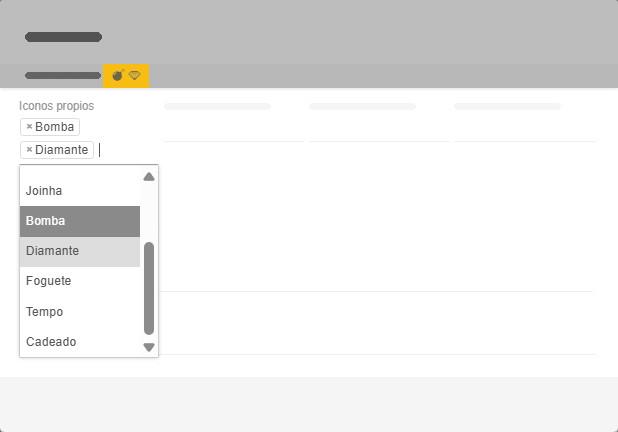
  • Selecione o ícone desejado no menu suspenso dentro de qualquer cartão.
Seletor de ícones de cartões próprios - exemplo

Quer ainda mais melhorias visuais?

Confira outros complementos adicionais, como: Listas de Verificação Interativas, Resumo da Tarefa e Capas de Cartão, ideais para tornar suas tarefas ainda mais informativas
e organizadas.

Reações aos Comentários: um toque mais expressivo nos comentários das tarefas

O complemento Reações aos Comentários torna as interações da equipe mais leves
e expressivas. Em vez de depender apenas de texto, você pode reagir aos comentários das tarefas com uma variedade de emojis, como👍para aprovação, 😂 para humor ou❗para destacar algo importante.

Por que usar as Reações aos Comentários?

  • Comunicação rápida e clara: às vezes, um simples emoji já transmite a mensagem.
    Seleção de emojis para Reações aos Comentários
  • Feedback instantâneo: use reações para demonstrar concordância, agradecimento ou até discordância, sem necessidade de responder com texto.
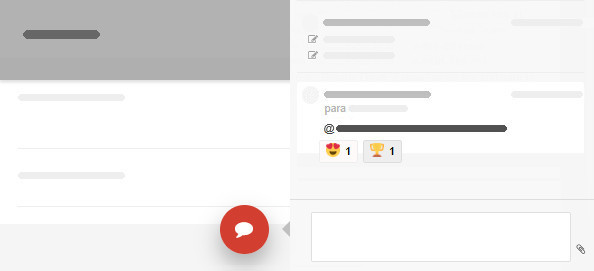
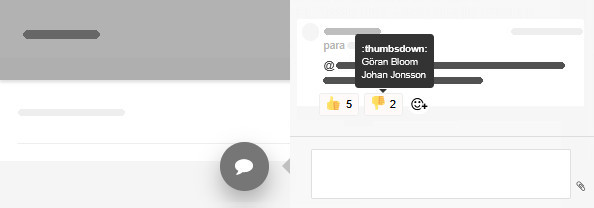
    Exemplo de Reações aos Comentários
  • Votação simples de ideias: avalie rapidamente o sentimento da equipe usando reações como
    um sistema de feedback leve.
    Exemplo de Reações a Comentários com contagem de votos

Configuração fácil

Para começar, acesse Configurações → Complementos do seu quadro, ative as Reações aos Comentários e comece a adicionar uma nova forma de expressão às discussões
da sua equipe.

Quer mais expressividade nos comentários?

Para usar emojis diretamente nas mensagens dos comentários, ative também
o complemento Seletor de Emojis.