Gerenciamento de conta

Tudo o que você precisa saber sobre como abrir, gerenciar ou encerrar sua conta
no Kanban Tool. Siga os guias passo a passo para se cadastrar e configurar usuários
e entenda as funções de acesso específicas de proprietários de conta, administradores
e gerentes de projeto.

Como começar a usar o Kanban Tool?

Pronto para aumentar a sua produtividade com o Kanban Tool? Comece a sua jornada
em três passos simples:

Como criar um novo usuário?

Usando a opção de compartilhamento

Cada quadro possui um link de compartilhamento exclusivo, visível para os proprietários da conta, administradores e gerentes de projeto. O link está disponível:

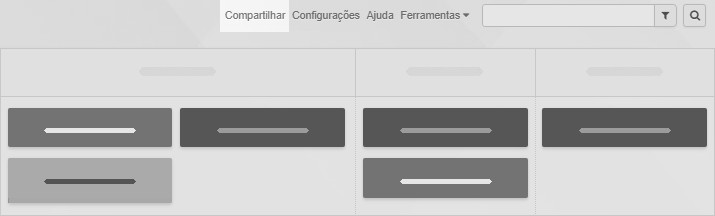
  • Em cada quadro, no canto superior direito, ao lado de Configurações e Ferramentas:
The on-board share link
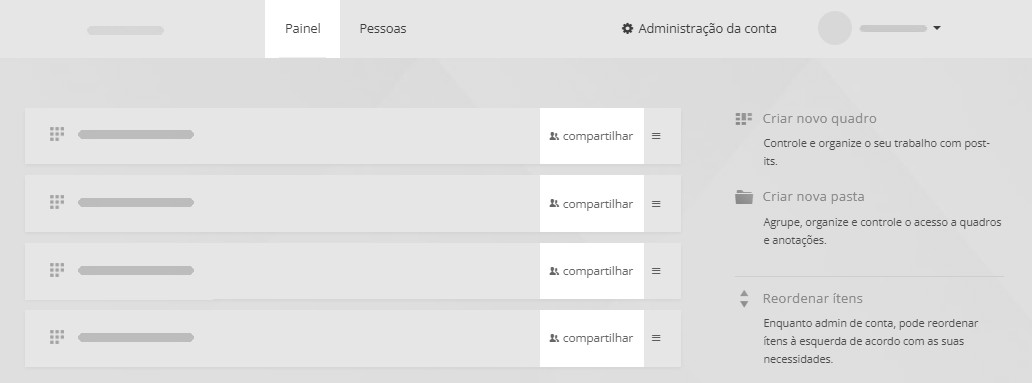
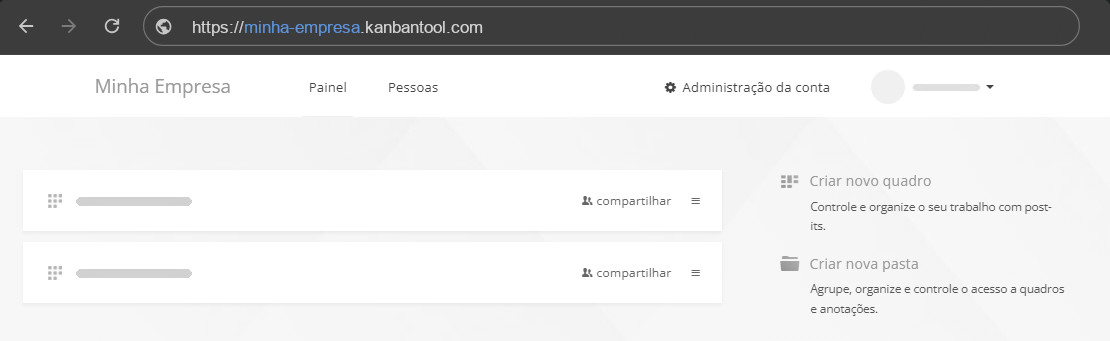
  • No painel principal, ao lado do nome do quadro ou da pasta:
Os links para compartilhar no painel

Para adicionar um novo usuário:

  • Clique em Compartilhar para abrir as configurações de acesso.
  • Selecione Adicionar nova pessoa e preencha o formulário.
  • Atribua o nível de acesso:
    • Escolha acesso total para permitir que o usuário crie, modifique, mova e exclua tarefas.
      Se quiser limitar as ações permitidas no quadro, utilize o acesso personalizado ou somente leitura.
    • Compartilhar o quadro ou a pasta com o novo usuário concede acesso apenas ao espaço
      de trabalho selecionado. Para conceder acesso a quadros adicionais, repita o processo para cada quadro ou atribua privilégios avançados de acesso em toda a conta.

Como usar a guia Pessoas

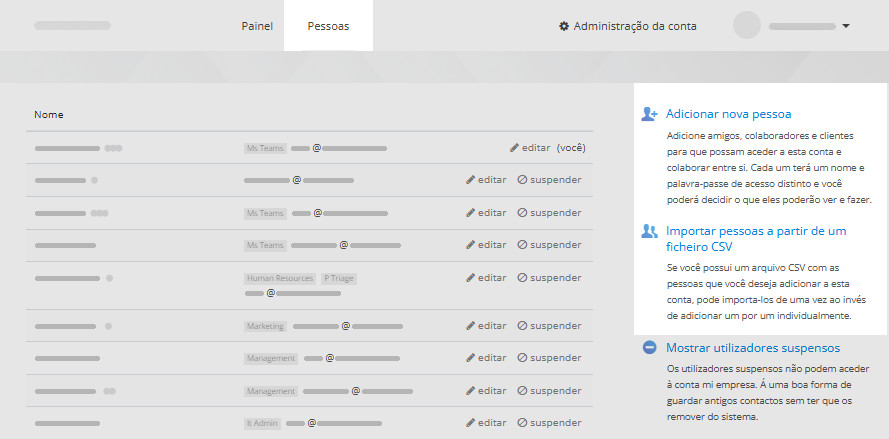
  • Acesse a guia Pessoas.
  • Clique em Adicionar nova pessoa e preencha os dados.

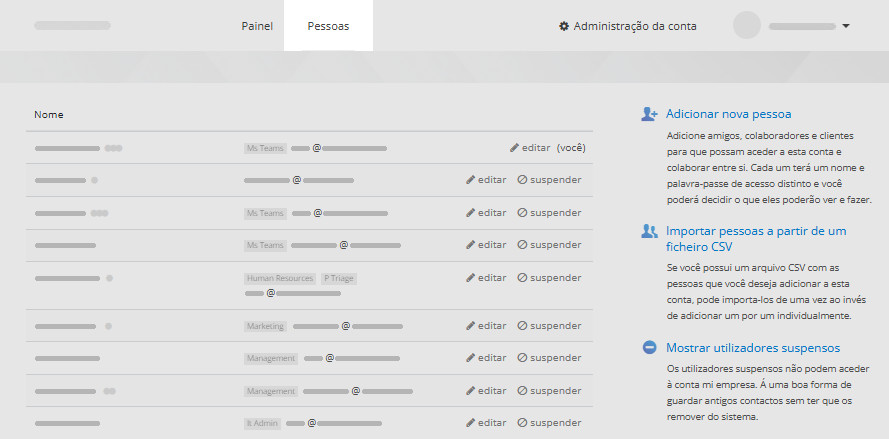
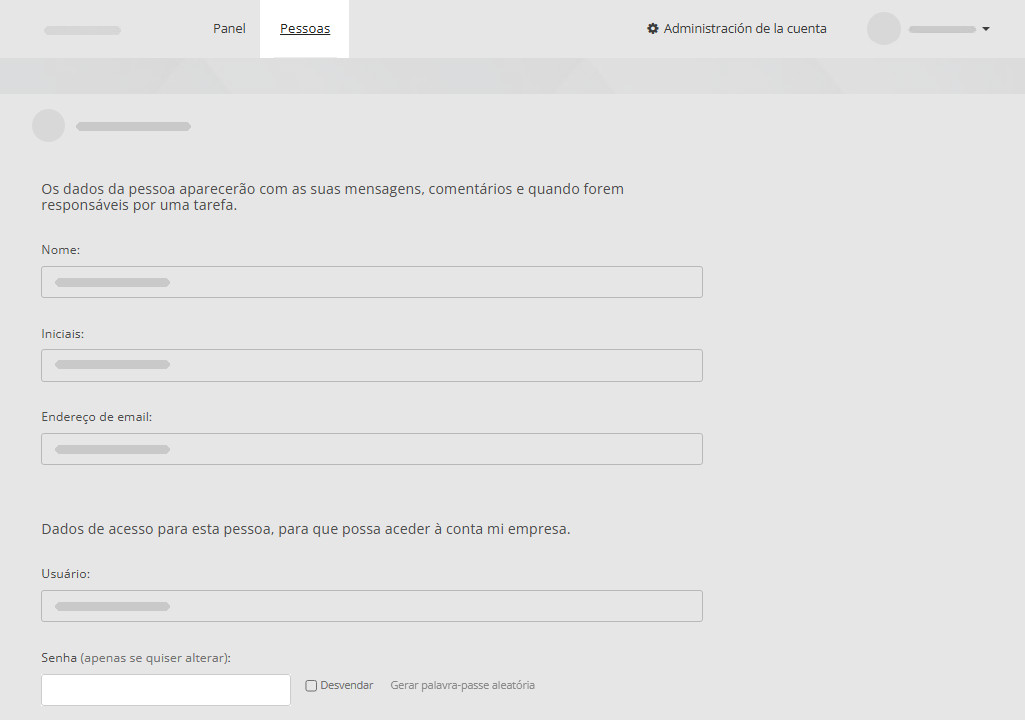
Adicionando usuários pela página Pessoas

Atribuição de acesso a vários quadros

  • Para conceder automaticamente a um usuário acesso a vários quadros, adicione-o a um grupo
    de usuários
    por meio da configuração Grupos na página do usuário. Em seguida, certifique-se de que todos os painéis relevantes estejam compartilhados com esse grupo.
  • Se você quiser que um usuário tenha acesso a todos os painéis e pastas da conta, conceda
    a ele privilégios de administrador da conta.

Importação em massa de usuários

Tem uma lista de usuários pronta? Você pode economizar tempo importando os dados dos membros da equipe por meio de um arquivo .csv, usando a opção Pessoas
→ Importar pessoas de um arquivo CSV
.

Não consegue ver o link Compartilhar?

Veja por que o link Compartilhar pode não estar visível para você:

  • Você está visualizando um quadro criado por outra pessoa e não é o proprietário da conta nem
    um administrador. Entre em contato com um administrador para que ele convide novos usuários
    ou atualize seus direitos de acesso.
  • Você está na visualização de pasta, e não no painel.
    Nesse caso, volte ao painel para compartilhar a pasta inteira com outras pessoas.
    Quando os quadros estão dentro de uma pasta, as opções de compartilhamento se aplicam à pasta,
    e não a quadros individuais.

Como fazer login no Kanban Tool?

Começar a usar o Kanban Tool é muito fácil!
Cada equipe ou usuário individual tem seu próprio endereço personalizado, com um subdomínio exclusivo, como minha-empresa.kanbantool.com. Em vez de acessar a página inicial para fazer login, você entra diretamente na sua conta pelo seu subdomínio personalizado.

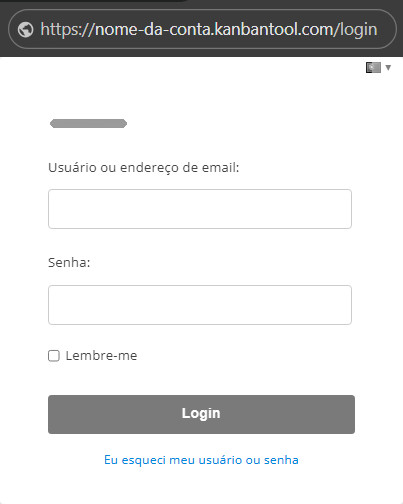
Fazer login no Kanban Tool na página de login personalizada

Criando uma conta

Ainda não tem uma conta? Acesse a página de cadastro para criar uma.
Se precisar de um guia rápido antes de começar, consulte-o aqui.

Fazer login

Para fazer login, digite seu subdomínio - por exemplo, minha-empresa.kanbantool.com
- na barra de endereços do navegador. Em seguida, insira seu nome de usuário e senha.
Se sua equipe compartilha o mesmo subdomínio, não se preocupe - cada membro possui suas próprias credenciais de acesso.

Esqueceu seu subdomínio?

Não se preocupe! Verifique seu e-mail ou o histórico do navegador. Quando você se inscreveu, enviamos um e-mail de boas-vindas com o assunto “Bem vindo à Kanban Tool”, que contém os detalhes do seu subdomínio. Se você foi convidado por alguém da sua equipe, verifique o e-mail de convite para encontrar o link de acesso.

Está com dificuldades para fazer login?

Se você esqueceu sua senha, clique em Eu esqueci meu usuário ou senha na página
de login para solicitar a redefinição. Em seguida, verifique seu e-mail para concluir
o processo. Ainda está com dificuldades? Entre em - teremos prazer
em ajudar!

Como excluir minha conta e meus dados no Kanban Tool?

Antes de prosseguir, certifique-se de que deseja excluir permanentemente sua conta
e todos os dados associados.

  • Faça login na sua conta do Kanban Tool em um navegador. Acesse Administração da conta → Detalhes da conta e clique no link "Por favor, quero cancelar a minha conta".
    Observação: somente usuários com privilégios de proprietário da conta podem cancelar uma conta.
  • Como alternativa, o proprietário da conta pode enviar uma solicitação de cancelamento por e-mail para support@kanbantool.com, e nossa equipe cuidará do processo.
  • Sua conta e todos os dados relacionados serão removidos de acordo com o escopo e o prazo definidos em nossa Política de Privacidade.
  • Se houver uma assinatura paga ativa, qualquer um dos métodos acima resultará no cancelamento
    da assinatura.

Sua opinião é importante!
Se decidir cancelar, compartilhe sua opinião conosco; isso nos ajuda a melhorar o serviço e a experiência dos usuários.

Posso compartilhar ou transferir quadros entre contas?

Não é possível copiar, mover ou compartilhar quadros entre contas.
Cada conta - por exemplo, sua-conta.kanbantool.com - foi projetado para ser totalmente isolado, garantindo um gerenciamento seguro e independente. Como os quadros
e usuários estão vinculados aos seus respectivos subdomínios, a interação entre contas não é permitida.

Por esse motivo, recomendamos fortemente que as equipes colaborem utilizando uma conta compartilhada. Não há limite para o número de usuários que podem acessar uma mesma conta simultaneamente.

Com funções de usuário personalizáveis - incluindo proprietário da conta, administrador
e gerente de projeto - você pode controlar quem vê o quê. Isso garante que cada membro da equipe tenha acesso apenas aos quadros de que precisa, mantendo os dados organizados e seguros, ao mesmo tempo em que promove uma colaboração eficiente.

O proprietário da conta se demitiu. Como me tornar o novo proprietário da conta?

Se você tiver acesso ao e-mail do antigo proprietário da conta, poderá redefinir a senha dele para recuperar o acesso:

  1. Acesse sua-conta.kanbantool.com e clique em "Eu esqueci meu usuário ou senha".
  2. Insira o endereço de e-mail do proprietário; um link para redefinição de senha será enviado para a caixa de entrada dele.

Após fazer login, você poderá atualizar suas permissões:

  1. Navegue até a guia Pessoas.
  2. Clique em Editar ao lado do seu nome.
  3. Marque todos os níveis de acesso: gerente de projeto, administrador da conta e proprietário da conta.

Agora você terá controle total da conta.

Posso testar o Kanban Tool gratuitamente com todos os recursos, incluindo anexos?

Claro! Você pode experimentar gratuitamente os dois planos pagos.
Para testar todos os recursos do produto, utilize a versão de avaliação gratuita do plano Enterprise.

Veja como:

  • Inscreva-se para uma avaliação gratuita: acesse nosso site e inicie sua avaliação no plano Enterprise.
    Esse é o plano que inclui todos os recursos do Kanban Tool.
  • Altere seu plano de avaliação: se você já estiver em um período de avaliação e quiser explorar outro plano, acesse seu painel de controle e vá até Administração da conta → Detalhes do plano
    e pagamento
    para fazer a alteração.

Gerenciamento do e-mail de resumo diário de trabalho

O e-mail Resumo do trabalho resume o seu dia, listando as tarefas que você criou
ou editou em todos os quadros. Ele também inclui as atualizações feitas pelos seus colegas de equipe nos quadros que você compartilha com eles.

Para ajustar a frequência com que esse e-mail chega à sua caixa de entrada, acesse
Meu perfil → Editar meus detalhes e procure a opção Enviar resumo diário de trabalho para.

Para deixar de receber esses e-mails, basta selecionar nunca no menu suspenso.
Como alternativa, você pode clicar no link Cancelar subscrição na parte inferior
de qualquer e-mail de resumo do trabalho.

Gerenciando os e-mails de resumo do trabalho da sua equipe

Se você for administrador da conta, poderá atualizar as preferências de e-mail de resumo
do trabalho dos membros da sua equipe. Basta acessar a guia Pessoas, clicar em Editar
ao lado do nome do membro e ajustar a configuração “Enviar resumo diário de trabalho para”.

Os membros da equipe ainda podem ajustar essa configuração em seus próprios perfis,
e a última alteração feita prevalecerá. Isso é uma ótima maneira de otimizar
as atualizações da equipe ao iniciar um novo projeto, ao mesmo tempo em que permite que cada pessoa controle suas notificações de e-mail individualmente.

Quais funções de usuário estão disponíveis no Kanban Tool?

O Kanban Tool oferece liberdade e flexibilidade na forma como você compartilha quadros. Compartilhar um quadro com alguém não significa que essa pessoa terá acesso a todos
os seus quadros ou aos dados da conta, pois cada quadro é compartilhado individualmente. Isso permite manter alguns quadros privados ou restritos a membros específicos da equipe.

Para compartilhar um quadro, basta usar o link Compartilhar. Ao compartilhar, você pode personalizar os níveis de acesso dos usuários, por exemplo, concedendo permissão somente de leitura ou permitindo que criem cartões sem a possibilidade de excluí-los.

Gerenciamento do acesso dos membros com privilégios de usuário

Conta do Kanban Tool - lista de usuários

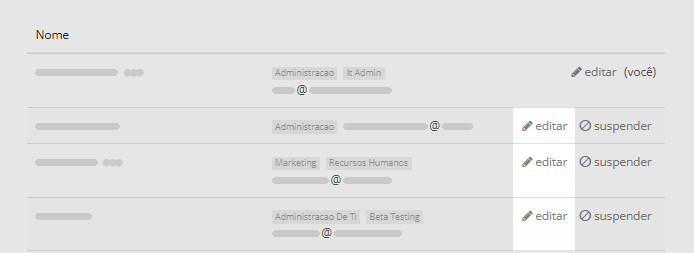
Para ampliar o acesso, você pode atribuir privilégios especiais aos membros da equipe
na seção Pessoas da conta. Clique em Editar ao lado do nome do usuário e escolha
o nível de privilégio adequado:

Editar um perfil de usuário para atribuir privilégios de acesso
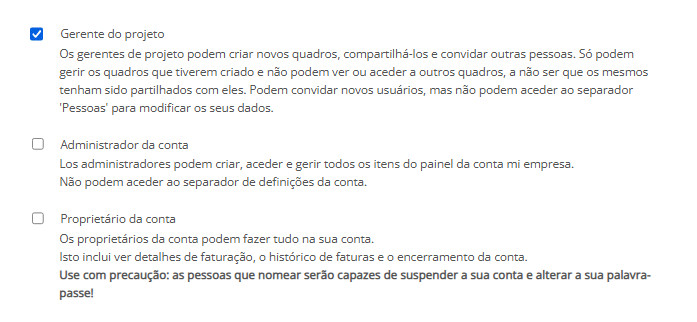
  • Gerente de projeto
    Pode criar e compartilhar novos quadros, convidar outras pessoas para participar dos seus quadros
    e gerenciar os quadros que criou.
    Não pode ver nem acessar outros quadros, a menos que tenham sido compartilhados com ele.
    Pode convidar novos usuários, mas não tem acesso à guia Pessoas para editar os dados de usuários existentes.
  • Administrador da conta
    Pode criar, acessar e gerenciar todos os quadros da conta.
    Pode editar os dados dos usuários na guia Pessoas, mas não tem acesso à guia Administração da conta.
  • Proprietário da conta
    Tem acesso total a tudo na conta, incluindo dados de cobrança, histórico de faturas e a capacidade
    de encerrar a conta.
    Pode suspender a conta ou alterar a senha de qualquer usuário; atribua esse privilégio com cautela!
Privilégios de usuário do Kanban Tool

Como manter os quadros privados

Se você deseja manter determinados quadros totalmente privados dos outros membros da equipe, precisa permanecer como o único proprietário da conta.

Como conceder acesso de somente leitura aos seus quadros?

O Kanban Tool facilita o compartilhamento de quadros, mantendo total controle sobre quem pode fazer o quê. Você pode definir direitos de acesso para cada quadro individualmente, garantindo mais flexibilidade na distribuição das informações.

Para conceder acesso de somente leitura a alguém:

  • Clique no link Compartilhar no quadro específico.
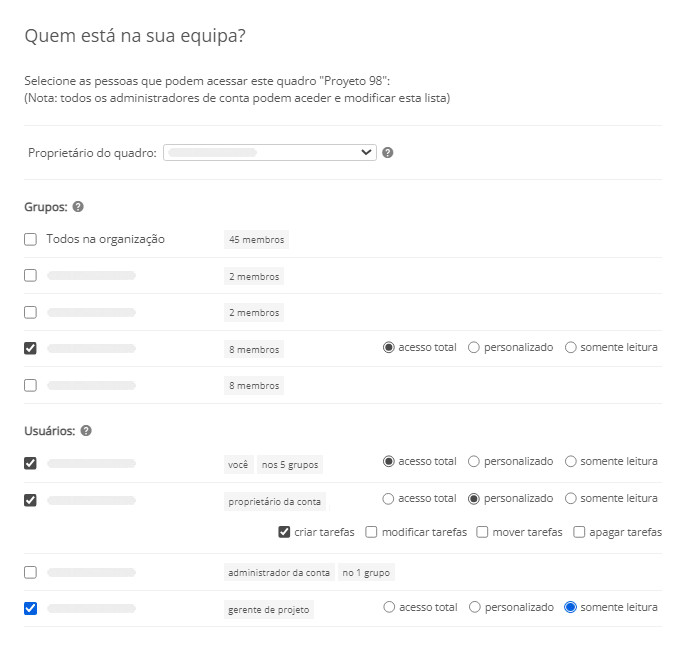
  • Selecione somente leitura para a pessoa ou grupo que terá o acesso limitado.

Você também pode personalizar ainda mais os níveis de acesso. Por exemplo, é possível permitir que membros da equipe editem cartões sem a possibilidade de criar novos
ou excluir tarefas existentes.

Conceder a alguém acesso ao quadro de mensagens apenas para leitura

Proprietário do quadro e da pasta com acesso de edição ampliado

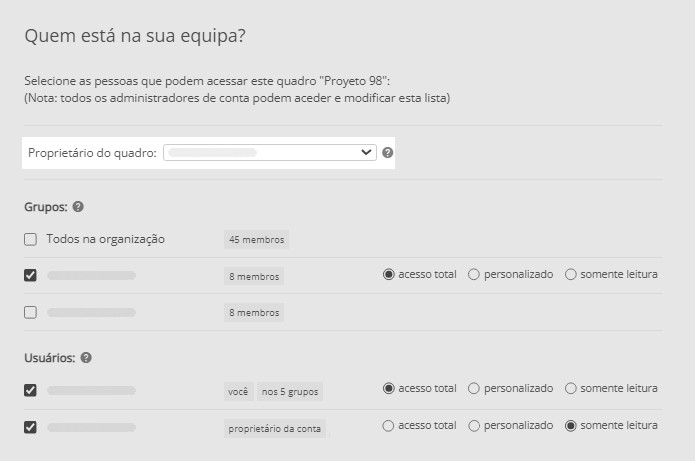
Por padrão, usuários comuns e gerentes de projeto só podem acessar quadros que foram compartilhados com eles ou aqueles que eles mesmos criaram. Embora essa configuração simplifique o uso, às vezes os usuários precisam de mais controle.

Para permitir que alguém edite um quadro que não criou, você pode torná-lo proprietário do quadro. Isso permite que ele ajuste as configurações do quadro sem precisar
de privilégios de administrador da conta, tornando o processo simples e seguro. Você pode atribuir direitos de proprietário do quadro por meio das opções de compartilhamento do quadro.

Configuração do proprietário do quadro

Para ampliar o acesso, você pode ir um passo além e atribuir direitos de proprietário
da pasta
. Se você costuma organizar projetos ou áreas de trabalho em pastas e tem
um usuário-chave responsável por gerenciá-las, torná-lo proprietário da pasta é uma ótima opção. Isso permite que ele edite as configurações de todos os quadros da pasta
- novamente, sem precisar de privilégios de nível superior.

Lembre-se de que simplesmente compartilhar uma pasta com um gerente de projeto permite que ele apenas visualize e trabalhe nos quadros existentes ou crie novos. Ele não poderá ajustar as configurações dos quadros, a menos que seja nomeado proprietário
da pasta.

Como alterar o idioma da interface do Kanban Tool?

O Kanban Tool oferece suporte a vários idiomas de interface: inglês, espanhol, português, alemão, italiano, francês, polonês e russo.
Cada usuário da sua conta pode escolher o idioma de interface que melhor lhe convier.

É possível alterar o idioma da interface de duas maneiras:

  1. Na tela de login:
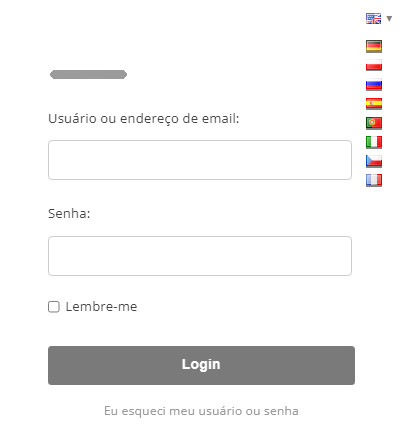
    • Acesse sua página de login pessoal em seu-nome-de-conta.kanbantool.com/login
    • Clique no ícone de bandeira no canto superior direito da tela de login e selecione o idioma desejado.
      Como alterar o idioma da interface do Kanban Tool na página de login
  2. Na página de perfil no painel de controle:
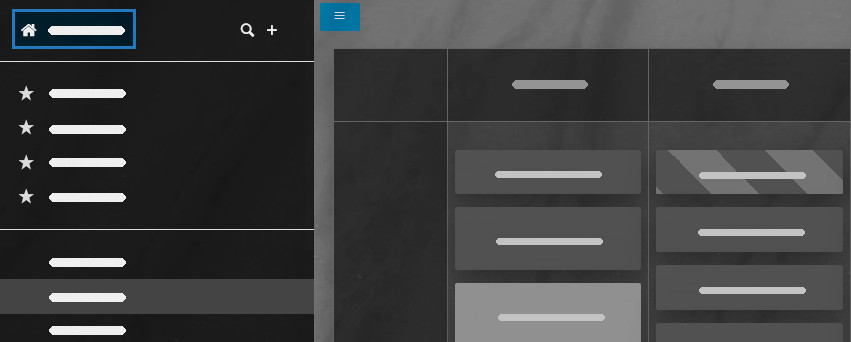
    • Acesse o painel de controle fazendo login na sua conta ou saindo da visualização de um quadro
      da seguinte maneira:
      Voltar ao painel de controle
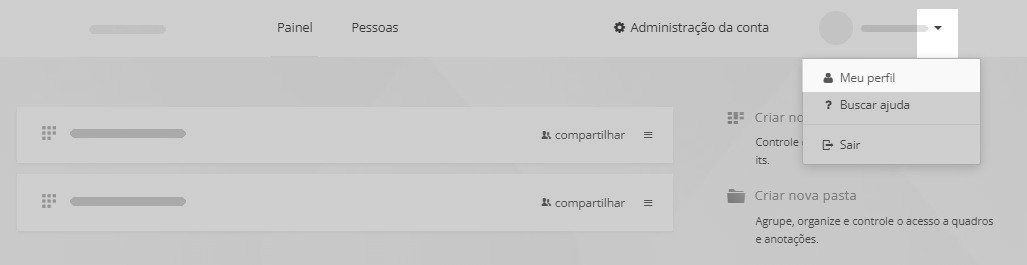
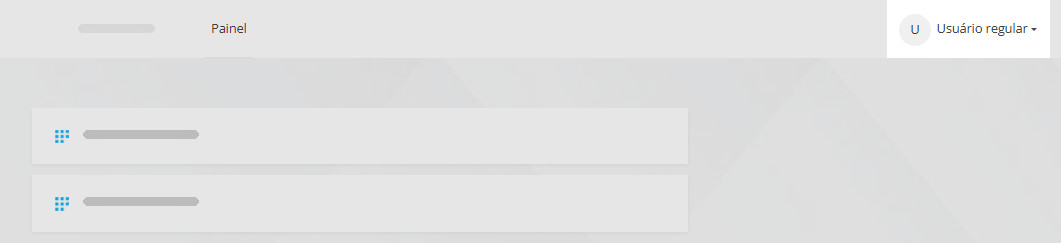
    • No canto superior direito da tela, clique no seu nome e selecione Meu perfil:
      Acessando a página Meu perfil
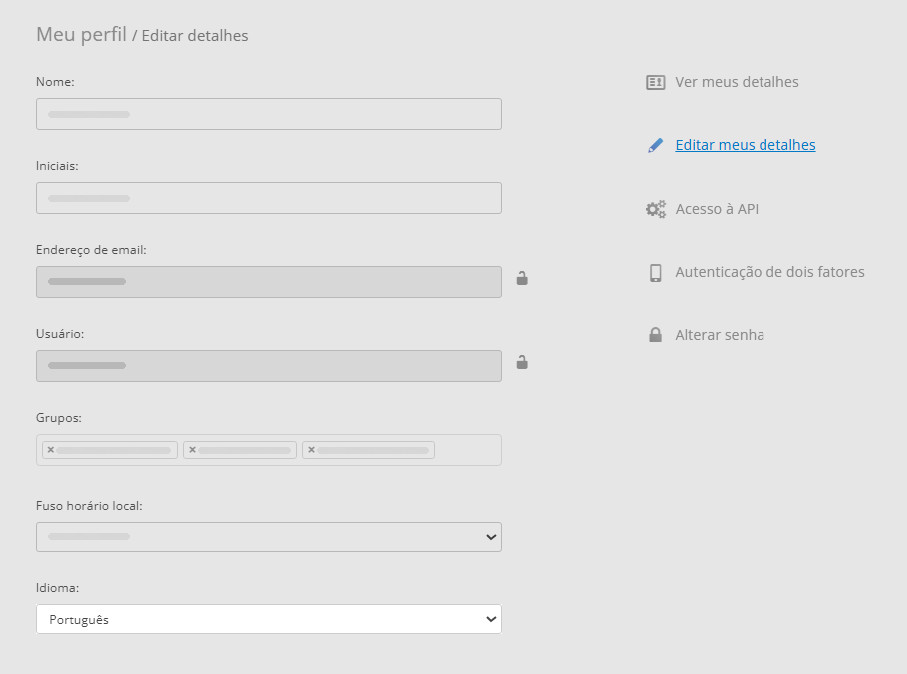
    • Em Meu perfil, acesse Editar meus detalhes e escolha o idioma de sua preferência:
      Selecionando o idioma da interface em Meu perfil

Como configurar a autenticação de dois fatores (2FA/MFA)?

A autenticação de dois fatores adiciona uma camada extra de segurança à sua conta
do Kanban Tool. Com a 2FA ativada, o login exige não apenas sua senha, mas também
um código de verificação temporário, gerado por um aplicativo móvel. Isso garante que, mesmo que sua senha seja comprometida, sua conta permaneça protegida.

Cada membro da conta configura e gerencia a 2FA em seu próprio perfil de usuário.

Para configurar a 2FA, baixe um dos seguintes aplicativos:

  • Google Authenticator (Android, iOS)
  • Microsoft Authenticator (Android, iOS)
  • ou qualquer outro aplicativo compatível com 2FA

Como ativar a autenticação de dois fatores:

  1. Acesse seu perfil:
    • Faça login no Kanban Tool e clique no seu nome no canto superior direito do painel: Acessando a página Meu perfil
    • Selecione Meu perfil e, em seguida, acesse a seção Autenticação de dois fatores.
  2. Configurar a autenticação de dois fatores:
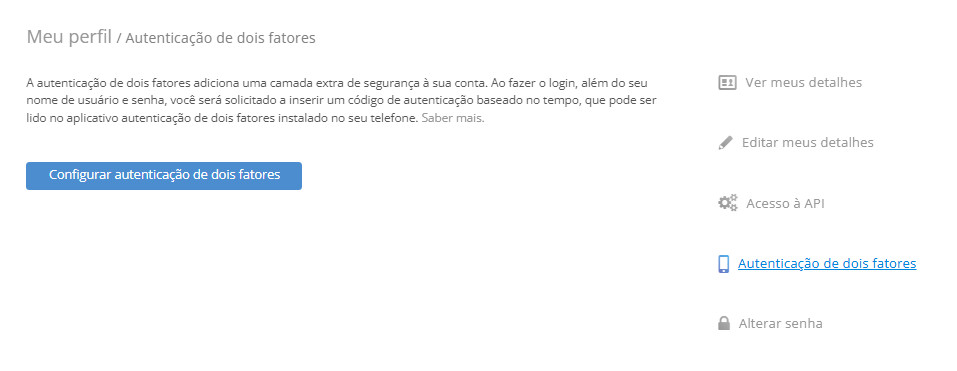
    • Clique em Configurar autenticação de dois fatores: Ativando a autenticação de dois fatores
    • Será solicitado que você confirme a ação digitando sua senha.
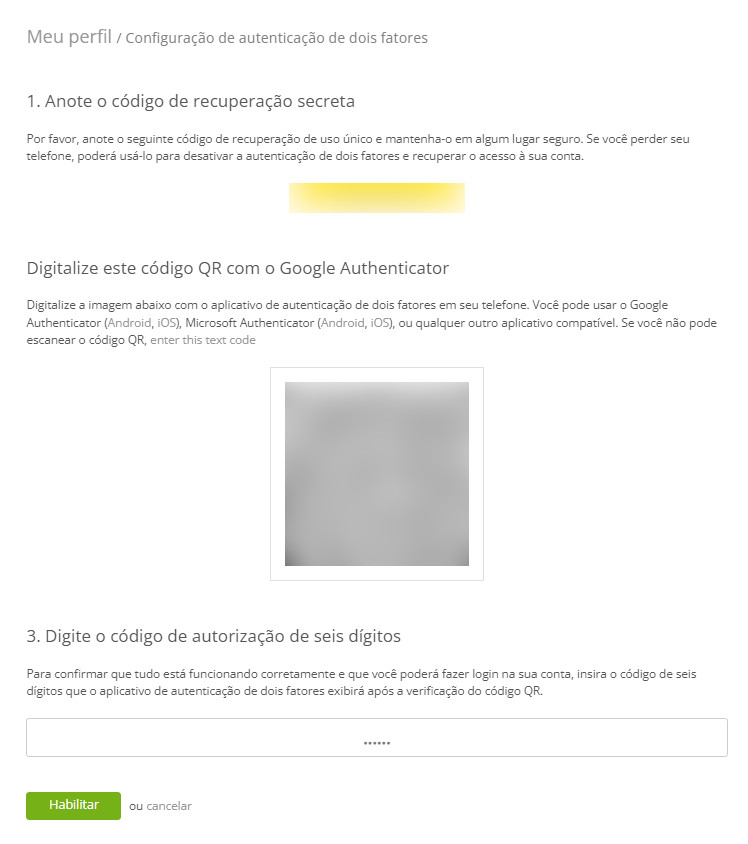
  3. Faça backup do seu código de recuperação:
    • Você receberá um código secreto de recuperação. Anote esse código e guarde-o em um local seguro, por exemplo, em um gerenciador de senhas. Esse código permitirá desativar
      a autenticação de dois fatores caso você perca o acesso ao seu aplicativo autenticador.
  4. Digitalize o código QR:
    • Use seu aplicativo autenticador para digitalizar o código QR exibido na página
      de configuração.
    • O aplicativo gerará um código de verificação de seis dígitos, que é atualizado a cada
      30 segundos.
  5. Conclua a configuração:
    • Insira o código de verificação gerado pelo aplicativo para concluir o processo
      de configuração: Adicionando o Kanban Tool ao seu aplicativo de autenticação

A autenticação de dois fatores (2FA) está agora ativada para o seu perfil de usuário.

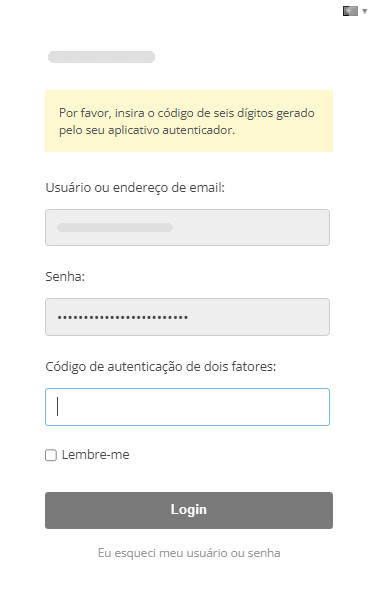
Faça login com autenticação de dois fatores (2FA)

Agora, sempre que você fizer login no Kanban Tool - seja pelo navegador ou pelo aplicativo móvel - será necessário inserir sua senha e o código de verificação gerado pelo aplicativo de 2FA. Isso dificulta significativamente que qualquer pessoa se passe por você.

Fazer login com autenticação de dois fatores

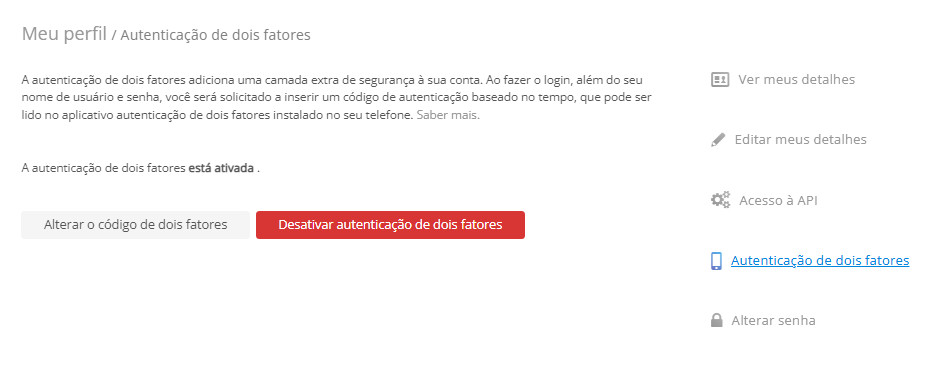
Desativando a autenticação de dois fatores:

Se precisar desativar a autenticação de dois fatores, acesse Meu perfilAutenticação
de dois fatores
e clique no botão vermelho Desativar autenticação de dois fatores.

Desativar a autenticação de dois fatores

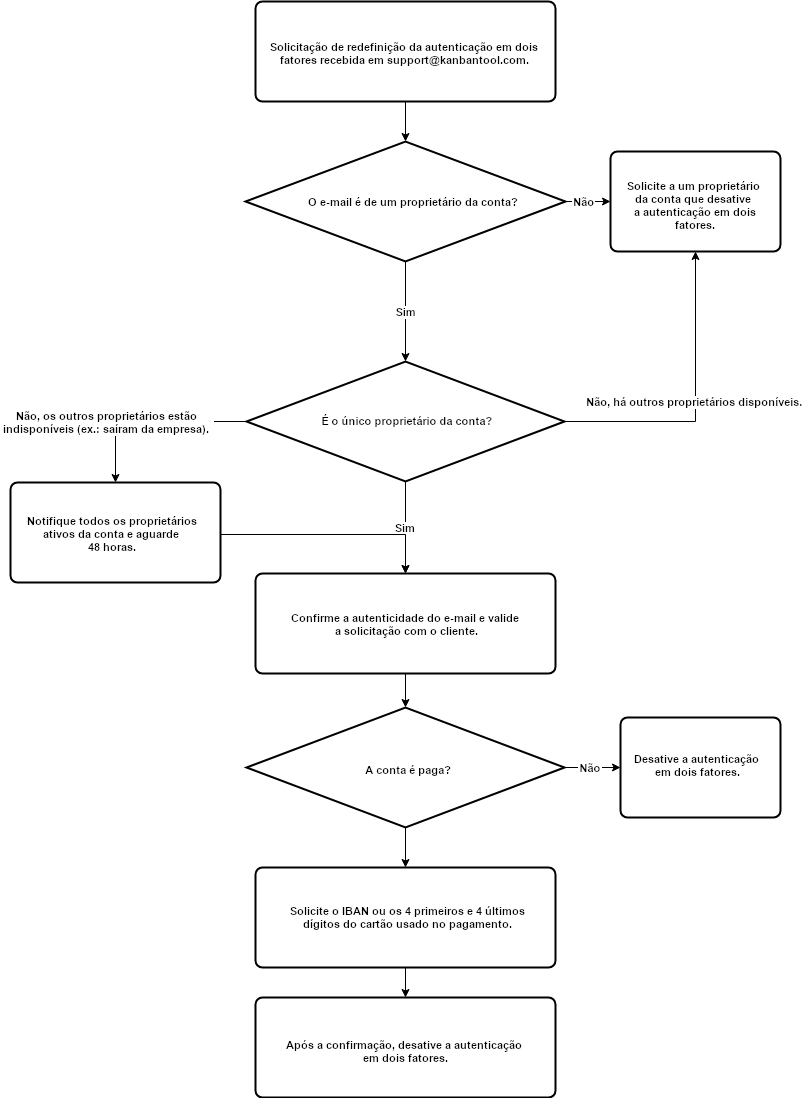
Como recuperar uma conta bloqueada com a autenticação de dois fatores?

Se você ativou a autenticação em dois fatores (2FA), mas não tem mais acesso aos seus códigos de autenticação, siga estas etapas para recuperar o acesso à sua conta:

  • Use seu código de recuperação.
    Localize o código de recuperação salvo durante a configuração da autenticação em dois fatores.
    Use esse código para desativar a autenticação em dois fatores e acessar sua conta novamente.
  • Entre em contato com o proprietário da conta.
    Se você perdeu o código de recuperação, entre em contato com o proprietário da conta. Os proprietários podem desativar a autenticação em dois fatores (2FA) dos usuários na página Pessoas.
  • Se você for o proprietário da conta, entre em contato conosco.
    Se você for o único proprietário da conta e tiver perdido o acesso, entre em contato conosco pelo e-mail support@kanbantool.com. Verificaremos a propriedade da conta e desativaremos a autenticação em dois fatores (2FA) para que você possa recuperar o acesso

Como recuperar uma conta bloqueada por causa da autenticação de dois fatores?

Observe que o diagrama acima apresenta apenas uma visão geral do processo
de recuperação e pode ser alterado sem aviso prévio.

Posso enviar o logotipo da minha empresa para a nossa conta?

Se você for o proprietário da conta, pode personalizar seu Kanban Tool enviando
o logotipo da sua empresa. Essa simples personalização ajuda a criar uma conexão visual mais forte entre o seu fluxo de trabalho e a identidade da sua marca.

Para enviar o logotipo:

  • Acesse Administração da conta → Configurações da conta.
  • Faça o upload da imagem do logotipo.

O logotipo será exibido tanto na página de login quanto no painel da conta, tornando
o ambiente de trabalho da sua equipe mais personalizado e alinhado à sua empresa.

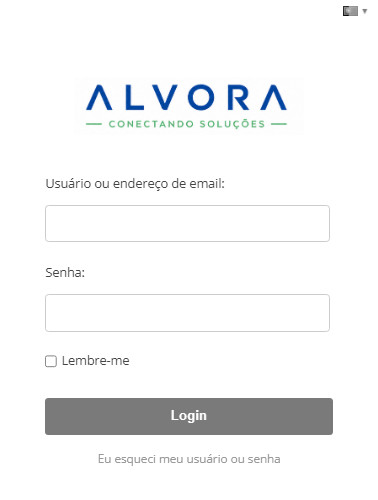
Um logotipo personalizado da empresa na página de login do Kanban Tool
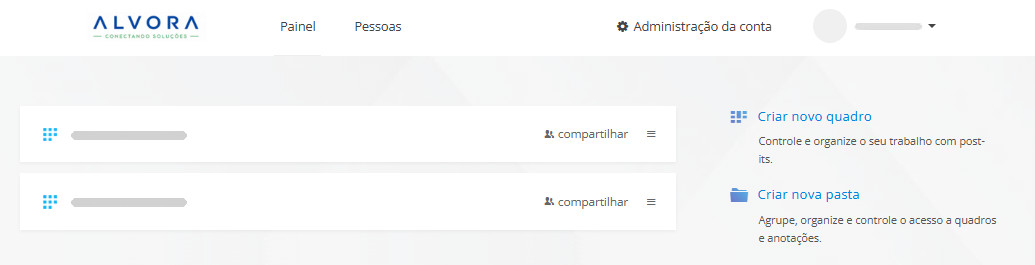
Logotipo personalizado da empresa no painel do Kanban Tool

Grupos de usuários para simplificar o gerenciamento de acesso

Precisa de uma forma prática e rápida de gerenciar o acesso da sua equipe?
Com os grupos de usuários, os membros recebem automaticamente acesso a todos
os quadros compartilhados com o grupo. Isso torna mais ágil tanto o compartilhamento
de novos quadros quanto a inclusão de novos usuários. Basta atribuir uma pessoa
a um grupo, e ela terá acesso imediato aos quadros desse grupo, sem necessidade
de etapas adicionais.

Criando um grupo de usuários

Para configurar um grupo de usuários, acesse a guia Pessoas, selecione o usuário que deseja editar e adicione um novo nome de grupo em Grupos. Em seguida, salve
as alterações e pronto!
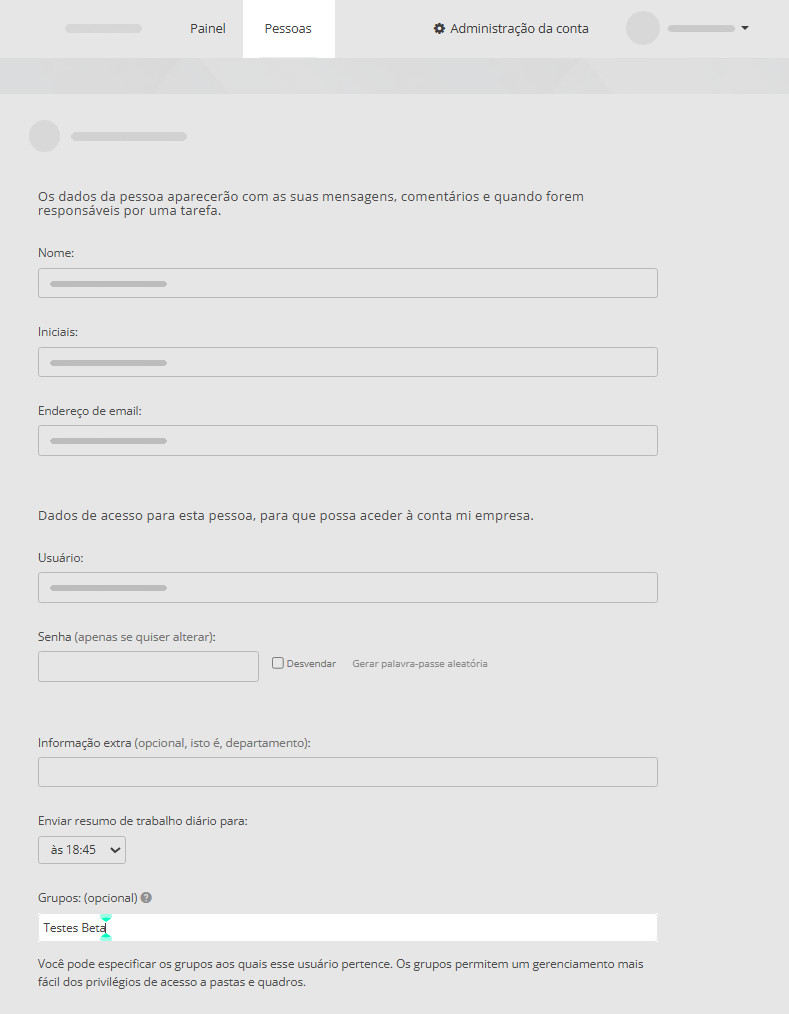
Criação de um novo grupo de usuários

Adicionar usuários a grupos

Assim que um grupo é criado, ele passa a aparecer no menu suspenso Grupos para todos os usuários. Não é necessário digitar o nome do grupo novamente; basta selecioná-lo
na lista disponível.
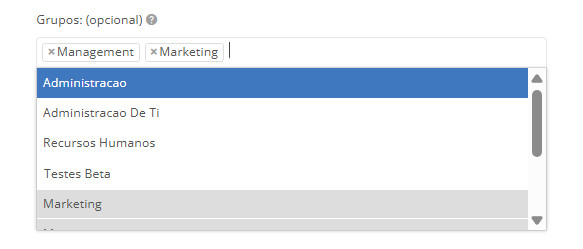
Selecionando um grupo da lista

Compartilhamento de painéis com grupos

Ao compartilhar um quadro ou uma pasta, você pode conceder acesso a um grupo inteiro em uma única etapa. As opções de compartilhamento para grupos funcionam da mesma forma que para usuários individuais: você pode definir se o grupo terá acesso total, apenas leitura ou permissões personalizadas.

Se um usuário pertencer a um grupo com acesso ao quadro, não é necessário atribuir permissões individuais a ele. No entanto, você ainda pode definir permissões específicas por usuário, se necessário, além do acesso concedido pelo grupo.
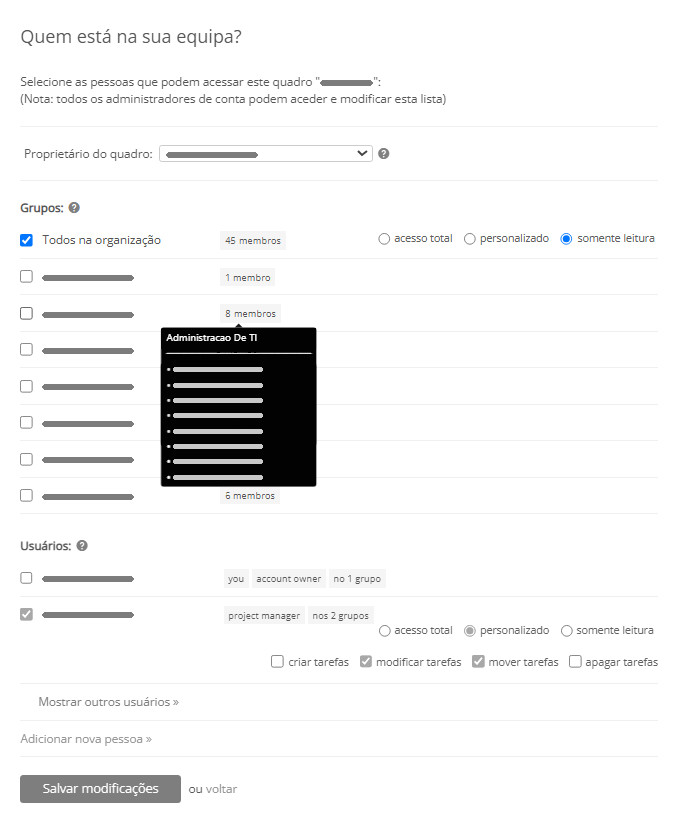
Compartilhamento do quadro com grupos e pessoas

Como funcionam as permissões de grupo

Os direitos de acesso concedidos por meio de grupos são cumulativos, e as permissões individuais sempre têm prioridade.

Exemplo:

  • Um usuário pertence aos Grupos A e B.
  • O Grupo A permite criar tarefas em um quadro, enquanto o Grupo B permite excluir tarefas.
  • Nesse caso, o usuário poderá tanto criar quanto excluir tarefas nesse quadro.

Se um administrador conceder acesso total ao usuário individualmente, ele terá controle total sobre o quadro. Da mesma forma, mesmo que as permissões de grupo concedam acesso total, o administrador ainda pode ajustar os direitos individuais para restringir privilégios.
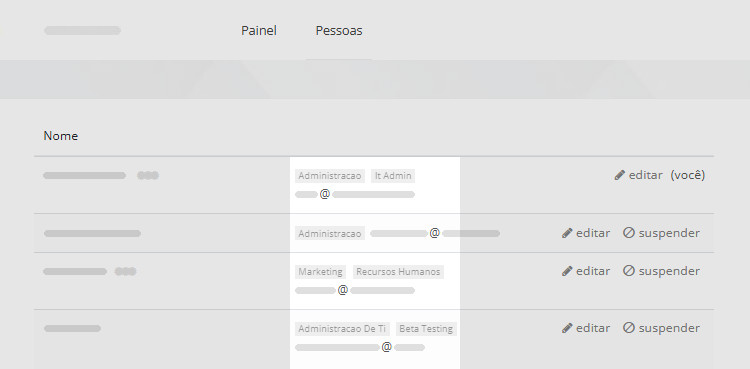
Indicadores de grupos de usuários na página Pessoas

Benefícios adicionais

Compartilhar quadros com grupos também facilita a colaboração. Você pode mencionar um grupo inteiro em um comentário e notificar todos os seus membros de uma só vez, sem precisar marcar cada pessoa individualmente.

Os grupos de usuários estão disponíveis exclusivamente para assinantes do plano Enterprise. Para fazer upgrade ou verificar o seu plano, acesse Administração da conta
→ Detalhes do plano e pagamento
.

Como faço para redefinir minha senha?

Como redefinir sua própria senha

Basta acessar sua página de login personalizada: “nome-da-conta”.kanbantool.com/login
e clicar no link Eu esqueci meu usuário ou senha. Em seguida, siga as instruções exibidas na tela para concluir o processo de redefinição.

Link para redefinir senha em uma página de login personalizada

Redefinir a senha de outro usuário

O proprietário da conta também pode definir manualmente uma nova senha para você diretamente no seu perfil de usuário, na página Pessoas.

Alterar a senha de outro usuário no People

Atualizar sua senha

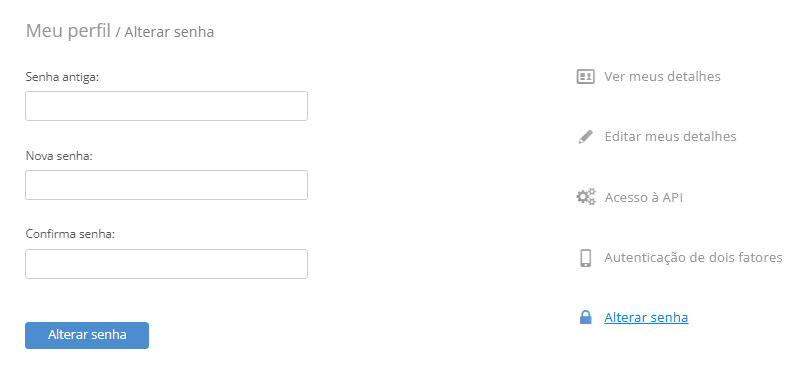
Já está conectado e deseja atualizar sua senha? É simples! Acesse Meu perfil → Alterar senha.

Alterar senha em Meu perfil

Gerenciamento de usuários e configurações de perfil da conta

Acessando o painel de controle

O Kanban Tool é centrado em quadros de projeto, sendo que cada quadro possui sua própria página de configurações. No entanto, os administradores da conta controlam quais quadros ficam acessíveis a membros específicos da equipe.

Se você precisar ajustar as configurações gerais da sua conta do Kanban Tool ou acessar
a lista completa de usuários - na página Pessoas - será necessário sair da visualização
de um quadro específico e acessar o painel de controle da conta.

Acessando o painel a partir da visualização do quadro

Conteúdo do painel de controle

Veja o que você pode encontrar no painel de controle, dependendo do seu nível
de acesso
:

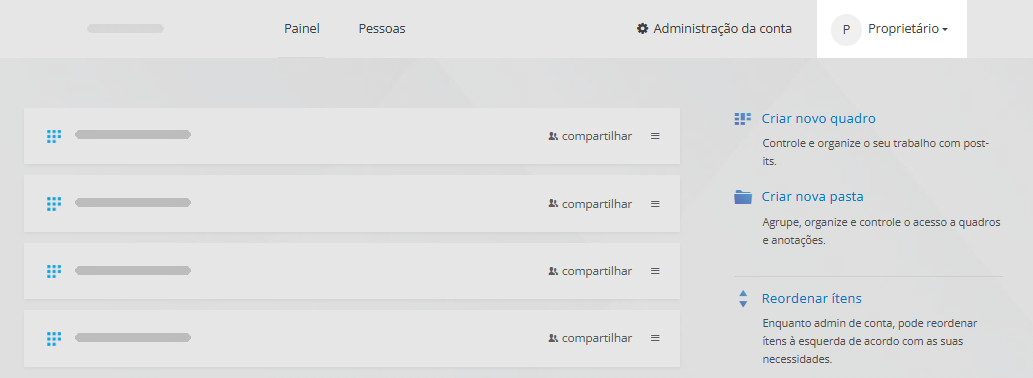
  • Proprietário da conta
    Como proprietário da conta, você tem uma visão completa do sistema. Você verá:
    • Todos os quadros.
    • A página Pessoas , onde pode visualizar e gerenciar todos os usuários.
    • A página Administração da conta, onde pode ajustar as configurações da conta, gerenciar assinaturas ou até mesmo cancelar a conta.
    • Conteúdo do painel para o proprietário da conta
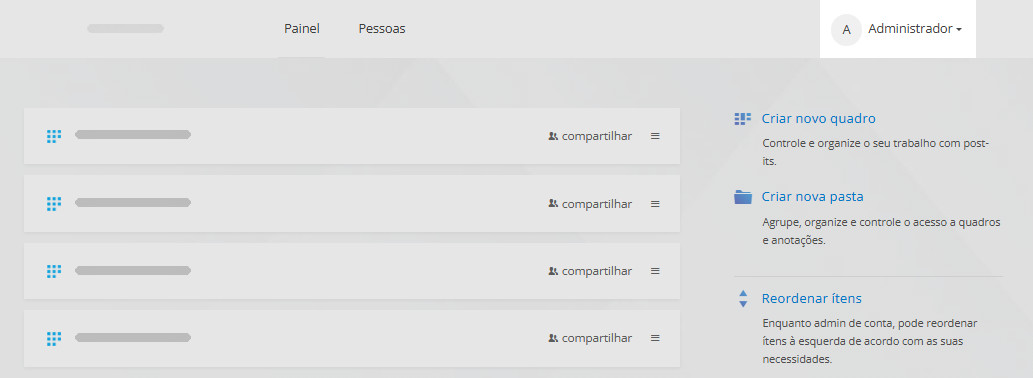
  • Administrador da conta
    • Como administrador, você também terá acesso a todos os quadros da equipe e à página Pessoas.
    • Você poderá gerenciar todos os usuários, com exceção do(s) proprietário(s) da conta.
    • Conteúdo do painel para um administrador de conta
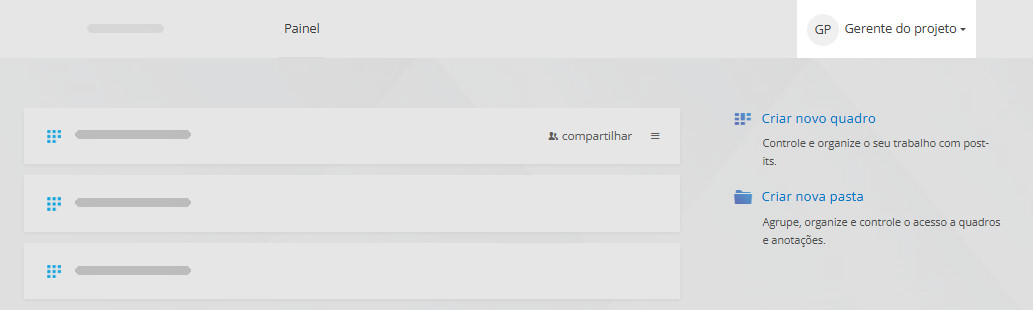
  • Gerente de projetos
    • Se você é um gerente de projetos, seu painel exibe os quadros que você criou e todos os quadros compartilhados com você.
    • Conteúdo do painel para um gerente de projetos
  • Membro da equipe
    • Se você não tiver permissões especiais, seu painel exibirá apenas os quadros que outras pessoas compartilharam com você.
    • Conteúdo do painel para um usuário comum

Acessando a página Pessoas

A página Pessoas , acessível diretamente pelo painel de controle, permite que titulares
e administradores da conta visualizem, editem, suspendam e restaurem usuários.

Conta do Kanban Tool - lista de usuários

Perfil de um usuário individual

Todo usuário, independentemente do nível de acesso, possui uma página Meu perfil.
Nela, é possível atualizar as configurações pessoais:

Para acessar seu perfil, clique no seu nome no canto superior direito do painel e selecione Meu perfil.

Acessando Meu perfil

Personalizando as configurações do seu usuário em "Meu perfil"

A página Meu perfil é o local ideal para personalizar suas configurações no Kanban Tool.
Nesta página, você pode:

  • Atualizar o endereço de e-mail vinculado à sua conta.
  • Ajustar suas preferências de e-mail diário, como o Resumo de Trabalho, lembretes de prazos
    ou notificações sobre atribuições de tarefas e listas de verificação.
  • Editar seu nome, iniciais, fuso horário e idioma da interface (seus colegas podem manter configurações próprias de fuso horário e idioma).
  • Gerenciar sua participação em grupos de usuários.
  • Ativar o acesso à API.
  • Ativar a autenticação em dois fatores para maior segurança.
  • Atualizar sua senha.

Acessando Meu perfil:

  • Vá até o seu painel: Acessando o painel a partir de um quadro de projeto
  • Clique no seu nome no canto superior direito e selecione Meu perfil: Acessando a página Meu perfil

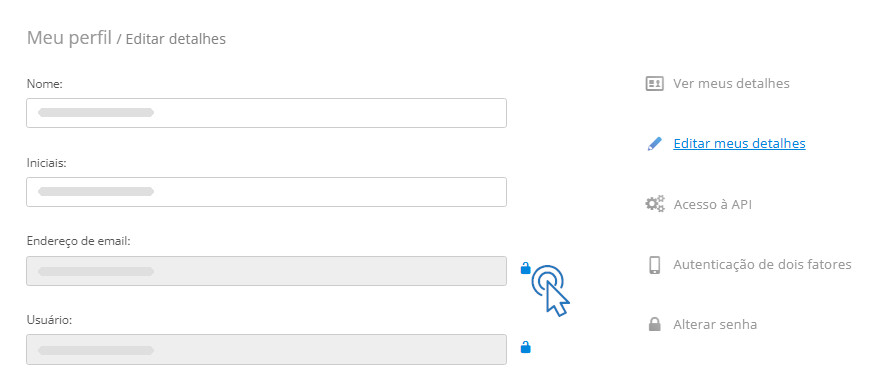
Precisa alterar seu e-mail ou nome de usuário? Basta clicar no ícone do cadeado, confirmar sua senha atual e inserir os novos dados.

Clique no ícone do cadeado para alterar o endereço de e-mail

O Firefox não me deixa fazer login no MS Teams

Desde junho de 2022, o navegador Mozilla Firefox passou a oferecer suporte à Proteção Total contra Cookies (Total Cookie Protection) por padrão. Como resultado, alguns usuários do Kanban Tool podem ter dificuldades ao fazer login em uma conta integrada
ao Microsoft Teams ao usar a opção de SSO Sign in with Microsoft. Nesses casos, a tela
de login pode ficar em um loop infinito, impedindo a conclusão do processo
de autenticação.

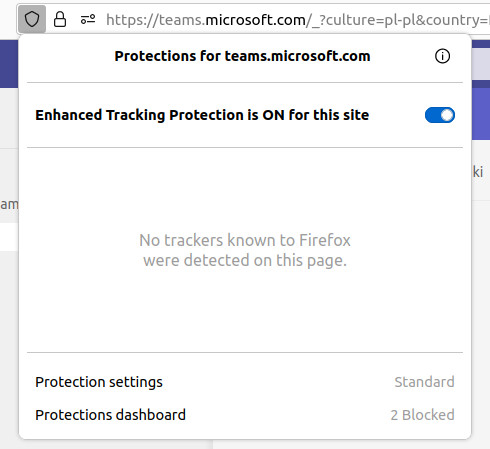
Para resolver o problema, clique no ícone do escudo na barra de endereços do Firefox:

Como ativar a proteção contra cookies no Firefox

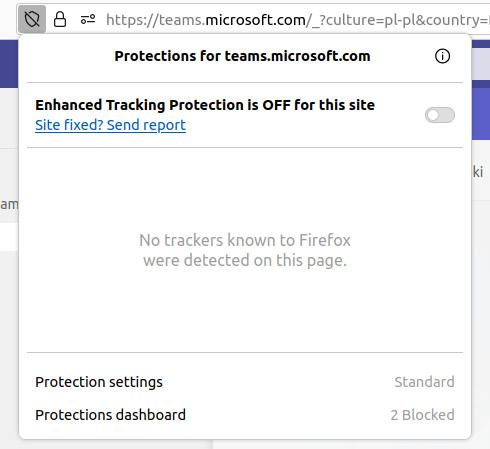
…e desative a opção A Proteção Avançada contra Rastreamento está ativada para este site (Enhanced Tracking Protection is ON for this site):

Desativando a proteção avançada contra rastreamento no Firefox

Isso deve permitir que a página conclua o processo de login.

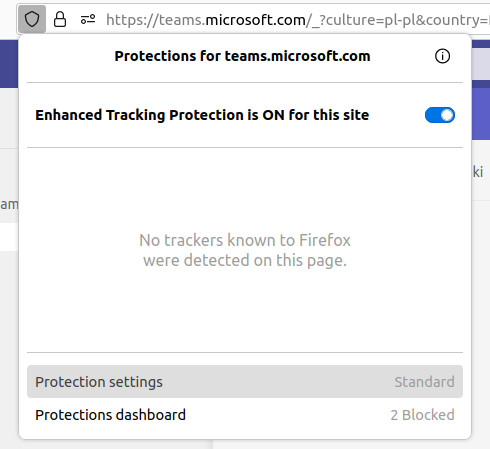
Se isso não resolver, clique novamente no ícone do escudo e acesse as Configurações
de proteção (Protection settings)
:

Como acessar as configurações de proteção no Firefox

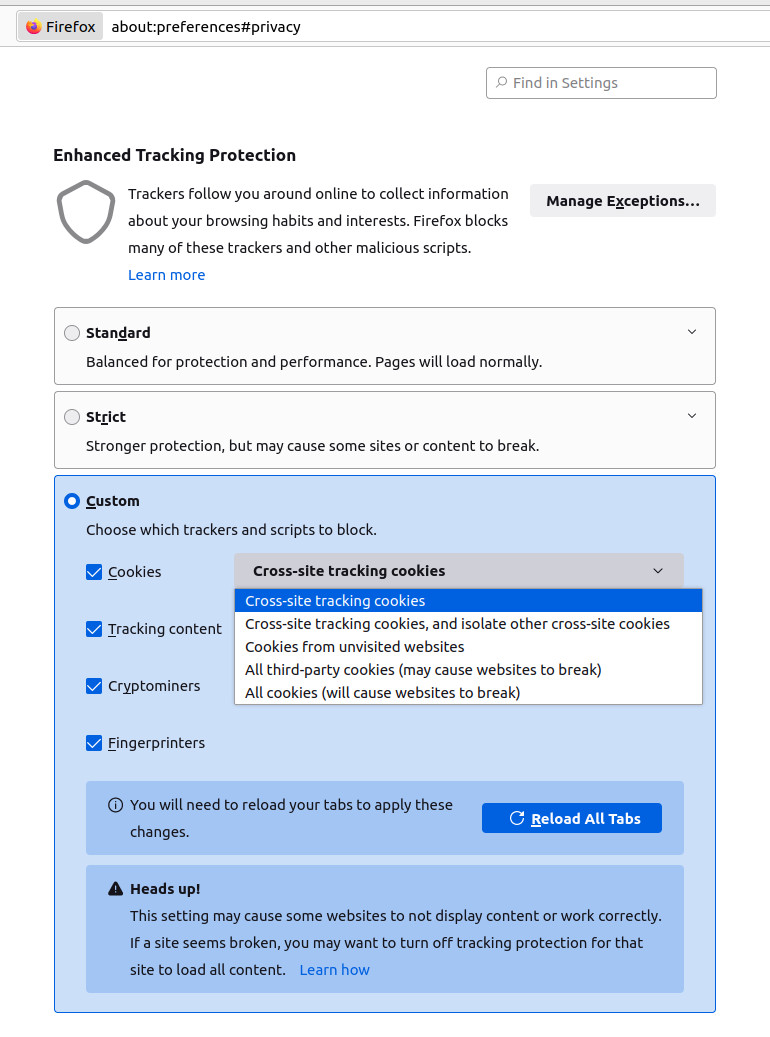
Na seção Proteção avançada contra rastreamento (Enhanced Tracking Protection), clique em Personalizar (Custom) e selecione a opção Cookies de rastreamento entre sites (Cross-site tracking cookies):

Como habilitar cookies de rastreamento entre sites no Firefox

O que é um usuário da conta?

O preço mensal do Kanban Tool é ajustado com base no número de usuários da conta, oferecendo flexibilidade para aumentar ou reduzir o tamanho da equipe conforme necessário, ao mesmo tempo em que mantém o controle eficaz dos custos.

Um usuário da conta é qualquer pessoa registrada como membro da sua conta.
A lista completa de usuários é exibida aos administradores na página Pessoas:

Conta do Kanban Tool - lista de usuários

Se você suspender um usuário, ele deixará de ser incluído na sua cobrança mensal.
No entanto, também perderá o acesso ao próprio perfil e a possibilidade de colaborar nos quadros.

Precisa de ajuda para convidar sua equipe ou compartilhar quadros? Consulte este guia.

Por que alguns usuários aparecem duplicados ao usar o Kanban Tool no Microsoft Teams?

Este problema tem uma explicação simples e uma solução fácil.

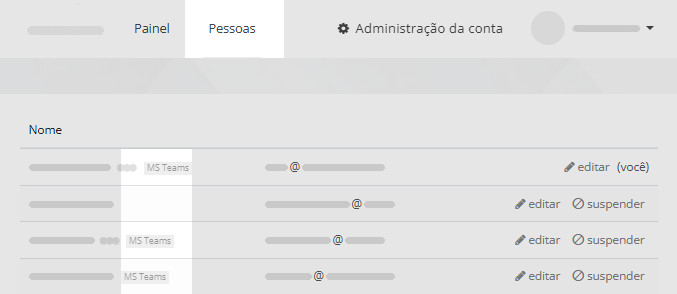
Ao usar o Kanban Tool com o Microsoft Teams, os membros da equipe devem criar suas contas clicando em “Sign in with Microsoft” na guia do Kanban Tool. Esse método vincula
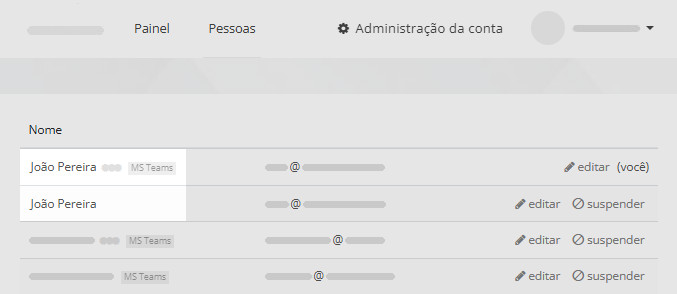
a conta do Kanban Tool ao perfil do Microsoft Teams, e você verá um ícone do Microsoft Teams ao lado do nome deles na página Pessoas:

Identificar usuários integrados ao MS Teams

No entanto, você pode convidar manualmente colaboradores externos, como clientes
ou prestadores de serviços, inserindo o endereço de e-mail deles. Esses usuários adicionados manualmente não terão o ícone do Microsoft Teams e deverão fazer login com nome de usuário e senha, em vez de usar o botão de login único da Microsoft.

Por que os usuários aparecem duplicados?

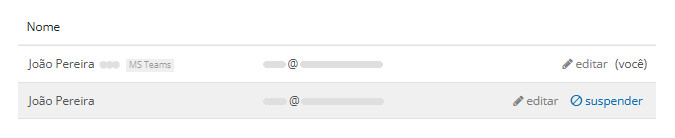
Se você vir dois registros para a mesma pessoa - um com o selo do Microsoft Teams
e outro sem - isso ocorre porque o usuário foi convidado manualmente, em vez de criar
a conta ao fazer login via Microsoft. Nesses casos, as duas contas são tratadas como usuários distintos, o que pode causar confusão.

Identificar usuários duplicados

A solução:

  • Identifique os usuários duplicados na sua página Pessoas.
  • Se a pessoa fizer parte da sua organização Microsoft, suspenda a instância do usuário sem o selo
    do Microsoft Teams
    e peça que ela faça login usando a opção “Sign in with Microsoft”.
    Suspender usuário duplicado
  • Em seguida, verifique as configurações de compartilhamento dos seus quadros para garantir
    que a instância restante do usuário tenha acesso aos quadros necessários. Compartilhar quadros com usuários específicos

Onde posso alterar meu plano de serviço e consultar os detalhes de pagamento?

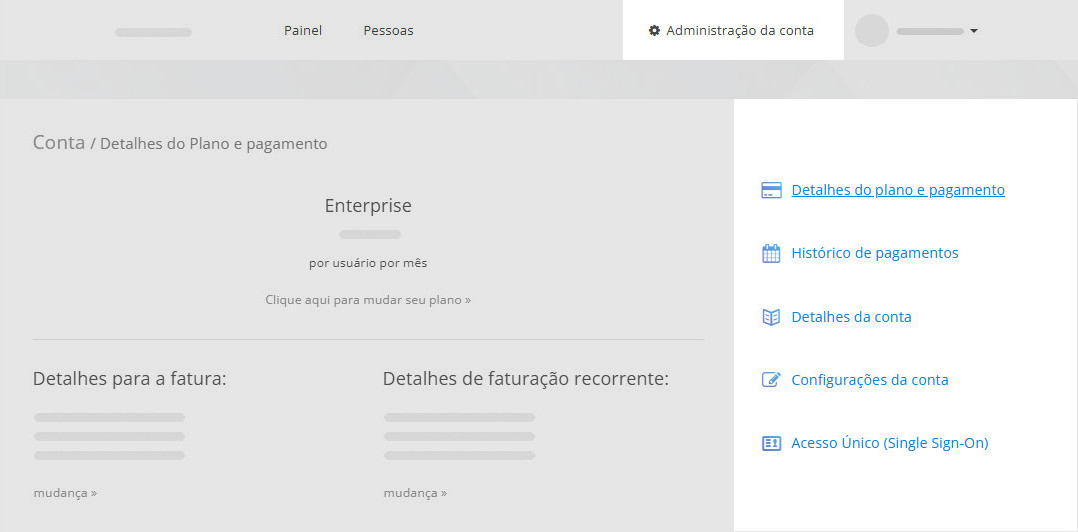
A seleção do plano de serviço e os detalhes da assinatura podem ser ajustados na guia Administração da conta apenas por usuários com privilégios de proprietário da conta.

Para acessá-la, saia da visualização do quadro, retorne ao painel e clique em Administração da conta.

A página de Administração da conta

Na seção Administração da conta, os proprietários da conta podem:

  • Alterar o plano de serviço.
  • Atualizar os dados de faturamento.
  • Visualizar e gerenciar os detalhes da assinatura com cartão de crédito.
  • Consultar o histórico de pagamentos e baixar recibos.
  • Visualizar a lista de proprietários e administradores da conta, bem como o número total de usuários.
  • Solicitar o cancelamento da conta.
  • Definir o nome da conta para a página de login personalizada.
  • Fazer upload do logotipo da empresa para a página de login personalizada.
  • Ativar ou desativar o Single Sign-On (SSO).

Gerenciamento de usuários da conta

As ações relacionadas aos membros da conta, como adicionar novos usuários, suspender usuários inativos e atualizar informações de usuários, podem ser realizadas por proprietários e administradores na página Pessoas, que também pode ser acessada pelo painel.

Conta do Kanban Tool - lista de usuários