Integrações
Integre facilmente o Kanban Tool aos seus aplicativos e serviços em nuvem favoritos, incluindo o Calendário do Outlook, o OneDrive, o Google Drive, o Dropbox e o Microsoft Teams, para uma experiência de planejamento de trabalho mais fluida. Aproveite
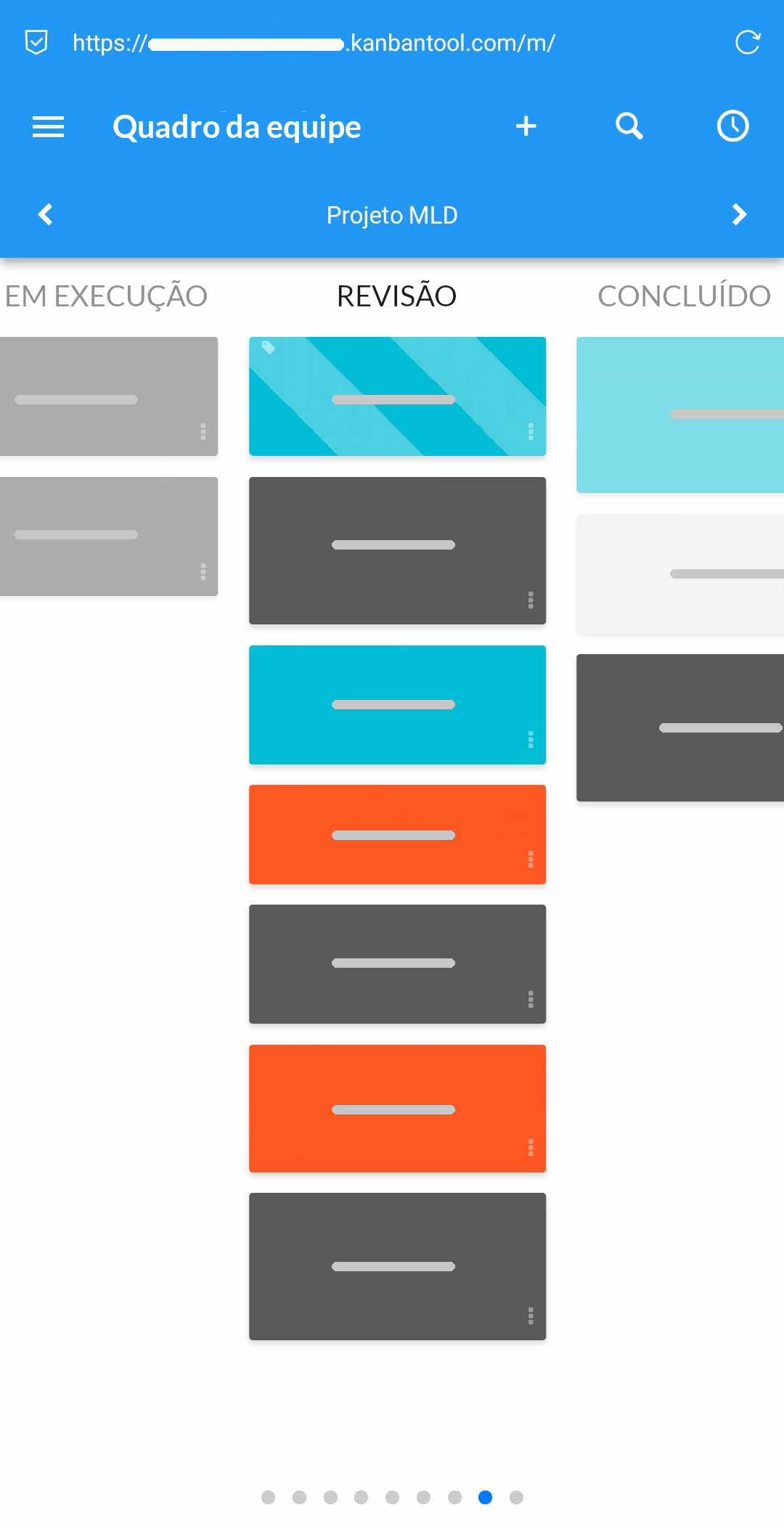
ao máximo o Kanban Tool em qualquer lugar com nossos aplicativos móveis gratuitos
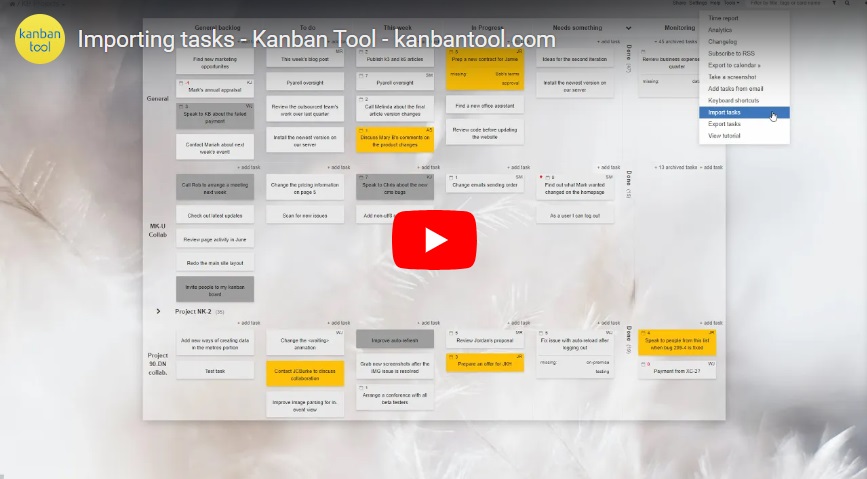
e veja como é simples importar e exportar tarefas usando uma planilha.
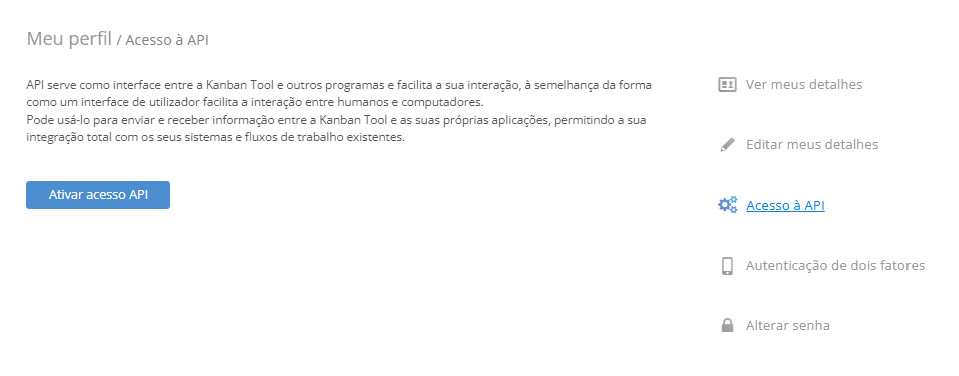
O Kanban Tool se integra perfeitamente a uma lista cada vez maior de aplicativos, tornando seu fluxo de trabalho ainda mais ágil. Além disso, nossa poderosa API permite que você conecte o Kanban Tool aos seus sistemas internos para uma experiência totalmente personalizada.
- E-mail
Adicione tarefas facilmente aos seus quadros Kanban diretamente da sua caixa de entrada, independentemente do provedor ou cliente de e-mail que você utiliza. Siga estas instruções para começar a adicionar tarefas por e-mail.
- Zapier
Conecte o Kanban Tool a mais de 10.000 aplicativos usando o Zapier para automatizar fluxos de trabalho e sincronizar suas ferramentas favoritas sem esforço. Saiba mais aqui.
- Importação e exportação de tarefas (Excel/CSV)
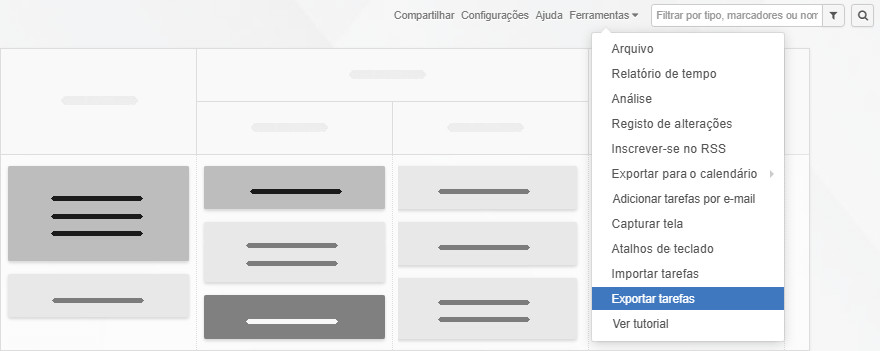
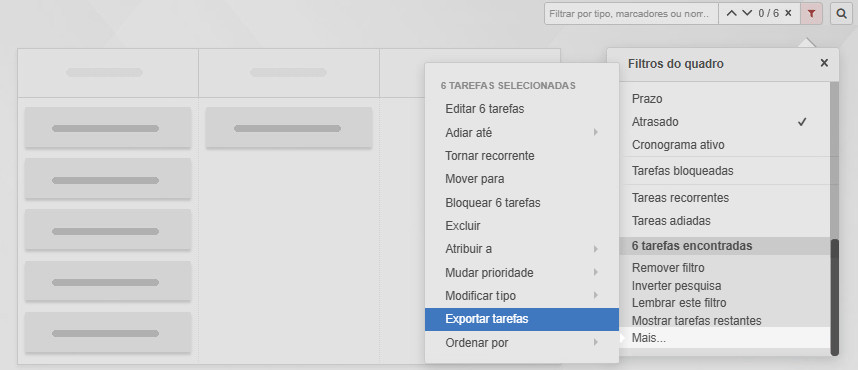
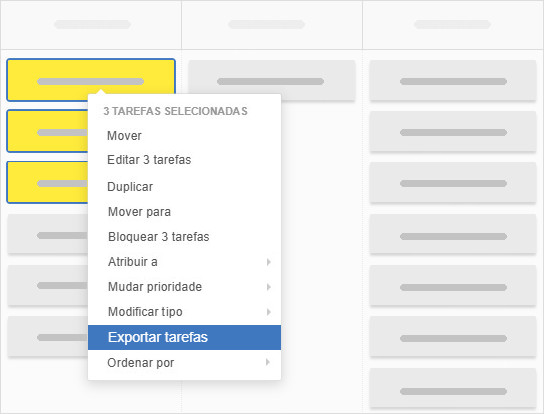
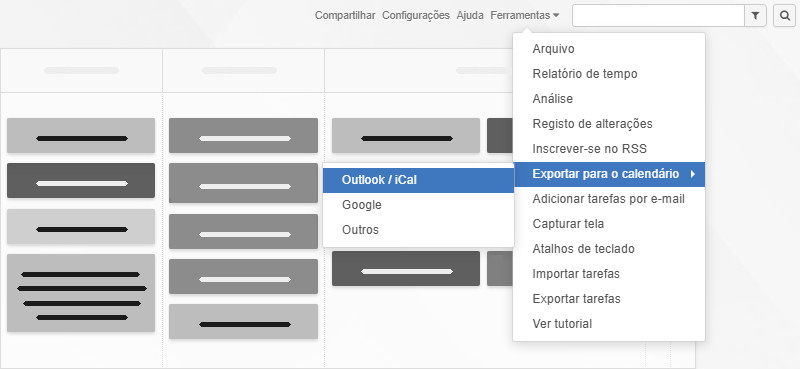
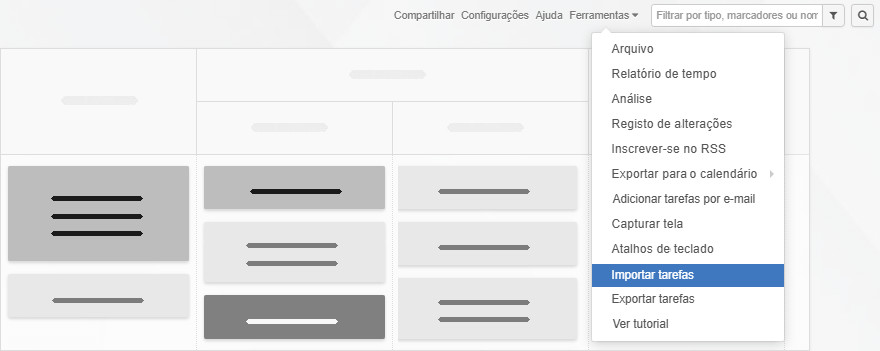
- Exportação de tarefas: baixe todas as tarefas do seu quadro Kanban para Excel ou CSV com apenas alguns cliques. Basta acessar o menu Ferramentas e selecionar Exportar tarefas.
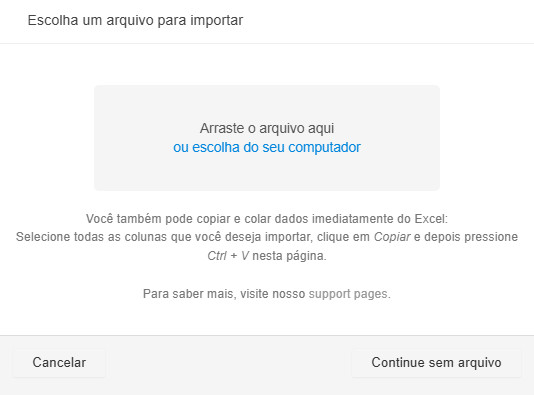
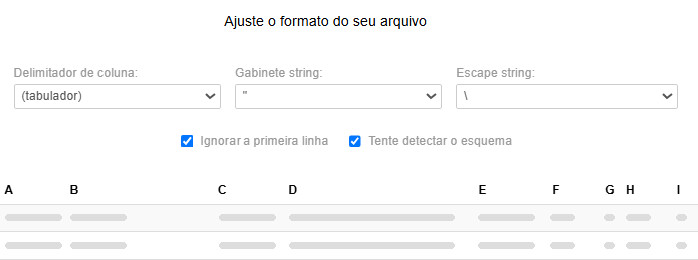
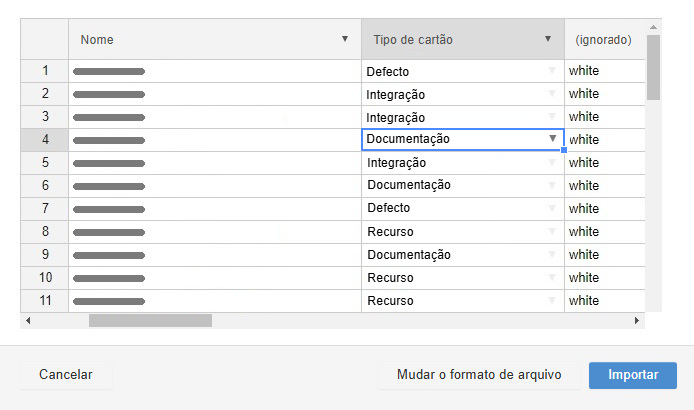
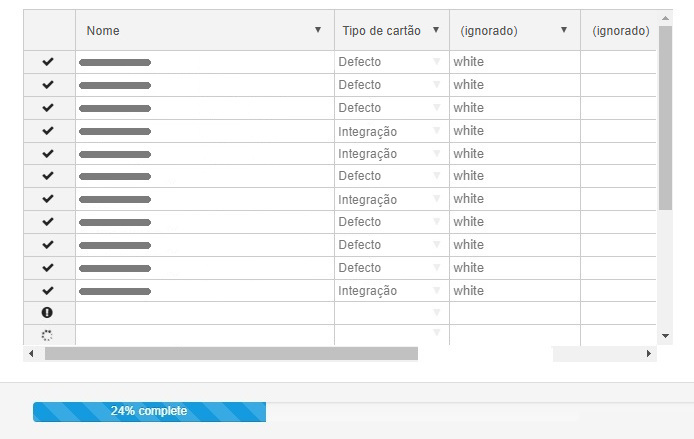
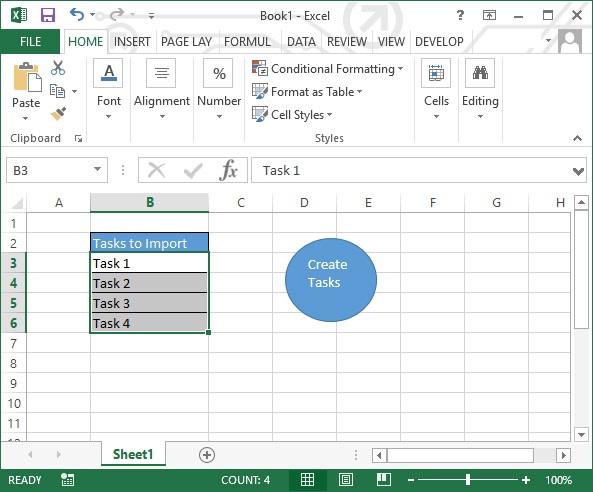
- Importação de tarefas: economize tempo enviando listas de tarefas em formato CSV para criar novas tarefas ou atualizar as existentes em massa. Acesse Ferramentas → Importar tarefas e siga
as instruções.
- Integrações com serviços de armazenamento em nuvem
Anexe documentos do Google Drive, Box, Dropbox e OneDrive diretamente aos seus cartões Kanban, ativando os complementos correspondentes.
- Integrações com calendários
Acesse Ferramentas → Exportar para o calendário para se conectar ao calendário de sua escolha.
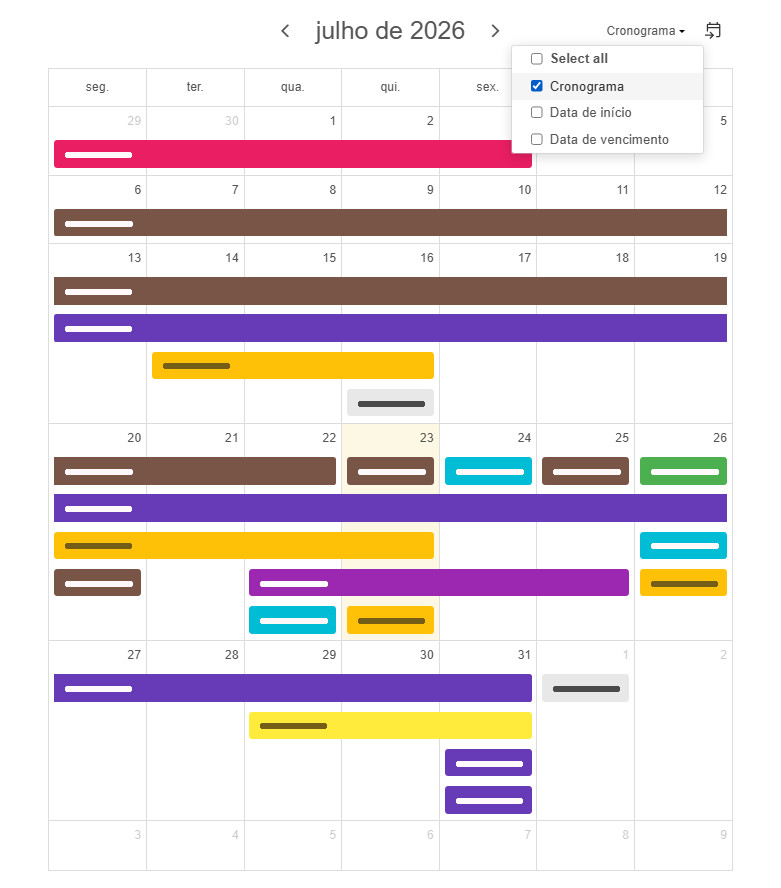
- Calendário do Outlook: sincronize tarefas com o seu Calendário do Outlook para um melhor planejamento.
Certifique-se de que o Outlook seja o seu calendário padrão para uma integração mais fluida.
- Calendário do Google: acompanhe as datas de vencimento das tarefas do Kanban no Google Calendar.
Observação: o Google pode levar até 24 horas para sincronizar novas tarefas.
- Kanban Cast (integração com Chromecast)
Transforme seu quadro Kanban em um radiador de informações. Exiba-o em qualquer TV compatível com Chromecast para manter sua equipe alinhada. Veja as instruções de configuração.
Quer criar tarefas para o seu quadro Kanban diretamente da sua caixa de entrada? É fácil!
Basta seguir estas etapas:
1. Obtenha o endereço de e-mail exclusivo do seu quadro
- Abra o seu quadro Kanban.
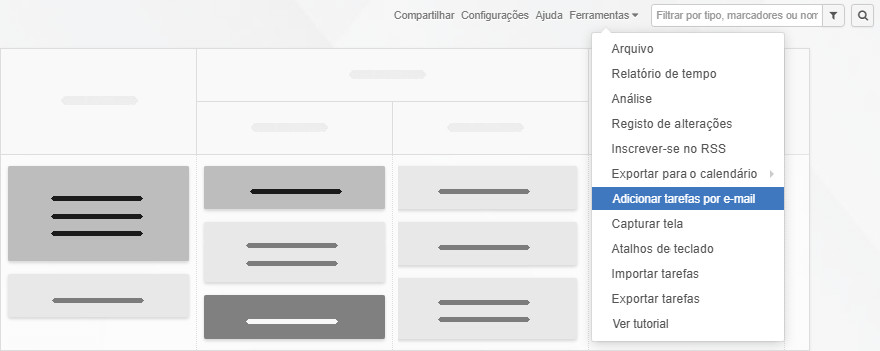
- Clique no menu Ferramentas (canto superior direito).
- Selecione Adicionar tarefas por e-mail

- Copie o endereço de e-mail exclusivo exibido. Ele é atribuído especificamente ao seu quadro e ao seu perfil de usuário.
Quaisquer tarefas enviadas para esse endereço aparecerão no seu quadro, indicando você como
o criador. Os outros membros da equipe verão as tarefas que enviarem por e-mail como criadas por eles mesmos.
- O assunto do e-mail passa a ser o nome da tarefa (obrigatório, máximo de 256 caracteres).
- O corpo do e-mail passa a ser a descrição da tarefa.
- Quaisquer anexos (máximo de 20 MB por arquivo/e-mail) são automaticamente adicionados à tarefa.
- Se nada mais for especificado, a tarefa será adicionada na coluna mais à esquerda e na raia superior
do quadro.
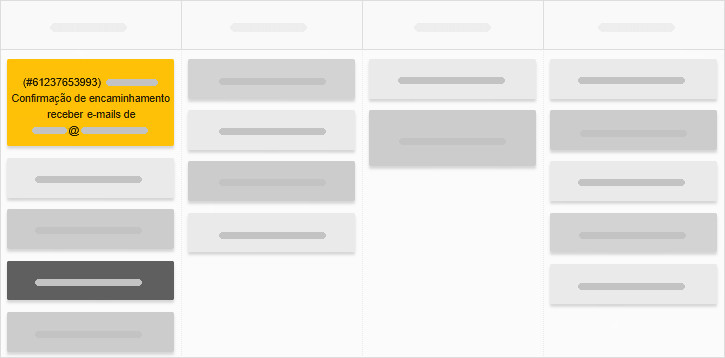
Quer encaminhar e-mails importantes para o Kanban Tool? Basta enviá-los para
o endereço de e-mail do seu quadro para integrá-los perfeitamente ao seu fluxo
de trabalho.
3. Adicionando tarefas avançadas por e-mail
Se desejar, você pode controlar em que local do quadro sua tarefa aparecerá e definir atributos adicionais usando tags na linha de assunto.
Atributos de tarefa suportados, cada um a ser colocado entre colchetes [ ]:
- Nome da coluna, por exemplo, [A Fazer], [Em andamento].
- Nome da raia, por exemplo [Marketing], [Projeto XYZ].
- Tipo de cartão, por exemplo, [Bug], [Recurso]. Use o nome exato do tipo de cartão que você definiu
em Configurações → Tipos de Cartão - não será necessariamente a cor da tarefa.
- Iniciais do usuário designado, por exemplo, [JS] para John Smith.
- Prioridade, seja [high] (alta) ou [low] (baixa).
- Data de vencimento; formato: AAAA-MM-DD, por exemplo, [2026-09-30].
- Quaisquer atributos adicionais que você enviar entre colchetes serão adicionados como etiquetas
da tarefa.
Exemplos
-
Tarefa básica
Assunto: [Padrão][A fazer] Tarefa 1
Isso cria um cartão do tipo Padrão na coluna A fazer com o nome Tarefa 1.
-
Tarefa avançada
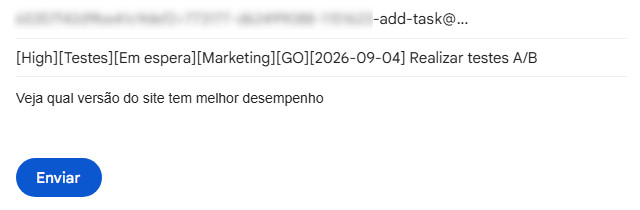
Assunto: [High][Testes][Em espera][Marketing][GO][2026-09-04] Realizar testes A/B
Isso cria um cartão de alta prioridade do tipo Testes, com prazo em 4 de setembro de 2026, colocado na coluna Em espera da raia Marketing, atribuído a Gustavo Oliveira e denominado Realizar testes A/B.