Ferramentas para desenvolvedores

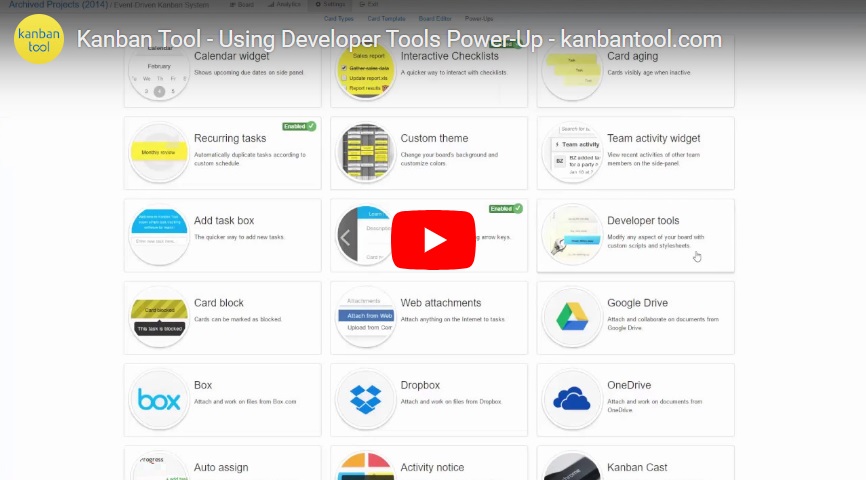
O complemento Ferramentas para Desenvolvedores oferece uma ampla variedade
de opções de personalização do painel por meio de scripts e folhas de estilo próprias. Tudo o que você precisa são boas ideias e conhecimentos básicos de JavaScript e CSS.
Todas as Ferramentas para Desenvolvedores disponíveis no momento podem ser ativadas em Configurações → Complementos → Ferramentas para Desenvolvedores.
Observe que as Ferramentas para Desenvolvedores estão disponíveis apenas para usuários com privilégios de proprietário da conta ou administrador.

Como usar as Ferramentas para Desenvolvedores?

Com o complemento Ferramentas para Desenvolvedores, você pode aprimorar seu quadro com scripts e folhas de estilo personalizados, dando vida às suas ideias com apenas um pouco de JavaScript ou CSS.

Explore uma coleção crescente de scripts gratuitos em nosso repositório no GitHub
ou crie os seus próprios para adaptar o Kanban Tool às suas necessidades. Aproveite todo o potencial da personalização, tornando o fluxo de trabalho verdadeiramente seu.

As Ferramentas para Desenvolvedores podem ser adicionadas diretamente na página Configurações → Complementos → Ferramentas para Desenvolvedores do seu quadro,
de uma das seguintes maneiras:

  • Link para um script pronto: copie um link do repositório do Kanban Tool no GitHub e cole em “Insira
    os links dos scripts selecionados abaixo
    ”.
  • JavaScript personalizado: cole seu próprio código em “Javascript”.
  • CSS personalizado: aplique seus próprios estilos em “CSS”.
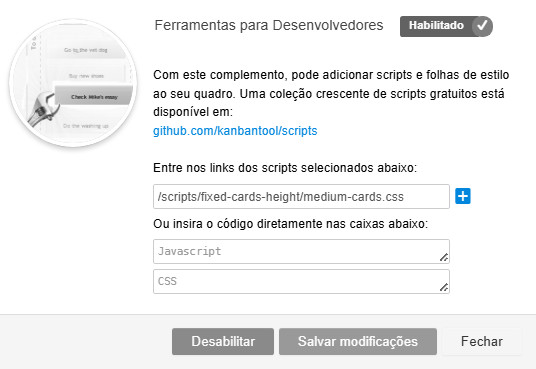
Aplicando um script existente das Ferramentas do Desenvolvedores

Fonte Grande: aumente o tamanho da fonte dos cartões fechados

Quer aumentar o tamanho dos títulos dos seus cartões? Experimente este script simples para ampliar o tamanho padrão da fonte nas tarefas fechadas:

  • O arquivo medium-font.css aumenta levemente o tamanho do texto.
  • O arquivo large-font.css torna a leitura ainda mais confortável à primeira vista.

Como aplicar?

Para usar o script Large Font (Fonte grande), acesse Configurações → Complementos → Ferramentas para Desenvolvedores e cole um dos links na área Insira os links dos scripts selecionados abaixo e confirme clicando em Salvar modificações.

/scripts/large-font/medium-font.css
/scripts/large-font/large-font.css

Prefere definir você mesmo o tamanho e o tipo da fonte?

É possível. Em vez de usar a Fonte grande, você pode personalizar o CSS abaixo com
a família e o tamanho de fonte de sua preferência (em unidades como em ou px) e colá-lo no campo de CSS das Ferramentas para Desenvolvedores.

.kt-task-body {font-family:"PT Serif" !important; font-size:2em !important;}

Prefere aumentar todos os elementos do quadro?

Você também pode ajustar o zoom do quadro nas configurações de Fundo do Quadro para ampliar toda a visualização. Nesse caso, não é necessário inserir links de scripts nem colar CSS.

Inclinação de Cartões: dê aos seus quadros a aparência de post-its da vida real

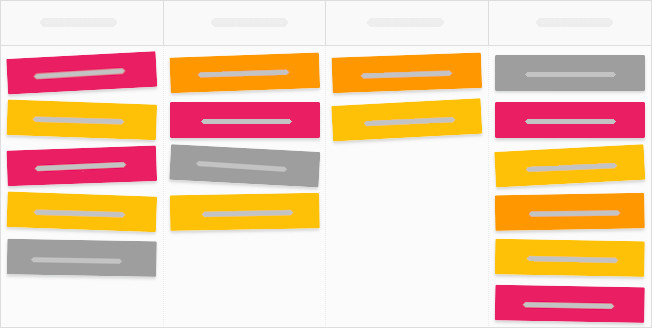
Quer dar um toque especial aos seus quadros? O script Card Tilt (Inclinação de Cartões) dá aos seus cartões um visual divertido, semelhante ao de post-its, quebrando
o alinhamento rígido e criando uma sensação mais criativa.

Como aplicar?

Para usar o script Inclinação de Cartões, acesse Configurações → Complementos → Ferramentas para Desenvolvedores e cole o link a seguir na área Insira os links dos scripts selecionados abaixo e confirme clicando em Salvar modificações.

/scripts/card-tilt/card-tilt.js
O script Inclinação de Cartões das Ferramentas do Desenvolvedores

Quer ajustar ainda mais o design do quadro?

Experimente os seguintes recursos para tornar o quadro mais divertido e envolvente para sua equipe:

Excluir Tudo: remova todos os cartões de uma coluna

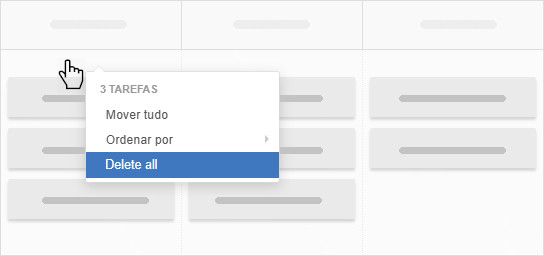
Cansado de excluir tarefas uma a uma? O script Delete All (Excluir tudo) facilita essa ação.
Ele adiciona a opção Delete all (Excluir Tudo) ao menu de contexto da coluna. Basta clicar com o botão direito do mouse em um espaço vazio dentro da coluna para acessá-la.

Como usar o script Excluir Tudo

Como aplicar?

Para usar o script Excluir Tudo, acesse Configurações → Complementos → Ferramentas para Desenvolvedores e cole o link a seguir na área Insira os links dos scripts selecionados abaixo e confirme clicando em Salvar modificações.

/scripts/delete-all/delete-all.js

Certifique-se de usar essa funcionalidade com cuidado. Embora as tarefas removidas possam ser recuperadas por um período limitado, apenas administradores e proprietários da conta têm permissão para realizar essa ação. Para melhores resultados, recomendamos arquivar as tarefas concluídas em vez de excluí-las.

Salvar e Concluído: envie uma tarefa diretamente para Concluído

O script Save and Done (Salvar e Concluído) adiciona uma opção extra à sua visualização de tarefas abertas, permitindo que você envie um cartão para o final do processo com
um único clique.

Ao clicar no novo botão Move to done (Mover para concluídas), o cartão será salvo
e movido para a última coluna (mais à direita) do seu quadro. Chega de movimentos manuais tediosos para aquelas tarefas que não precisam passar por todas as colunas
do quadro de processo!

The Save and Done devtools script

Como aplicar?

Para usar o script Salvar e Concluído, acesse Configurações → Complementos → Ferramentas para Desenvolvedores e cole o link a seguir na área Insira os links dos scripts selecionados abaixo e confirme clicando em Salvar modificações.

/scripts/save-done/save-done.js

Tarefa Concluída: mover para Concluída pelo menu de contexto

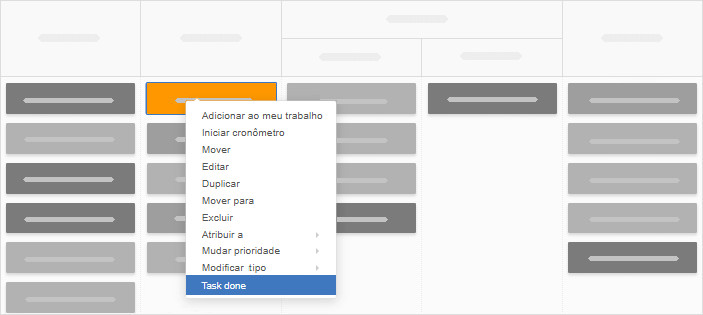
Quer uma maneira mais rápida de encerrar tarefas? O script Task Done (Tarefa Concluída) adiciona uma nova opção ao menu de contexto da tarefa, permitindo movê-la instantaneamente para a última coluna, independentemente de onde ela esteja no seu quadro.

Como usar o script Tarefa Concluída

Perfeito para tarefas que não precisam passar por todo o fluxo de trabalho, esse atalho simples ajuda você a manter a organização e a trabalhar com mais eficiência.

Como aplicar?

Para usar o script Tarefa Concluída, acesse Configurações → Complementos → Ferramentas para Desenvolvedores e cole o link a seguir na área Insira os links dos scripts selecionados abaixo e confirme clicando em Salvar modificações.

/scripts/task-done/task-done.js

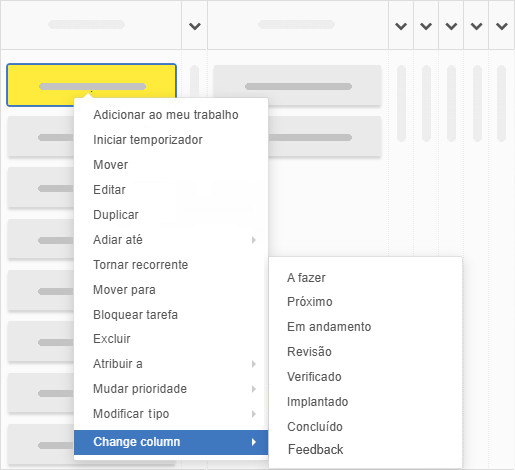
Alterar Coluna: vá diretamente para qualquer etapa do fluxo de trabalho

Aumente sua produtividade ativando uma opção adicional no menu do cartão que permite mover rapidamente tarefas entre quaisquer colunas do quadro!

O script Alterar Coluna do Ferramentas para Desenvolvedores

Como aplicar?

Para usar o script Change Column (Alterar Coluna), acesse Configurações → Complementos → Ferramentas para Desenvolvedores e cole o link a seguir na área Insira os links dos scripts selecionados abaixo e confirme clicando em Salvar modificações.

/scripts/change-column/change-column.js

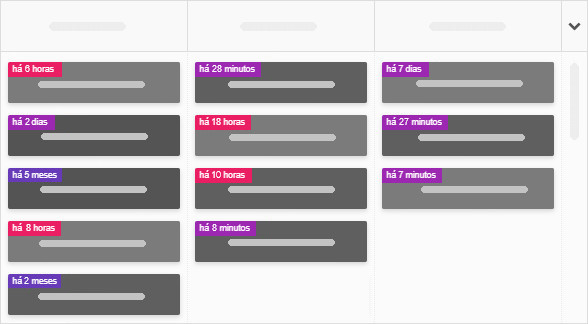
Tempo de Ciclo: mostra o tempo decorrido desde a criação da tarefa

Acompanhe seu fluxo de trabalho com facilidade! O script Cycle Time (Tempo de Ciclo) adiciona um indicador de tempo decorrido a cada cartão, mostrando exatamente quanto tempo se passou desde a sua criação.

Com essa visão em tempo real, você pode avaliar rapidamente a eficiência do processo
e acompanhar seu progresso.

Como usar o script Tempo de Ciclo

Como aplicar?

Para usar o script Tempo de Ciclo, acesse Configurações → Complementos → Ferramentas para Desenvolvedores e cole o link a seguir na área Insira os links dos scripts selecionados abaixo e confirme clicando em Salvar modificações.

/scripts/cycle-time/cycle-time.js

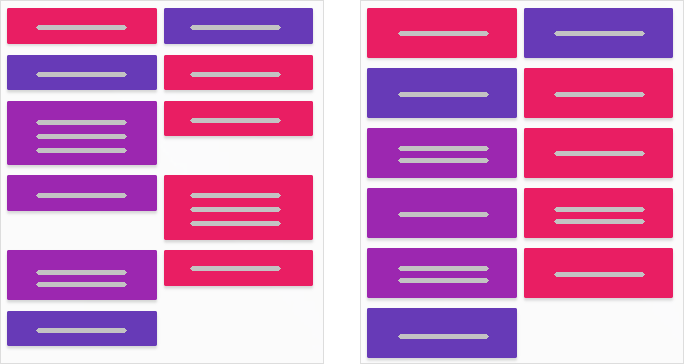
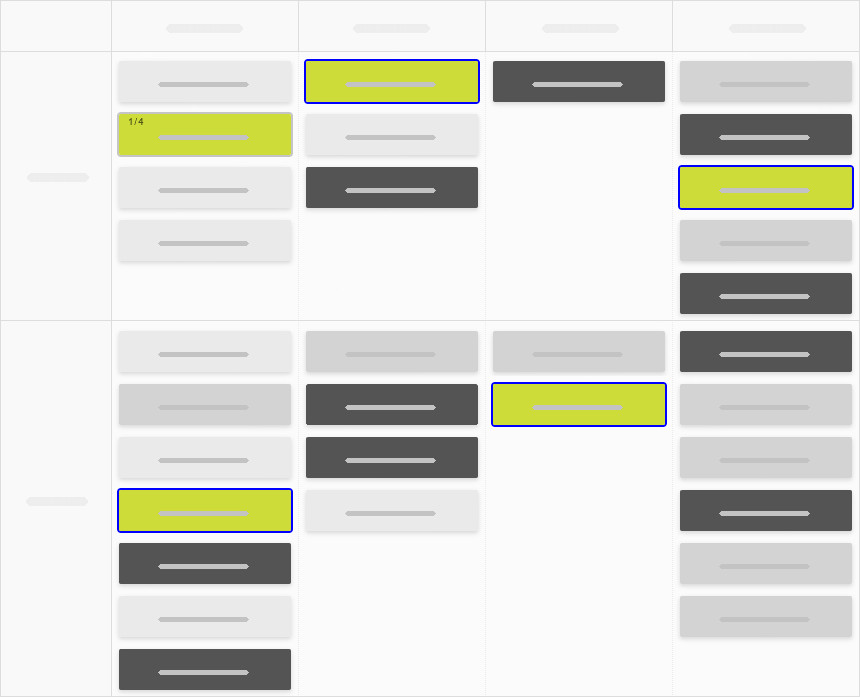
Altura Fixa do Cartão: remova espaços em branco das colunas mais largas

Quer um quadro mais limpo e organizado? O script Fixed Cards Height (Altura Fixa
do Cartão)
garante que suas tarefas fiquem perfeitamente alinhadas, eliminando espaços extras entre os cartões em colunas mais largas.

Você pode escolher entre quatro alturas de cartão (pequena - small, média - medium, grande - large, ou extragrande - xlarge) para personalizar a aparência do seu quadro
e manter tudo bem organizado. Experimente e torne seu fluxo de trabalho mais consistente e visualmente organizado.

O script Altura Fixa do Cartão

Observação: este script não é compatível com alguns complementos que alteram o design das tarefas, como Listas de Verificação Interativas, Capas de Cartão, e Resumo da Tarefa.

Como aplicar?

Para usar o script Altura Fixa do Cartão, acesse Configurações → Complementos → Ferramentas para Desenvolvedores e cole o link a seguir na área Insira os links dos scripts selecionados abaixo e confirme clicando em Salvar modificações.

/scripts/fixed-cards-height/small-cards.css
/scripts/fixed-cards-height/medium-cards.css
/scripts/fixed-cards-height/large-cards.css
/scripts/fixed-cards-height/xlarge-cards.css

Destaque de Ordem: aplique a ordenação por prioridade

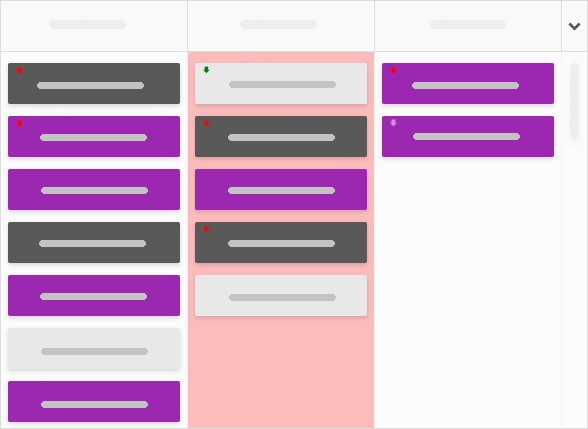
Quer garantir que as tarefas estejam sendo executadas na ordem correta? O script Order Highlight (Destaque de Ordem) é a solução. O complemento destaca as colunas
em vermelho sempre que as tarefas estiverem fora da ordem baseada em prioridade, oferecendo uma indicação visual clara quando as prioridades não estiverem sendo respeitadas.

O script segue esta hierarquia:

  • Alta prioridade → Prioridade normal (ou sem prioridade definida) → Baixa prioridade
Como usar o script Destaque de Ordem

Como aplicar?

Para usar o script Destaque de Ordem, acesse Configurações → Complementos → Ferramentas para Desenvolvedores e cole o link a seguir na área Insira os links dos scripts selecionados abaixo e confirme clicando em Salvar modificações.

/scripts/order-highlight/order-highlight.js

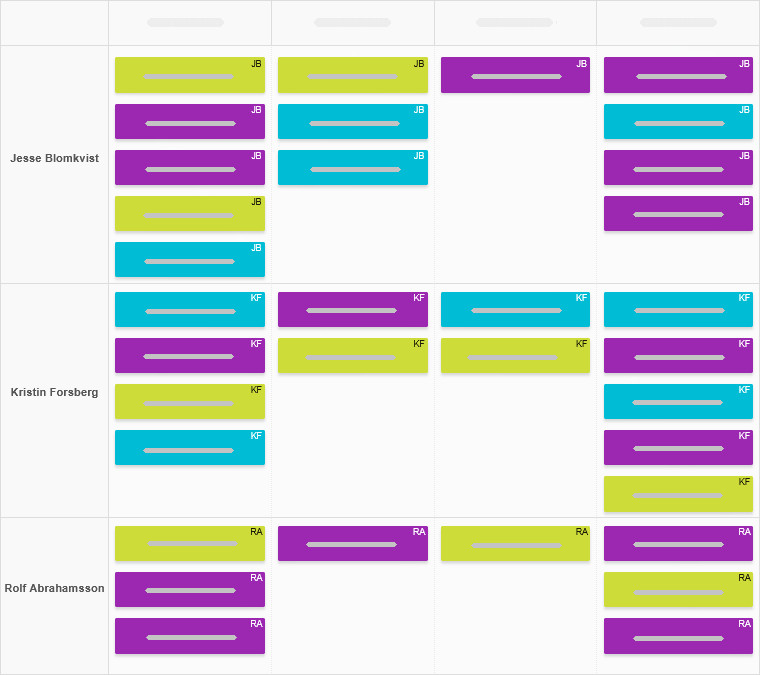
Atribuição Automática por Raia: atribuição de tarefas por raia

Se você quiser que cada raia do seu quadro contenha tarefas destinadas a um membro específico da equipe, é possível configurar o sistema para que, ao mover um cartão para uma determinada raia, ele seja automaticamente atribuído à pessoa correspondente.

Como toda atribuição gera uma notificação por e-mail, nada passa despercebido.

Como aplicar?

  • Para usar o script Swimlane Auto-Assign (Atribuição Automática por Raia), acesse Configurações
    → Complementos → Ferramentas para Desenvolvedores e cole o link a seguir na área Insira os links dos scripts selecionados abaixo e confirme clicando em Salvar modificações.
    /scripts/swimlane-auto-assign/swimlane-auto-assign.js
  • Em seguida, basta adicionar o nome de um membro da equipe ao título da raia que conterá as tarefas dele.
Script de Atribuição Automática por Raia

Precisa de ajuda para ajustar os nomes do seu quadro e das suas raias? Acesse esta página.

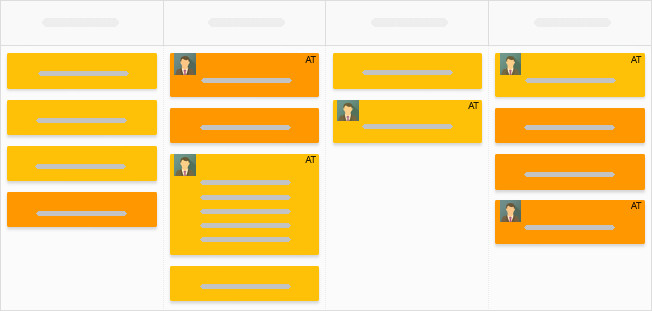
Avatares de Usuários: identifique tarefas com imagens dos usuários

Quer uma maneira rápida de personalizar o quadro da sua equipe? O script User Avatars (Avatares de Usuários) adiciona as fotos dos membros da equipe à frente dos cartões, facilitando a identificação imediata de quem está trabalhando em cada tarefa.

Script de Avatares de Usuários

Como aplicar?

  • Observe que o script precisa ser personalizado.
  • Envie as fotos da sua equipe online e adicione as URLs das imagens ao modelo de script disponível aqui. Inclua imagens de todos os membros da equipe que trabalham no quadro para evitar que
    as visualizações fiquem inconsistentes.
  • Acesse Configurações → Complementos → Ferramentas para Desenvolvedores e cole o código modificado na área destinada a Javascript. Em seguida, confirme clicando em Salvar modificações.

Mostrar Todas as Configurações: acesso mais rápido às configurações do quadro

Se você atualiza frequentemente seu quadro, ajustando tipos de cartões e o modelo,
o plano de fundo, o layout do fluxo de trabalho, os complementos ou a automação
de processos
, existe uma maneira de acessar mais rapidamente as páginas
de configurações específicas
.

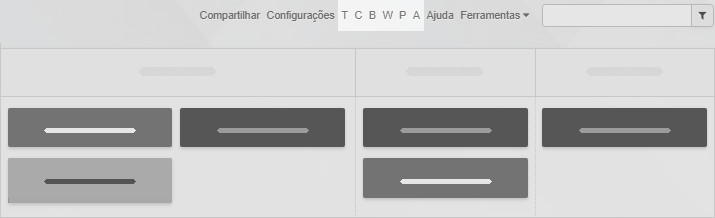
O script Show All Settings (Mostrar Todas as Configurações) adiciona links diretos para essas opções ao lado do menu Ferramentas, permitindo que você vá diretamente ao que precisa:

  • T - Tipos de Cartão
  • C - Modelo de Cartão
  • B - Fundo do Quadro
  • W - Editor de Quadro
  • P - Complementos
  • A - Automação do Processo
Script Mostrar Todas as Configurações

Como aplicar?

Para usar o script Mostrar Todas as Configurações, acesse Configurações → Complementos → Ferramentas para Desenvolvedores e cole o link a seguir na área Insira os links dos scripts selecionados abaixo e confirme clicando em Salvar modificações.

/scripts/show-all-settings/show-all-settings.js

Opacidade dos Cartões: tarefas semitransparentes

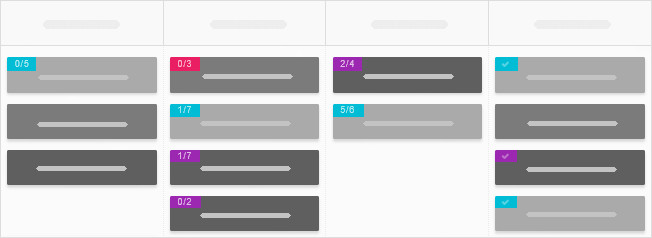
Acha que o visual do seu quadro precisa de uma renovação? O script Card Opacity (Opacidade dos Cartões) adiciona um toque elegante ao tornar os cartões fechados semitransparentes, conferindo ao seu quadro um visual mais leve e moderno.

Script Opacidade dos Cartões

Como aplicar?

Para usar o script Opacidade dos Cartões, acesse Configurações → Complementos → Ferramentas para Desenvolvedores e cole o link a seguir na área Insira os links dos scripts selecionados abaixo e confirme clicando em Salvar modificações.

/scripts/card-opacity/card-opacity.js

Para obter o melhor resultado, combine-o com o tema Leve!

Barra de Progresso da Lista: exibição do status de conclusão

Por padrão, os cartões de tarefa exibem o progresso da lista de verificação em formato numérico (por exemplo, 3/5, ou um ✔ quando todos os itens estão concluídos.

Pré-visualização do andamento da lista de verificação padrão

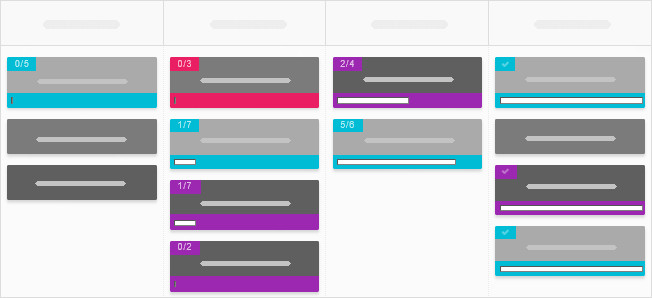
O script Checklist Progress Bar (Barra de Progresso da Lista) vai um passo além
ao adicionar uma elegante barra de progresso branca aos cartões fechados, oferecendo uma visão instantânea do progresso.

Após ativar o script Barra de Progresso da Lista

O comprimento da barra se ajusta dinamicamente com base nos itens concluídos da lista de verificação, facilitando o acompanhamento de relance e proporcionando um impulso adicional de motivação à medida que você se aproxima das suas metas.

Como aplicar?

Para usar o script Barra de Progresso da Lista, acesse Configurações → Complementos → Ferramentas para Desenvolvedores e cole o link a seguir na área Insira os links dos scripts selecionados abaixo e confirme clicando em Salvar modificações.

/scripts/checklist-progressbar/checklist-progressbar.js

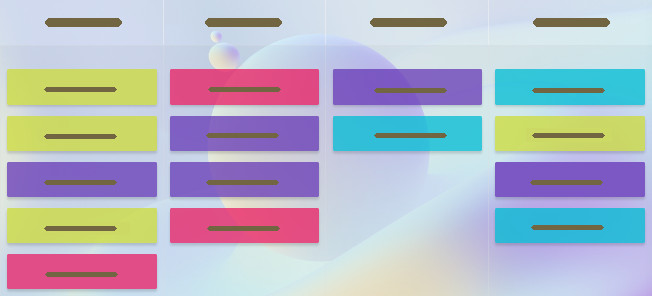
Imagens nas Colunas: gráficos nos cabeçalhos das colunas

Quer tornar seu fluxo de trabalho mais intuitivo visualmente? Você pode adicionar imagens a cada cabeçalho de coluna para facilitar o reconhecimento das diferentes etapas.

Como usar o script Imagens nas Colunas

Como aplicar?

  • Observe que o script precisa ser personalizado.
  • Anexe os arquivos de imagem das colunas a qualquer cartão do quadro.
  • Copie o modelo do script aqui.
  • Personalize o script para incluir:
    →As URLs das imagens que você enviou
    →Os nomes exatos das colunas onde cada imagem deve aparecer
    →Se o seu quadro tiver mais de três colunas, basta adicionar linhas extras no script para incluí-las todas.
  • Vá para Configurações → Complementos → Ferramentas para Desenvolvedores e cole o script modificado na área de Javascript. Em seguida, confirme clicando em Salvar modificações.

Observação: ao usar imagens também em subcolunas, para recolhê-las corretamente, recolha primeiro a subcoluna e depois a coluna principal.

Quer imagens também na frente dos cartões? Confira o complemento Capas de Cartão.

Listas Interativas Grandes: aumente o tamanho da fonte das listas de tarefas

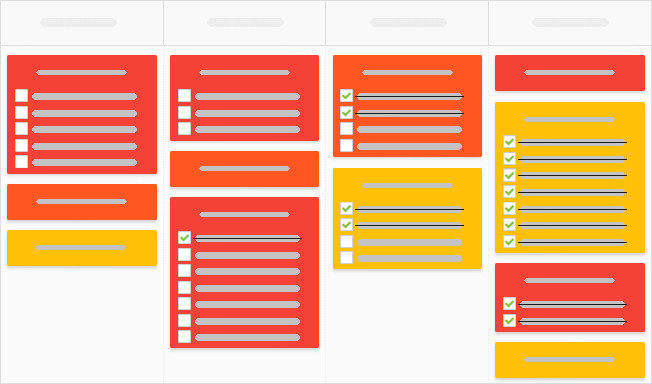
Precisa de uma visão mais clara das suas tarefas? O script Large Interactive Checklist (Listas Interativas Grandes) aumenta o tamanho da fonte dos itens da lista de verificação em cartões fechados, facilitando a leitura à primeira vista.

Script Listas Interativas Grandes

Como aplicar?

Para usar o script Listas Interativas Grandes, acesse Configurações → Complementos → Ferramentas para Desenvolvedores e cole o link a seguir na área Insira os links dos scripts selecionados abaixo e confirme clicando em Salvar modificações.

/scripts/large-interactive-checklist/large-interactive-checklist.css

Como personalizar?

Quer um tamanho de fonte diferente? Sem problema! Acesse o script no nosso repositório do GitHub, ajuste o valor em px para definir o tamanho da fonte e cole as linhas atualizadas no campo CSS das Ferramentas para Desenvolvedores do seu quadro.

Quer ampliar tudo no seu quadro?

Experimente o recurso de zoom do quadro para ampliar toda a visualização.

Saturação dos Cartões: suavize as cores dos cartões

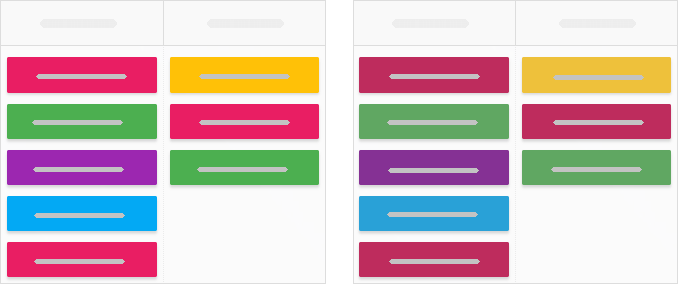
Acha as cores padrão dos cartões muito brilhantes? O script Card Saturation (Saturação dos Cartões) permite suavizá-las para obter um visual mais suave e discreto.

O script é ativado e desativado

Como aplicar?

Para usar o script Saturação dos Cartões, acesse Configurações → Complementos → Ferramentas para Desenvolvedores e cole o link a seguir na área Insira os links dos scripts selecionados abaixo e confirme clicando em Salvar modificações.

/scripts/card-saturation/card-saturation.css

Como personalizar?

Quer ajustar ainda mais o nível de saturação? Basta acessar o script, alterar o valor
de saturação (0,8) de acordo com sua preferência e colar a linha atualizada na área de CSS das Ferramentas para Desenvolvedores do seu quadro.

Aproveite um painel visualmente mais equilibrado, que combina com o seu estilo!

Sem Arquivamento: somente administradores podem arquivar tarefas

Quer garantir que apenas membros da equipe com alto nível de acesso possam decidir quando as tarefas devem ser arquivadas? O script No Archive (Sem Arquivamento)
é a solução ideal.
Ele remove a opção “Arquivar” dos menus de contexto das tarefas para todos, exceto administradores e proprietários da conta, ajudando a garantir que apenas as pessoas certas possam arquivar tarefas.

Como aplicar?

Para usar o script Sem Arquivamento, acesse Configurações → Complementos → Ferramentas para Desenvolvedores e cole o link a seguir na área Insira os links dos scripts selecionados abaixo e confirme clicando em Salvar modificações.

/scripts/no-archive/no-archive.js

Raias Mais Curtas: diminua a altura padrão das raias

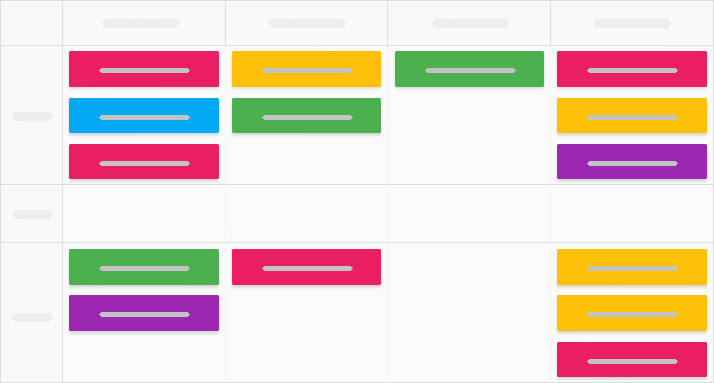
Por padrão, as raias têm uma altura mínima de três cartões, o que pode tornar seu quadro bastante alto, especialmente se você tiver muitas raias. Quer uma visualização mais compacta? Os scripts Shorter Swimlanes (Raias Mais Curtas) permitem reduzi-las de duas formas diferentes.

Como aplicar?

  • Altura flexível das raias: ajusta automaticamente as raias vazias, mantendo as demais com tamanho adequado para acomodar os cartões.
    Para usar, acesse Configurações → Complementos → Ferramentas para Desenvolvedores e cole o link
    a seguir na área Insira os links dos scripts selecionados abaixo e confirme clicando em Salvar modificações.
    /scripts/shorter-swimlanes/shorter-empty-swimlanes.css
    Altura reduzida das raias vazias
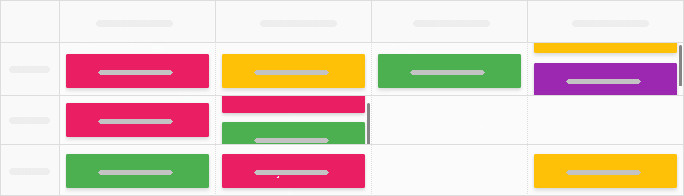
  • Raias de navegação com rolagem: reduz a altura de todas as raias de navegação e permite rolagem quando elas contêm mais de um cartão.
    Observação: esta variante é compatível apenas com Microsoft Edge e Google Chrome.
    Para usar, acesse Configurações → Complementos → Ferramentas para Desenvolvedores e cole o link
    a seguir na área Insira os links dos scripts selecionados abaixo e confirme clicando em Salvar modificações.
    /scripts/shorter-swimlanes/shorter-swimlanes.css
    Raias mais curtas e com rolagem no Chrome e no Edge

Sem Alteração de Prioridade: desativar prioridades no menu de contexto

A prioridade das tarefas é um recurso popular do Kanban Tool, disponível tanto
na visualização do cartão aberto quanto no menu de contexto do cartão. Mas, se você preferir desativar completamente as prioridades no seu quadro, veja como fazer isso:

  • Desative o campo de prioridade nas configurações do Modelo de Cartão.
  • Aplique o scriptNo Change Priority (Sem Alteração de Prioridade) para remover a opção de prioridade
    do menu de contexto do cartão:
    acesse Configurações → Complementos → Ferramentas para Desenvolvedores e cole o link a seguir
    na área Insira os links dos scripts selecionados abaixo e confirme clicando em Salvar modificações.
    /scripts/no-change-priority/no-change-priority.js

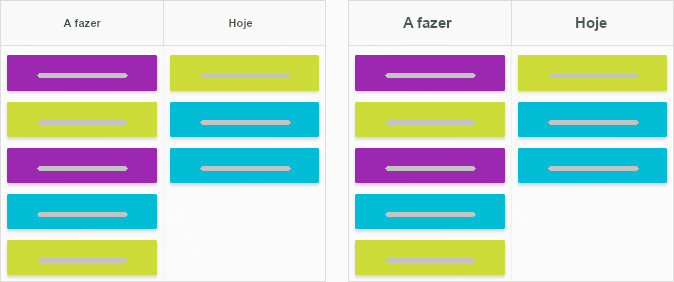
Cabeçalhos Grandes no Quadro: aumente os títulos das colunas

Quer que os nomes das colunas se destaquem? O script Large Column Headers (Cabeçalhos Grandes no Quadro) aumenta o tamanho da fonte dos nomes das etapas
de trabalho, tornando-os mais visíveis no quadro.

O melhor de tudo é que a fonte se ajusta proporcionalmente, de modo que, mesmo
ao ampliar o quadro, os cabeçalhos permanecem nítidos e com tamanho adequado.

Script Cabeçalhos Grandes no Quadro

Como aplicar?

Para usar o script Cabeçalhos Grandes no Quadro, acesse Configurações → Complementos → Ferramentas para Desenvolvedores e cole o link a seguir na área Insira os links dos scripts selecionados abaixo e confirme clicando em Salvar modificações.

/scripts/large-board-headers/large-board-headers.css

Fundo da Coluna: preencha colunas inteiras com cor

Que tal dar um toque de cor ao design do seu quadro?
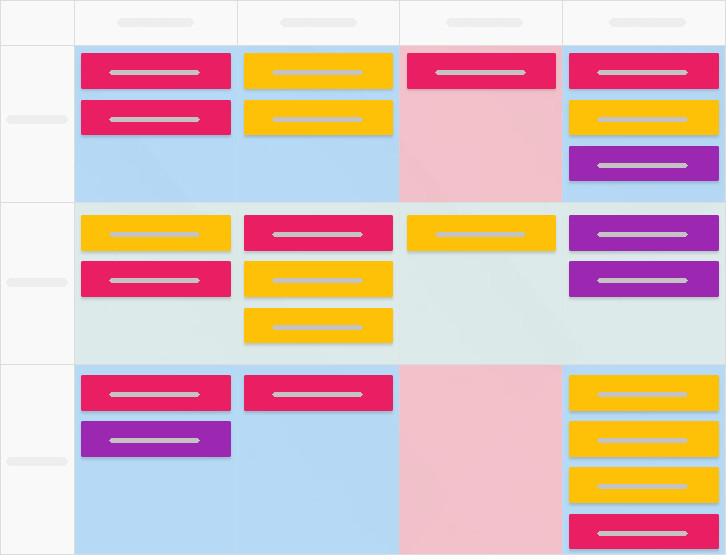
Enquanto o recurso Destaque de Coluna permite destacar colunas específicas com uma cor, o script Column Background (Fundo da Coluna) permite preencher colunas inteiras ou raias com cor, fazendo com que áreas importantes se destaquem à primeira vista.

Script de Fundo da Coluna

Como aplicar?

  • Observe que o script precisa ser modificado.
  • Copie o modelo do script e personalize-o para corresponder aos nomes específicos das colunas ou raias do seu quadro.
  • Acesse Configurações → Complementos → Ferramentas para Desenvolvedores e cole o script modificado na área destinada a Javascript. Em seguida, confirme clicando em Salvar modificações.

Quer aplicar outras alterações de design? Explore as configurações de Fundo do Quadro para temas de cor e ajustes de zoom, os Tipos de Cartão para alterar a cor das tarefas
e as Capas de Cartão ou o Resumo da Tarefa para expandir a exibição de tarefas concluídas com imagens ou informações adicionais.

Abertura/Fechamento da Tarefa Inicia/Interrompe o Cronômetro

O Controle de Tempo do Kanban Tool registra automaticamente o tempo quando uma tarefa é movida para uma coluna do tipo Em andamento e pausa quando ela é movida para outro local, permitindo que você se concentre totalmente no trabalho, em vez
de gerenciar o cronômetro.

No entanto, também é possível registrar o tempo apenas enquanto a visualização completa da tarefa estiver aberta.
O script Task Opening/Closing Starts/Stops the Timer (Abertura/Fechamento da Tarefa Inicia/Interrompe o Cronômetro) inicia o cronômetro quando você abre uma tarefa
e o interrompe quando você a fecha, independentemente da coluna em que a tarefa esteja.

Abertura/Fechamento da Tarefa Inicia/Interrompe o Cronômetro

Como aplicar?

Para usar o script Abertura/Fechamento da Tarefa Inicia/Interrompe o Cronômetro, acesse Configurações → Complementos → Ferramentas para Desenvolvedores e cole o link
a seguir na área Insira os links dos scripts selecionados abaixo e confirme clicando
em Salvar modificações.

/scripts/task-start-timer/task-start-timer.js

Destaque de Dependências de Tarefas: mostrar tarefas dependentes

As tarefas vinculadas por meio de Dependências aparecem como uma lista na visualização de tarefas. No entanto, se o que você deseja é uma indicação visual rápida diretamente
no quadro, isso também é possível.

Com o script Task Dependencies Highlight (Destaque de Dependências de Tarefas), você obtém uma prévia de quais cartões dependem de uma tarefa pai. A tarefa pai mantém seu destaque normal, enquanto os cartões dependentes recebem um destaque adicional
de cor para maior clareza.

Destaque de Dependências de Tarefas

Como aplicar?

Para usar o script Destaque de Dependências de Tarefas, acesse Configurações → Complementos → Ferramentas para Desenvolvedores e cole o link a seguir na área Insira os links dos scripts selecionados abaixo e confirme clicando em Salvar modificações.

/scripts/task-dependencies-highlight/task-dependencies-highlight.js