Primeiros passos

O Kanban Tool é um serviço de gerenciamento visual de projetos poderoso e fácil de usar, ideal para organizar trabalho, projetos e tarefas com a metodologia Kanban.
Descubra como aproveitar ao máximo todas as suas funcionalidades!

O que é o Kanban Tool? Um guia rápido de 5 minutos

Precisa de uma resposta rápida sobre o que é o Kanban Tool, como ele funciona e por que é ideal para a gestão de equipes? Você está no lugar certo! O primeiro minuto deste vídeo aborda o básico, e os quatro minutos seguintes destacam alguns dos principais recursos do serviço:

O que é o serviço Kanban Tool?

O Kanban Tool é um poderoso aplicativo de gestão visual que ajuda equipes a organizar
o trabalho e projetos utilizando o método Kanban. Inicialmente concebido para desenvolvimento de software com Scrum e Kanban, hoje é utilizado em diversos tipos
de fluxos de trabalho de gestão de projetos, permitindo que as equipes visualizem todo
o seu trabalho em um quadro Kanban dinâmico. Independentemente do tamanho
da equipe, a colaboração no Kanban Tool é sempre fluida e em tempo real; é possível visualizar facilmente todas as tarefas, acompanhar projetos e alcançar resultados excepcionais.

Desde o seu lançamento em 2009, o Kanban Tool vem apresentando um crescimento expressivo em todo o mundo. Hoje, é reconhecido como uma das principais plataformas de gerenciamento visual de projetos. Com uma interface amigável, design intuitivo e uma variedade de recursos poderosos, foi criado para simplificar e otimizar processos.

Estamos comprometidos em oferecer excelente atendimento ao cliente, segurança
de ponta e alta confiabilidade. Muitos usuários o consideram a melhor ferramenta Kanban
do mercado
. Pronto para aumentar sua produtividade? Cadastre-se agora e comece
a usar!

Como criar uma conta?

Para criar uma nova conta, acesse kanbantool.com e cadastre-se usando a opção
de avaliação gratuita. Durante a configuração, você criará um subdomínio exclusivo para sua equipe.

Embora o uso do serviço comece com um período de avaliação gratuita, observe que
o nome da conta - por exemplo, nossa-empresa.kanbantool.com - não poderá ser alterado posteriormente. Escolha-o com cuidado.

Esse nome de conta servirá como sua URL de login personalizada. Por exemplo, se você escolher nossa-empresa, sua página de login será nossa-empresa.kanbantool.com/login. Todos os membros da equipe farão login por meio dessa página, cada um com seu próprio nome de usuário e senha.

A pessoa que cria a conta - o proprietário da conta - tem controle total sobre quais quadros os membros da equipe podem acessar e quais ações podem realizar neles.

Para um passo a passo rápido do processo de criação da conta, assista a este vídeo:

Criar novos quadros e usar modelos

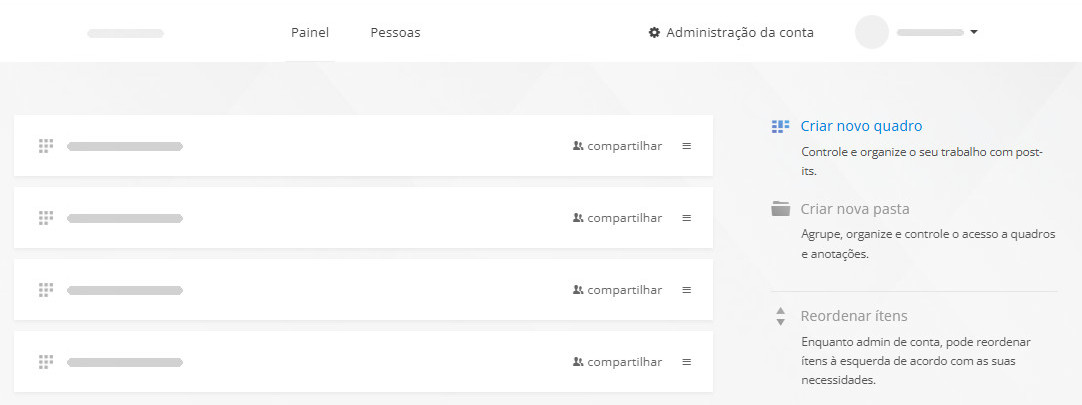
Os usuários da conta com, no mínimo permissões de gerente de projeto podem criar novos quadros a partir do painel de controle - a lista de todos os projetos exibida após
o login. Basta clicar no link azul “Criar novo quadro”.

O link Criar novo quadro

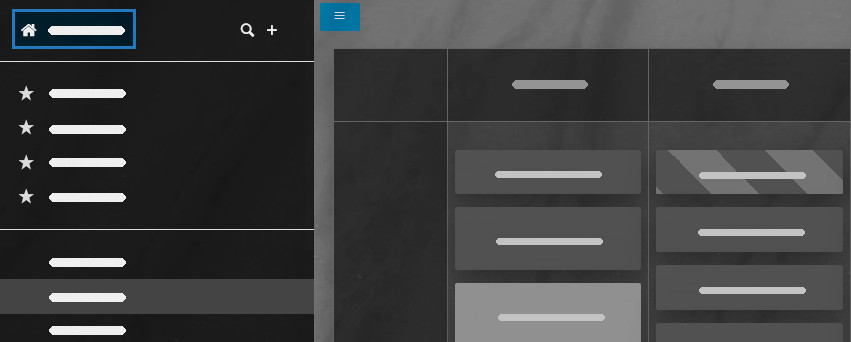
Para voltar ao painel a partir da visualização do quadro, clique no ícone de menu (hambúrguer) para abrir o navegador de quadros e, em seguida, clique no ícone da página inicial ou no nome da sua conta.

Acessando o painel

Ao criar um novo quadro, você pode configurar um layout totalmente personalizado, pedir ao Assistente de IA que sugira uma estrutura adequada às suas necessidades ou utilizar um dos modelos disponíveis.

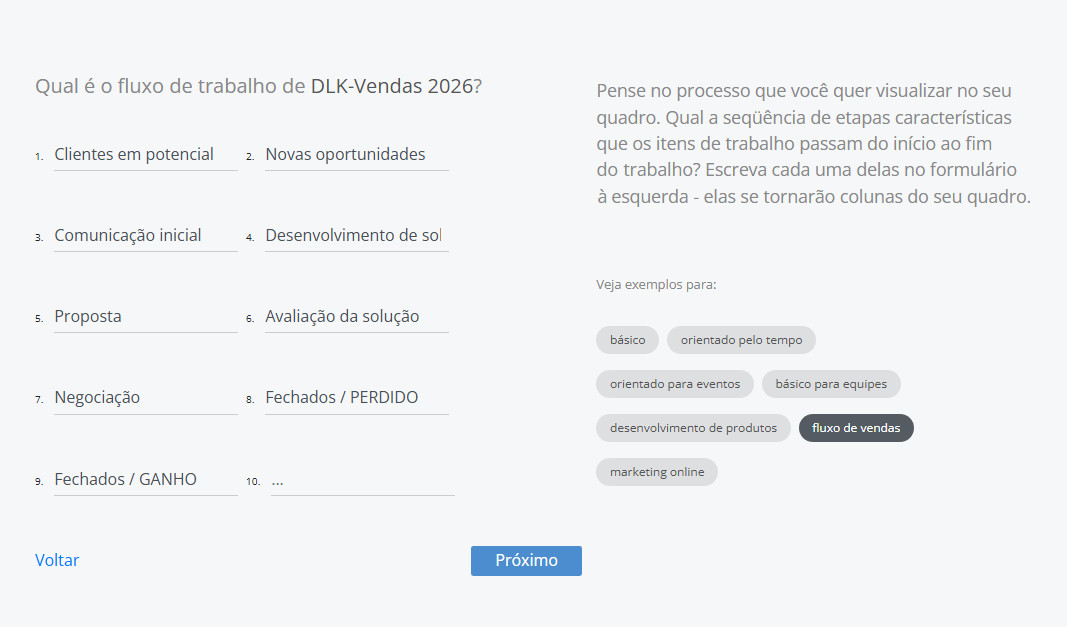
Definição das etapas do fluxo de trabalho por meio de um modelo pronto para uso

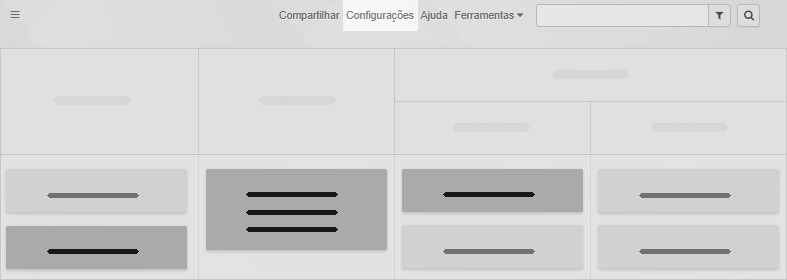
Não tem certeza de que acertou na primeira tentativa? O layout de um quadro, assim como outros recursos do quadro, pode ser ajustado a qualquer momento na página Configurações → Editor de Quadro. É também nesse local que você pode adicionar raias ao seu fluxo de trabalho.

Além disso, para aproveitar ao máximo o controle de tempo e a geração de relatórios,
e fazer com que os cronômetros das tarefas iniciem e parem automaticamente à medida que os cartões avançam pelo fluxo de trabalho, certifique-se de atribuir os Tipos de Raia corretos às colunas “Em andamento” e “Feito”. Essa configuração também pode ser atualizada no Editor de Quadro.

Localização das configurações do quadro

Com que frequência vocês adicionam novos recursos ao Kanban Tool?

O desenvolvimento do Kanban Tool é guiado pela nossa lista interna de tarefas, moldada pelo valioso feedback de usuários e clientes. Analisamos cuidadosamente todas
as sugestões recebidas e agradecemos imensamente essas contribuições. As ideias aprovadas são incorporadas ao backlog, com prioridade para os recursos mais solicitados e de maior impacto.

Estamos comprometidos com a melhoria contínua e realizamos atualizações regularmente para garantir que o Kanban Tool evolua de acordo com as suas necessidades.

Preciso aprender mais sobre como usar o Kanban. Onde posso encontrar informações?

Quer mergulhar no Kanban e começar a usá-lo como um profissional?
Acesse o Guia de Kanban! Ele traz tudo o que você precisa: uma introdução ao método Kanban e seus princípios, uma visão geral da filosofia ágil e de suas estruturas relacionadas, além de métricas Lean e muito mais.

Pronto para configurar seu próprio quadro Kanban?
Confira nosso Tutorial rápido de quadros para aprender a usar quadros e cartões
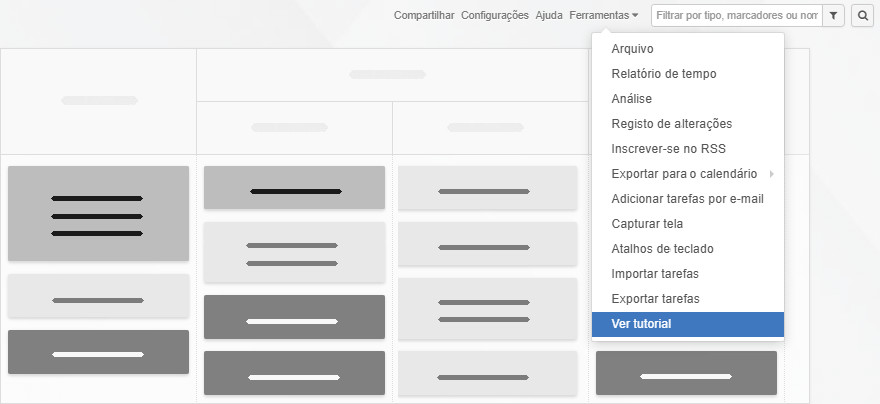
no Kanban Tool. Ele está disponível no menu Ferramentas, no canto superior direito
de qualquer quadro.

Veja o tutorial sobre o quadro expresso

Precisa de mais ajuda para começar? Nós podemos ajudar:

Como começar a usar o Kanban Tool? Qual layout de quadro escolher?

Ainda não se cadastrou? Siga este guia para criar uma conta e começar!

Se você ainda não conhece o método Kanban, confira nossa postagem no blog: “How to Introduce Kanban to Your Team?”.

Para uma breve visão geral dos recursos do Kanban Tool, acesse o menu Ferramentas
no canto superior direito do seu quadro e assista ao tutorial integrado.

Configurando seu quadro Kanban

Ao criar o quadro, pense no seu fluxo de trabalho e nas etapas pelas quais cada tarefa precisa passar. A configuração mais simples pode ser: A fazer, Em andamento, Concluído. Para fluxos de trabalho mais complexos, considere algo como: A fazer, Aguardando aprovação, Aprovado, Em andamento (com subcolunas como Buffer
e Em execução), Controle de qualidade, Concluído.

É melhor começar de forma simples. Considere usar um dos modelos, disponíveis, como Básico ou Orientado por tempo. Você sempre pode ajustar o layout à medida que seu processo evolui.

Procurando inspiração?

Explore exemplos de fluxos de trabalho típicos:

Precisa de orientação?

Baixe o Manual do Usuário do Kanban Tool (PDF) (em inglês) para obter instruções passo a passo sobre como criar seu primeiro quadro, ou assista a um tutorial em vídeo de 3 minutos para começar com o pé direito!

Como faço para salvar meu quadro?

Boas notícias! As alterações feitas no seu quadro Kanban são salvas automaticamente
e sincronizadas com a nuvem, eliminando a necessidade de salvamento manual.

Dicas rápidas para aumentar a produtividade

Para maximizar sua produtividade com o Kanban Tool e economizar tempo, não deixe
de conferir estes recursos:

Combine os recursos que você gosta para aumentar sua produtividade!

Qual é a diferença entre os planos Team e Enterprise?

O plano Enterprise inclui tudo o que está disponível no plano Team, mais:

  • Controlo e reporte de horas, proporcionando uma análise detalhada das horas de trabalho da sua equipe,
  • Widget Meu trabalho, que simplifica o gerenciamento de tarefas individuais em vários quadros Kanban,
  • Automação do processos, com amplos recursos para criar dependências entre ações no quadro, incluindo edições automáticas detalhadas de cartões e notificações personalizadas,
  • Grupos de usuários, facilitando significativamente o gerenciamento de acesso aos quadros por equipe.

Além desses recursos avançados, o plano Team oferece todas as funcionalidades padrão do Kanban Tool, conforme apresentado na página do produto.

Ambos os planos incluem quadros, anexos e usuários ilimitados, com a mensalidade calculada de acordo com o número de usuários.

Como faço para ativar o controle de tempo?

O controle de tempo e a geração de relatórios estão disponíveis exclusivamente para assinantes do plano Enterprise. Para verificar o plano atual da sua conta, acesse Administração da conta → Detalhes do plano e pagamento.

Ativar o recurso é simples: o cronômetro é iniciado automaticamente sempre que uma tarefa é movida para uma coluna do tipo “Em andamento”. Você também pode iniciá-lo manualmente clicando com o botão direito do mouse em uma tarefa e selecionando Iniciar cronômetro.

Para garantir que a coluna “Em andamento” esteja configurada corretamente, acesse Configurações → Editor de quadro e clique no ícone de lápis abaixo do nome da coluna. Lá, você pode verificar o Tipo de Coluna definido para essa etapa do fluxo de trabalho.

Para mais detalhes sobre a configuração do controle de tempo, consulte este guia.

Uso de pastas para simplificar o compartilhamento de quadros

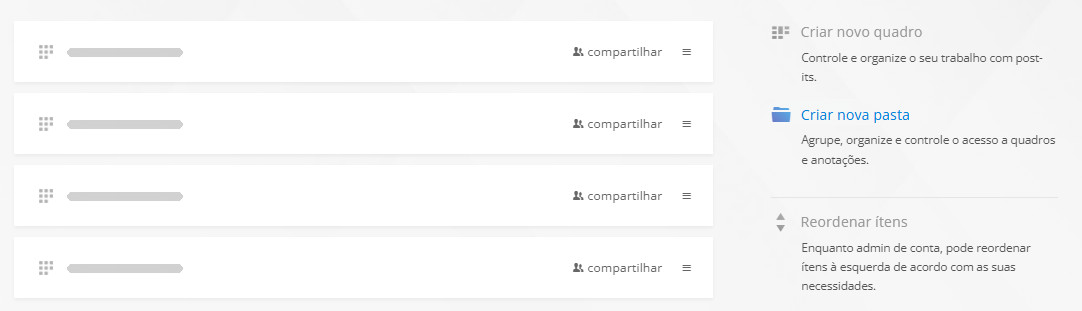
O link Criar nova pasta

Pode organizar facilmente os seus quadros criando pastas a partir do painel de controlo, através do link Criar nova pasta. Cada pasta pode conter quantos quadros desejar, mantendo o painel de controlo mais organizado e acessível.

Quando partilha uma pasta com um membro da sua conta, esse utilizador passa a ter acesso automático a todos os quadros nela incluídos. É uma excelente forma de otimizar
o acesso a portfólios completos de projetos em toda a empresa.

Se estiver no plano Enterprise, pode ainda melhorar a gestão de permissões nos quadros através do recurso integrado de grupos de utilizadores. Saiba mais aqui.

Onde está o meu painel e como criar ou excluir um quadro?

Se você estiver nos planos Team ou Enterprise do Kanban Tool, poderá usar quantos quadros precisar. Usuários do plano gratuito podem trabalhar em até dois quadros.

Como acessar o painel

O painel reúne todos os seus quadros. Para acessá-lo:

  • Clique no menu de hambúrguer no canto superior esquerdo de qualquer quadro.
  • Clique no ícone de casa no navegador de quadros para acessar o painel.

Acessando o painel da conta

Criar ou excluir um quadro

Ao acessar o painel, você verá uma lista dos quadros que criou ou que foram compartilhados com você.

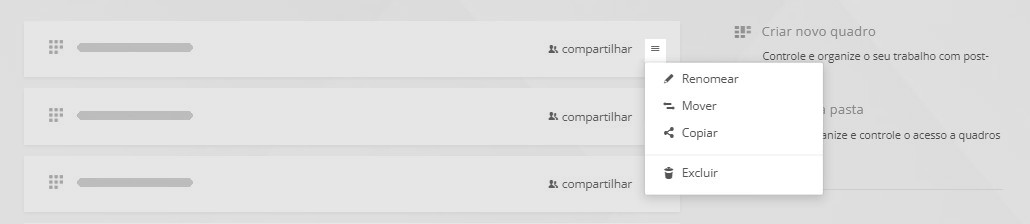
  • Para excluir um quadro, clique no menu Mais (ícone de três linhas/hambúrguer) ao lado do nome
    do quadro e selecione Excluir.
  • Para criar um novo quadro, clique no link Criar novo quadro, localizado no lado direito do painel.

Opções do menu Mais de um quadro

Está com dificuldades para criar ou gerenciar quadros?

Se você não consegue criar um quadro ou não vê as opções de compartilhamento
ou exclusão, provavelmente há uma restrição de permissões. Entre em contato com
o membro da equipe que convidou você para o Kanban Tool para solicitar uma atualização dos seus direitos de acesso à conta ou ao quadro.

Como fazer login no aplicativo móvel?

Para fazer login no aplicativo Kanban Tool para Android ou iOS, você precisará das seguintes informações:

  • Nome da sua conta:
    Ele faz parte da URL da sua conta. Por exemplo, se a sua URL for minha-empresa.kanbantool.com,
    o nome da sua conta é minha-empresa.
  • E-mail ou nome de usuário.
  • Senha:
    A mesma senha que você usa no Kanban Tool na versão web.

Está usando SSO ou integração com o Microsoft Teams?

Se a sua empresa utiliza Single-Sign-On (SSO) para autenticação de usuários, ou se você acessa o Kanban Tool pelo Microsoft Teams - caso em que também é usado o SSO - você não terá um nome de usuário e senha tradicionais para inserir no aplicativo móvel.

Em vez disso, será necessário gerar um token de API exclusivo. Siga as etapas abaixo:

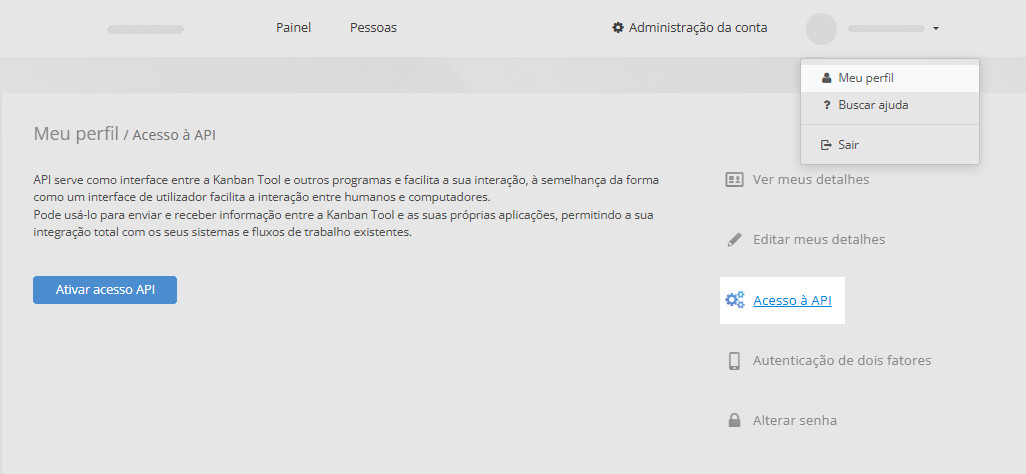
  • Acesse a página Meu perfil → Acesso à API.
    Você encontrará essa opção abaixo do seu nome, no canto superior direito do painel.
  • Gere o seu token de API.

Ativando o acesso à API em Meu perfil

Login no aplicativo móvel com token de API

Depois de obter o seu token de API, use as seguintes credenciais para fazer login:

  • Conta: o nome da sua conta
    (por exemplo, minha-empresa para a conta minha-empresa.kanbantool.com).
  • Nome de usuário: deixe este campo em branco.
  • Senha: insira o seu token de API.

Observação: cada usuário deve gerar o seu próprio token de API para acessar o aplicativo móvel.