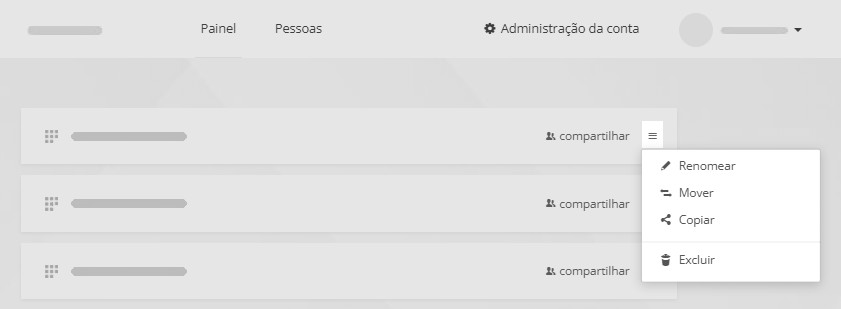
Quadro Kanban
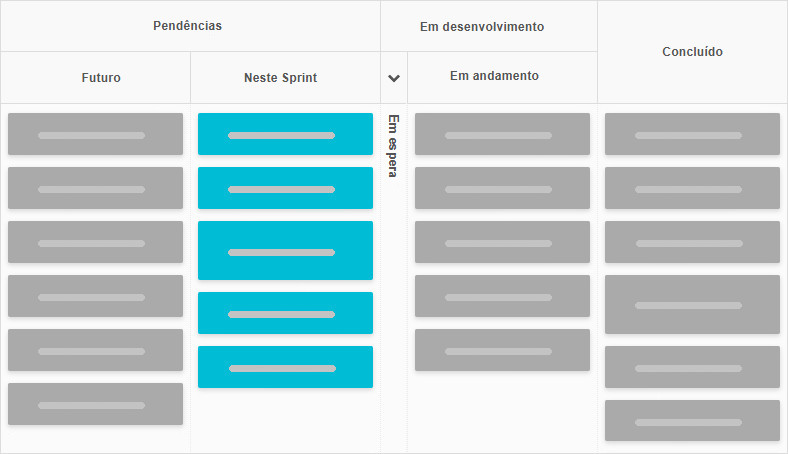
Descubra como é fácil criar, editar e clonar seu quadro Kanban. Personalize o layout
do seu projeto gerenciando raias e colunas, aplicando limites de trabalho em andamento (WIP), definindo políticas e ajustando a aparência do quadro para um fluxo de trabalho mais inteligente e eficiente.
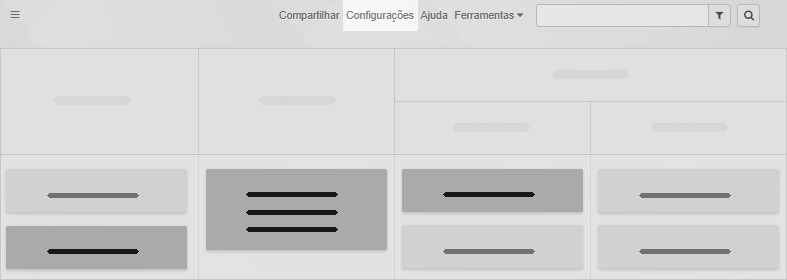
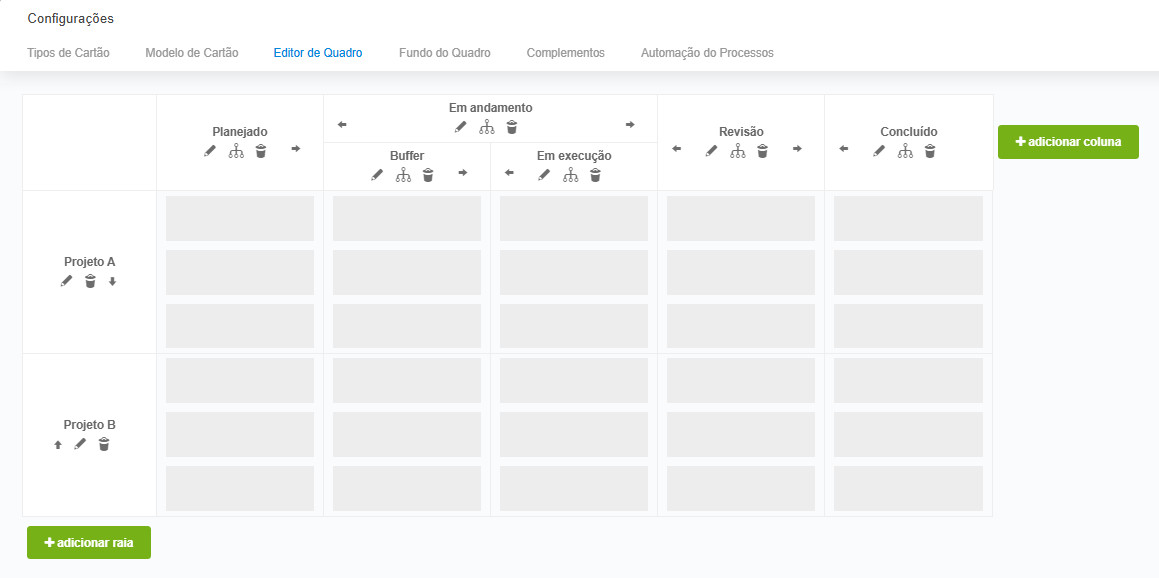
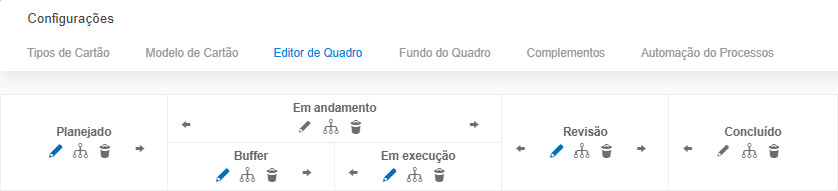
Editar um quadro é muito fácil! Basta acessar Configurações → Editor de quadro.


Veja o que você pode fazer:
- Use os botões + adicionar coluna e + adicionar raia para expandir o quadro.
Não sabe para que servem as raias? Clique aqui.
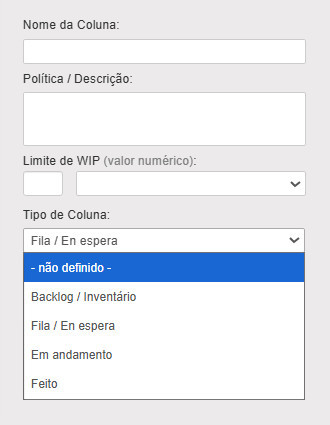
- Use o ícone de lápis para editar as propriedades de uma coluna:
nome, política, limite de WIP, tipo de coluna, largura da coluna e suporte a arquivamento.
- Clique no ícone de bifurcação para criar subcolunas.
- Use o ícone de lixeira para excluir uma coluna
(será solicitado que você decida o que acontecerá com os cartões nela contidos).
- Ajuste a ordem das colunas/raias com os ícones de seta (direita, esquerda, para cima ou para baixo).
Observação: as configurações do quadro estão disponíveis apenas para membros
da equipe com privilégios de gerente de projeto ou com status de proprietário do quadro.
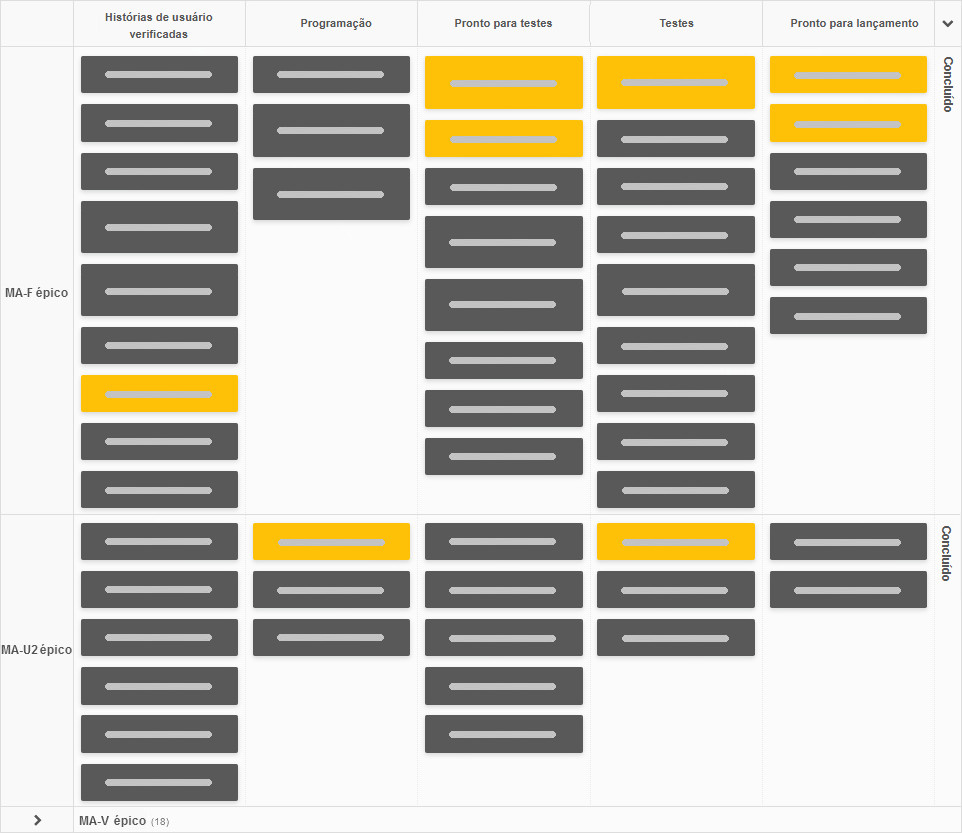
As raias são uma excelente maneira de gerenciar vários projetos semelhantes
em um único quadro. Elas oferecem uma visão geral abrangente, permitindo que você
se concentre em projetos individuais ao ocultar os demais. Pense nas raias como linhas que ajudam a organizar o trabalho verticalmente no quadro.

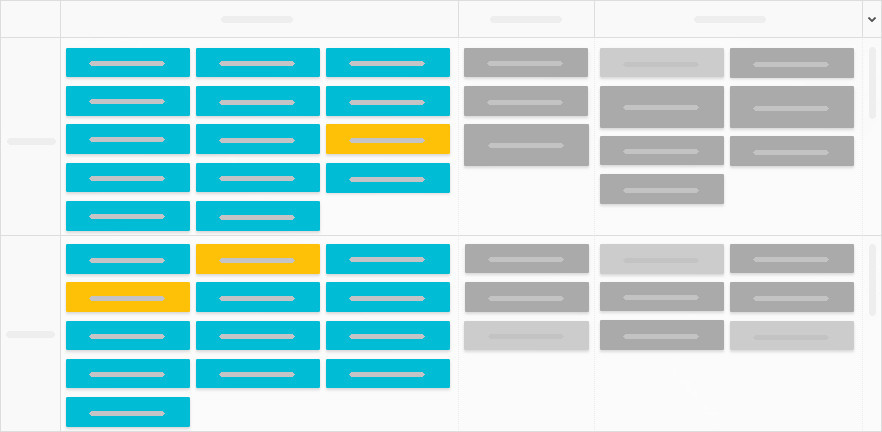
Você pode usar as raias da maneira que melhor se adequar ao seu fluxo de trabalho, mas aqui estão algumas abordagens comuns:
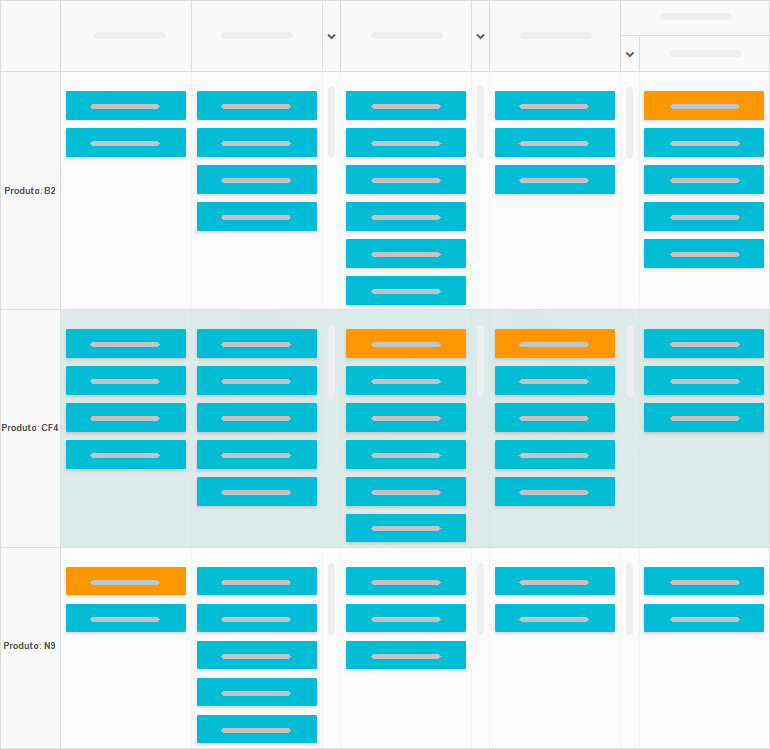
- Uma raia por cliente ou produto.
Ideal para gerenciar vários clientes ou produtos que seguem etapas de processo semelhantes (colunas). Em vez de recriar quadros, basta adicionar novas raias para cada cliente ou produto.

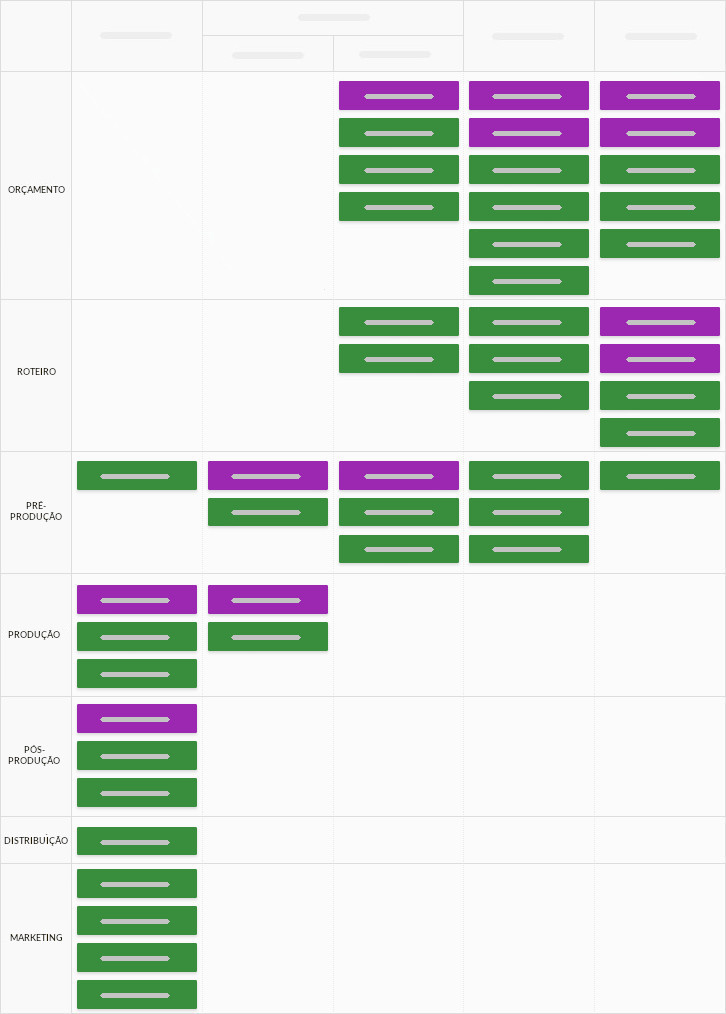
- Uma raia por equipe.
Em processos complexos que envolvem várias equipes, as raias podem ajudar a visualizar quem
é responsável por cada tarefa nas diferentes etapas. As tarefas fluem da esquerda para a direita (colunas)
e de cima para baixo (raias), facilitando o acompanhamento do andamento do trabalho entre as equipes.

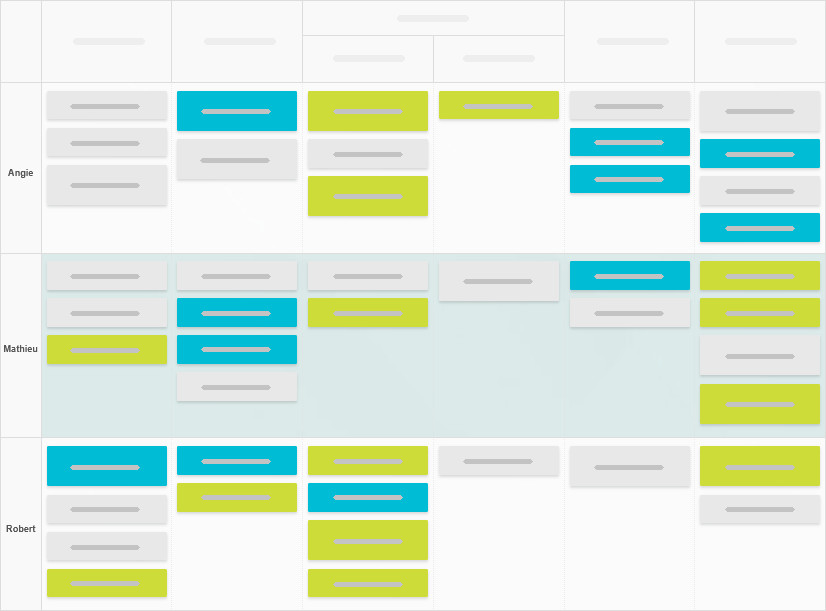
- Uma raia por funcionário.
Em equipes menores, atribuir uma raia por pessoa é uma ótima maneira de visualizar instantaneamente a carga de trabalho e as responsabilidades individuais.

Precisa de ajuda para adicionar colunas?
Se você não souber como adicionar uma coluna, consulte nosso guia sobre como editar
o quadro Kanban.
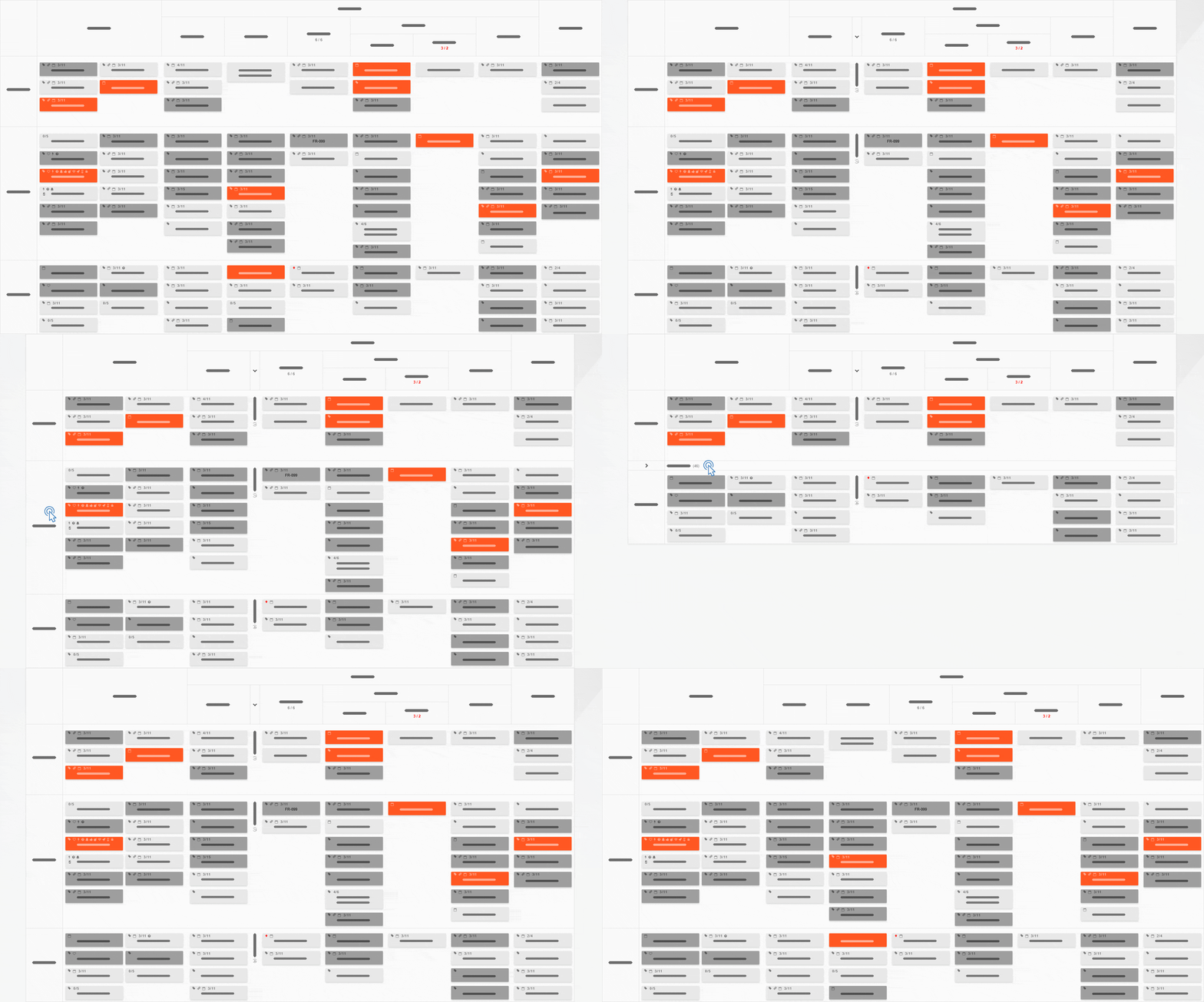
Para manter seu quadro organizado e reduzir a poluição visual, você pode recolher
ou ocultar colunas e raias. Veja como:
- Para ocultar: basta clicar no cabeçalho da coluna ou raia que deseja ocultar.
- Para expandir novamente: clique no nome da coluna ou raia recolhida para reabri-la.
É uma maneira rápida e fácil de reduzir a rolagem e se concentrar nas áreas do quadro que são importantes no momento!

Definir um limite de trabalho em andamento é muito simples:
- Acesse a página de Configurações do quadro.

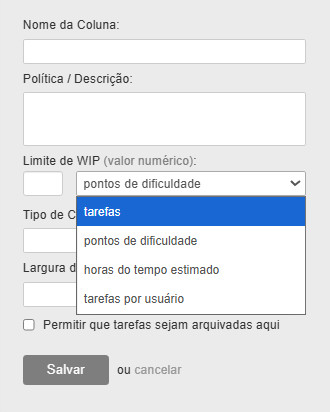
- No Editor de quadro, clique no ícone de lápis para definir um limite de trabalho em andamento (WIP) para uma coluna específica.

- Você terá quatro opções para configurar seu limite de WIP:
- Por tarefas: defina um limite para o número de tarefas permitidas em uma coluna.
- Por horas estimadas: limite o total de horas estimadas de trabalho em uma coluna.
- Por dificuldade: defina um limite com base na soma da pontuação de dificuldade das tarefas
em uma coluna.
- Por tarefas por usuário: especifique limites individuais para cada usuário atribuído.
- Basta escolher o tipo de limite de WIP que melhor se adapta ao seu fluxo de trabalho, inserir o valor desejado no campo numérico e salvar as alterações.
Quer saber mais sobre os limites de trabalho em andamento (WIP)? Confira este artigo.
As políticas do quadro Kanban ajudam a otimizar o fluxo de trabalho, fornecendo diretrizes claras para as etapas do processo (colunas) e as raias (linhas). Elas são especialmente úteis ao atualizar processos, manter a equipe alinhada e garantir que todos sigam na mesma direção.
As políticas também são ótimas para integrar novos membros à equipe, garantindo que eles entendam como lidar com os itens no quadro, mesmo em períodos de alta rotatividade.
Para adicionar uma política de Kanban:
- Acesse o Editor de quadro.
No seu quadro, vá para Configurações → Editor de quadro.

- Edite a coluna ou a raia.
Clique no ícone de lápis abaixo da coluna ou da raia onde deseja adicionar uma política.
- Insira sua política.
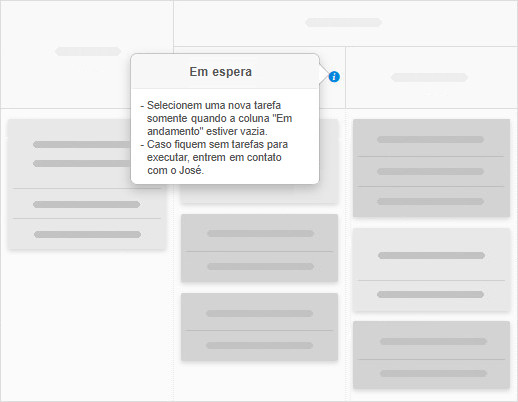
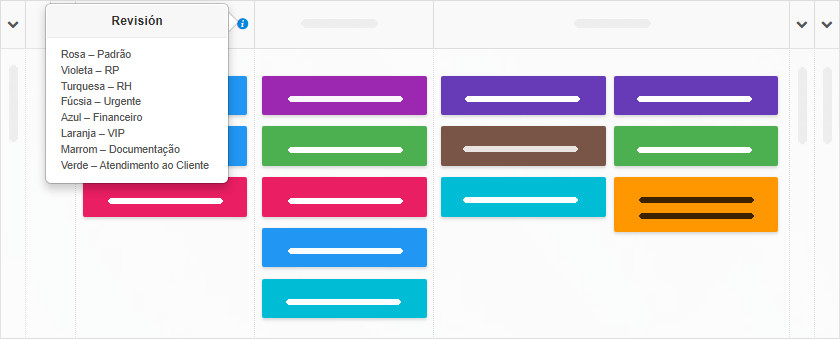
Preencha o campo Política/Descrição. Após adicionada, a política será exibida quando os usuários passarem o mouse sobre o ícone azul de informações no quadro.
Está procurando um lugar para armazenar as diretrizes gerais do quadro ou notas
da equipe? Experimente o complemento Descrição do quadro para aumentar ainda mais
a visibilidade.
Você pode ampliar ou reduzir facilmente o seu quadro Kanban usando o recurso de zoom integrado ou os controles de escala do navegador.
- Usando o zoom integrado.
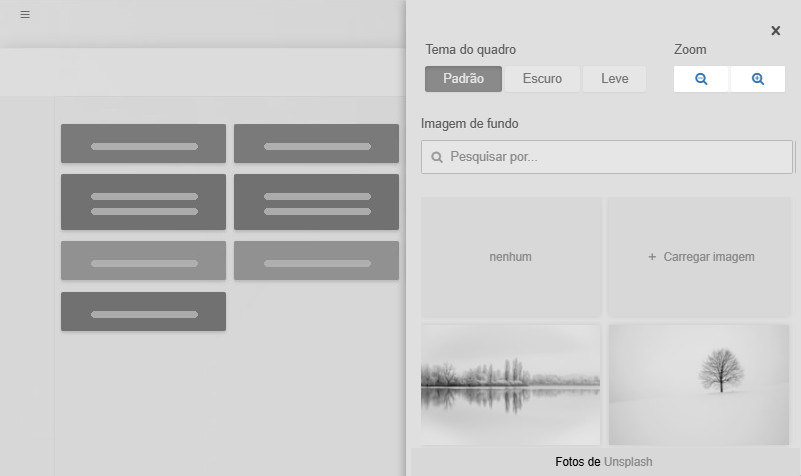
Acesse Configurações → Fundo do quadro para ajustar o nível de zoom do quadro.
Essa alteração será aplicada a todos os usuários do quadro.

- Usando o zoom do navegador.

Pressione CTRL + ou CTRL - para ampliar ou reduzir a visualização.
Você também pode manter a tecla CTRL pressionada e rolar a roda do mouse.
Para voltar à visualização padrão, pressione CTRL 0.
Esse modo de zoom afeta apenas a sua visualização pessoal do quadro.
Observe que as configurações do quadro, incluindo o zoom integrado, estão disponíveis apenas para os proprietários do quadro e administradores/proprietários da conta.
Para obter mais informações e dicas sobre como ampliar ou reduzir a visualização
do quadro, consulte este guia.