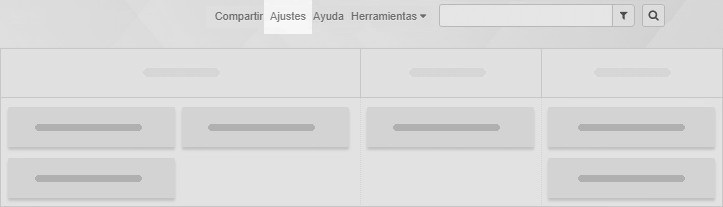
Con los Recordatorios de Tareas, nunca volverás a incumplir un plazo ni pasarás por alto una tarea importante. Para empezar, solo tienes que activar los Recordatorios de Tareas en la página Ajustes → Complementos de tu tablero.
¿Cómo añadir un recordatorio?
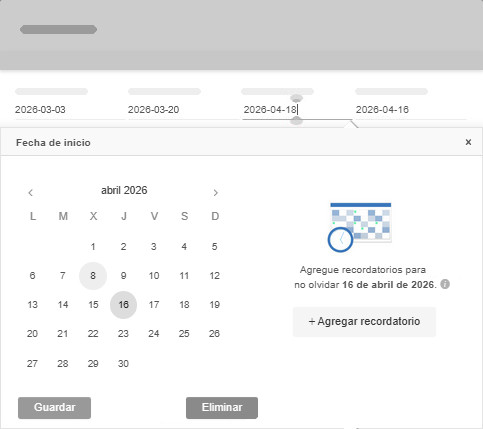
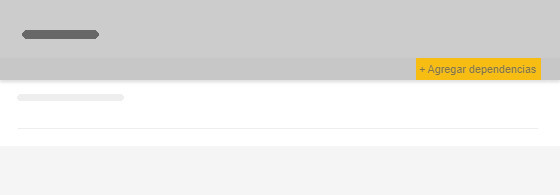
Ahora, mientras visualizas una tarjeta abierta, haz clic en cualquier campo basado
en la fecha, ya sea la fecha límite predeterminada o un campo de fecha personalizado,
y junto con el calendario, verás una opción + Agregar recordatorio.
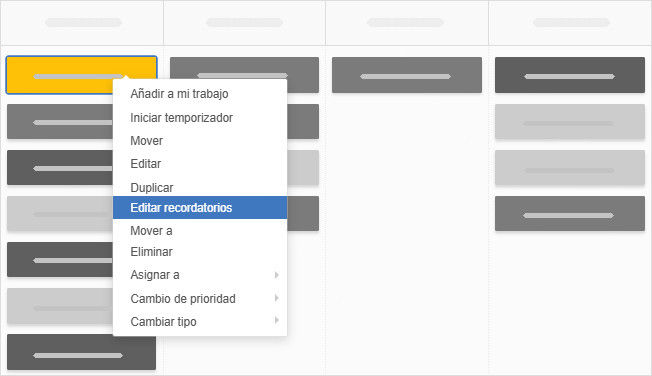
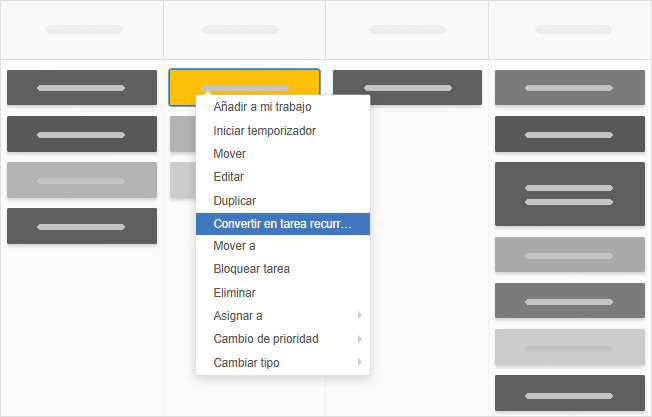
También puedes configurar un recordatorio haciendo clic con el botón derecho del ratón en una tarjeta de tarea cerrada, eligiendo Editar recordatorios:
Opciones, destinatarios y tipos de recordatorios
Elija cuándo se debe enviar el recordatorio, por ejemplo, el día de la fecha límite o la fecha del campo personalizado, uno o dos días antes, una semana antes, etc. A continuación, elija la hora a la que debe llegar el recordatorio y seleccione a quién se debe enviar
el correo electrónico.
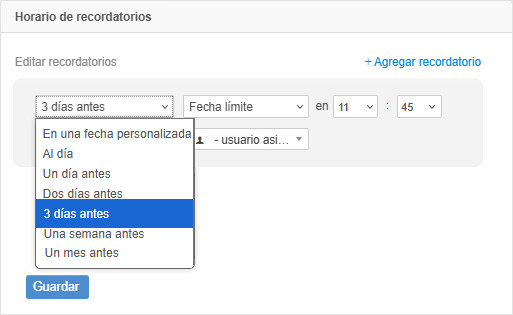
Puedes notificar:
- a cualquier usuario designado con acceso al tablero en el que se encuentra la tarea
- a la persona que creó la tarea
- a la persona asignada a la tarea
- a todos los asignados: la persona a la que se asignó la tarea, así como a todos los usuarios a los que
se asignaron elementos de la lista de control sin completar
- a un grupo de usuarios con acceso a este tablero
Una vez configurado, pulsa el botón azul Guardar y, en la fecha y hora seleccionadas,
se enviará un correo electrónico a la persona o personas elegidas. El correo electrónico contendrá un enlace directo a la tarea a la que se refiere para facilitar el acceso.

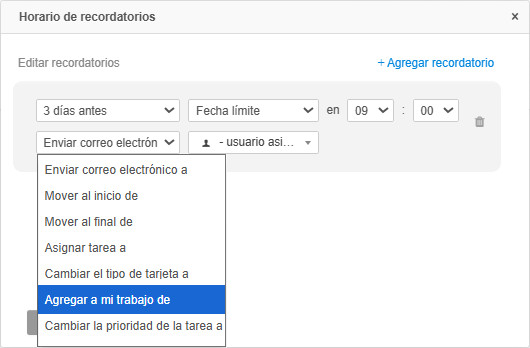
Por muy útiles que sean las notificaciones por correo electrónico, es posible que no desee estar comprobando constantemente su correo electrónico. Por lo tanto, hay disponible una gama más amplia de tipos de recordatorios. En lugar de configurar una notificación por correo electrónico, puede elegir una hora para que su tarea:
- ser movida a la parte superior o inferior de una columna específica
- ser asignada a un miembro específico del equipo
- cambiar el tipo de tarjeta (color)
- ser añadida a la lista Mi trabajo de una persona específica
- obtener un cambio de prioridad
Cancelar y revisar recordatorios
Para revisar o eliminar un recordatorio ya configurado, haz clic con el botón derecho del ratón en una tarea cerrada para volver a encontrar la opción Editar recordatorios. Desde allí puedes editar las opciones del recordatorio o eliminarlo con el icono de la papelera.
¿Prefieres recibir un solo correo con todas las fechas límite?
Si prefieres recibir un recordatorio global de todas las tareas pendientes, considera usar
el correo electrónico diario automático de recordatorios de tareas pendientes.
También puedes crear notificaciones por correo electrónico para eventos definidos
de forma personalizada mediante la automatización de procesos.
Otras funciones relacionadas con el seguimiento del trabajo urgente son las fechas límite
y de inicio, así como las tareas recurrentes y pospuestas.



 Český
Český Deutsch
 English
 Française
 Italiano
 Polski
 Português
 Русский