Gestión de tiempo

El seguimiento del tiempo de trabajo puede ser fácil. ¿Qué hace que nuestro gestión

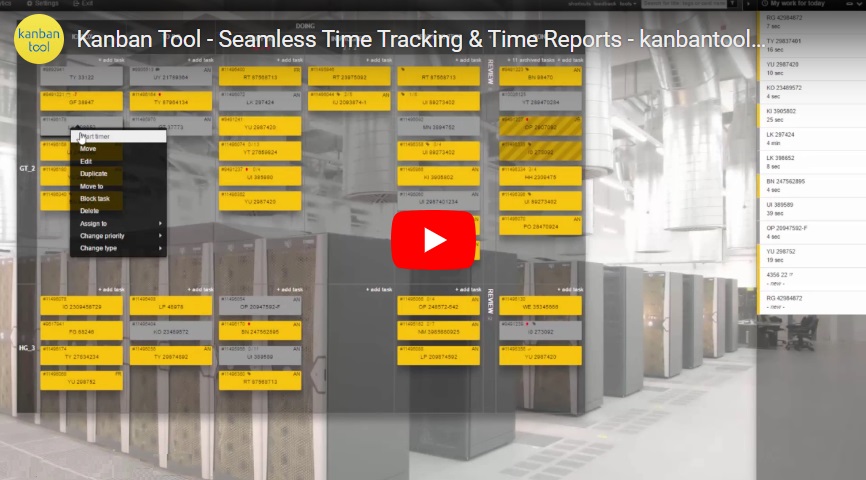
de tiempo sea tan sencillo? No requiere ningún esfuerzo adicional: solo tienes que mover una tarea a la columna En Progreso para que el temporizador se ponga en marcha automáticamente. Cuando deslices la tarea a Terminado, el temporizador también
se detendrá, sin complicaciones ni molestias.

Resumen de la gestión del tiempo

¡Kanban Tool ha transformado la forma en que los equipos miden el esfuerzo dedicado
a cada tarea al introducir una gestión del tiempo fluida!
Kanban Tool's Time Tracking

¿Por qué “fluida”?

Porque no es necesario hacer clic en ningún botón para iniciar el temporizador. Basta con arrastrar una tarea a la columna del tipo “en progreso” y el temporizador se inicia automáticamente. ¡Así de fácil!

Para configurar el seguimiento del tiempo de modo que se inicie y se pause automáticamente con los movimientos de las tarjetas en columnas específicas
de tu tablero, consulta la guía de configuración.

¿Prefieres iniciar los temporizadores manualmente?

¡No te preocupes! Solo tienes que hacer clic con el botón derecho del ratón en una tarea
y seleccionar Iniciar/Parar temporizador.

Controle el tiempo con facilidad

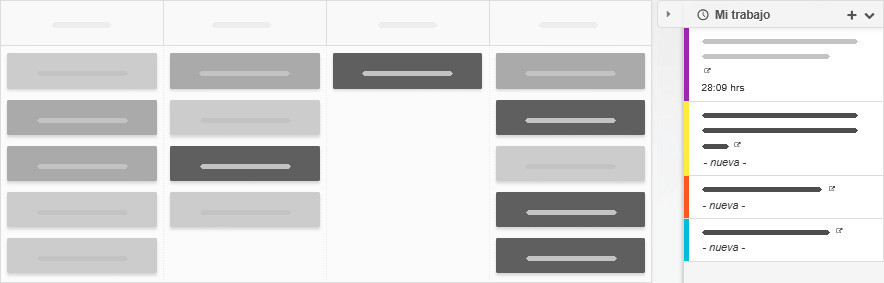
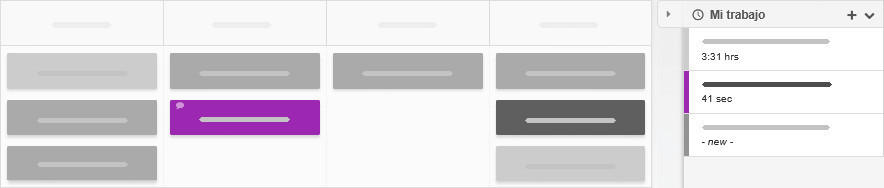
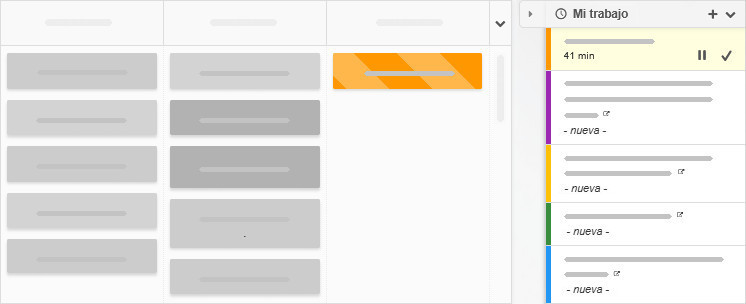
Sus rastreadores de tareas aparecen en la parte derecha del tablero, en el panel
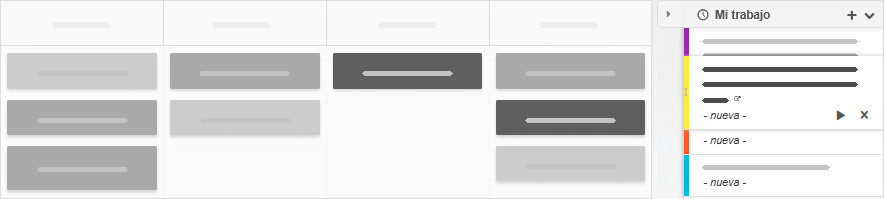
Mi Trabajo. Cuando se inicia un temporizador, la tarea entra en el feed Mi Trabajo, mostrando las mediciones de tiempo en curso. Puede pausar o reiniciar sus temporizadores directamente desde este panel, y al hacer clic en x se eliminará la tarea
de Mi Trabajo.
Lista de Mi Trabajo

El widget Mi Trabajo te permite acceder rápidamente a:

  • Nombre de la tarea: haz clic para abrir la tarea.
  • Estado del temporizador: en ejecución o en pausa; haz clic para ver o editar entradas de tiempo independientes.
  • Color de la tarjeta: identifica fácilmente el tipo de tarea en la que estás trabajando.

Puedes obtener más información sobre otras propiedades del widget Mi Trabajo aquí.

Controle el tiempo dedicado

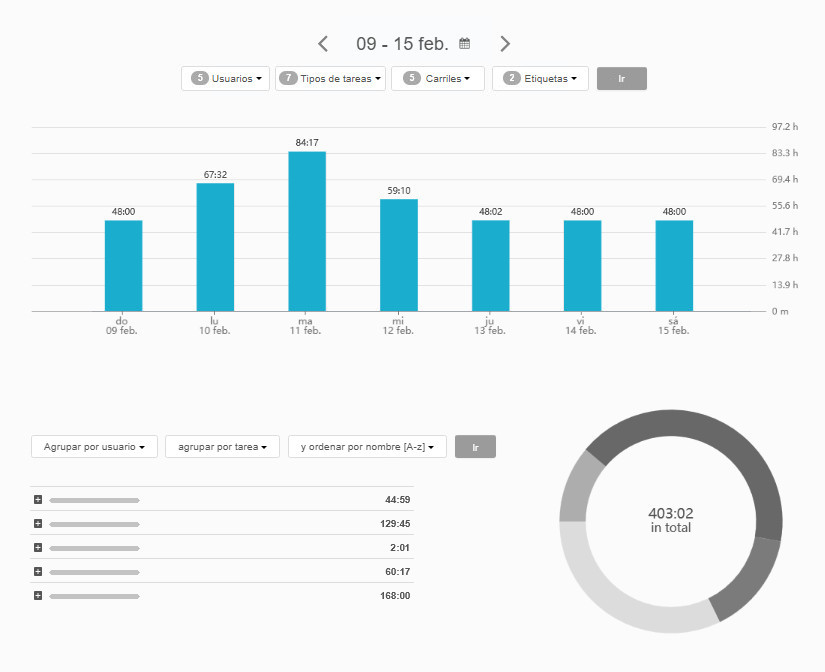
Utilice el Informe de Tiempo para evaluar cuánto tiempo se ha dedicado a cada tarea. Vaya a Herramientas → Informe de tiempo para acceder a los Informes Resumidos y Detallados de las entradas de tiempo de su tablero. Haga clic aquí para obtener más información.
Ejemplo de informe de tiempo resumido

Nota: La gestión del tiempo está disponible exclusivamente en el plan Enterprise.
Configuración de la gestión del tiempo

Nota: La gestión del tiempo está disponible solo en el plan Enterprise.

Seguimiento del tiempo automático

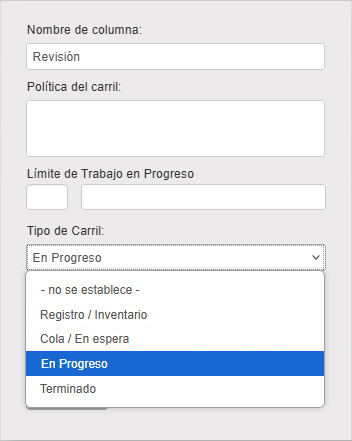
Para configurar la gestión del tiempo en tu tablero Kanban Tool, asegúrate de que las columnas tengan el Tipo de Carril adecuado.

Ve a Ajustes → Editor de Tablero y ajusta los Tipos de Carril para cada etapa de trabajo.
Los siguientes tipos de carril controlan las acciones de tu temporizador:

  • Cola/En Espera: columnas inactivas en las que el temporizador se detendrá.
  • En Progreso: columnas activas en las que el temporizador se pondrá en marcha.
  • Terminado: al mover una tarea aquí, el temporizador se detendrá y se eliminará de la lista Mi Trabajo.

Para que la gestión del tiempo sea fluida, asegúrate de configurar los tipos de carril para las columnas En Progreso y Terminado. Una vez hecho esto, el seguimiento del tiempo
se ejecutará automáticamente. Solo tendrás que mover las tarjetas a lo largo del proceso,
y el temporizador se iniciará y detendrá por sí solo.

Tipos de carril

Registro manual del tiempo

Por supuesto, si prefieres iniciar los temporizadores manualmente, ¡puedes hacerlo! Haz clic con el botón derecho del ratón en una tarea y selecciona Iniciar/Parar temporizador.

Seguimiento del tiempo de la tarea abierta

¿Tienes un flujo de trabajo más exigente o particular? También puedes configurar
la función de gestión del tiempo para que los temporizadores solo se inicien cuando estés visualizando una tarea abierta. Obtén más información aquí.

¿Cómo ajustar el tiempo que he registrado?

¿Olvidaste detener el temporizador? ¿Necesitas registrar el tiempo que trabajaste sin conexión? No te preocupes, actualizar tus registros de tiempo es muy fácil.

1. Editar el tiempo en Mi trabajo

El widget Mi Trabajo muestra todos tus temporizadores recientes. A continuación
te explicamos cómo editarlos:

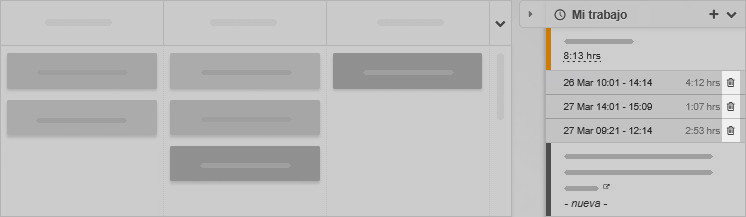
  • Haga clic en el total de tiempo registrado para desplegar una lista de entradas de tiempo resumidas.
    Mostrar entradas de tiempo para el total del cronómetro
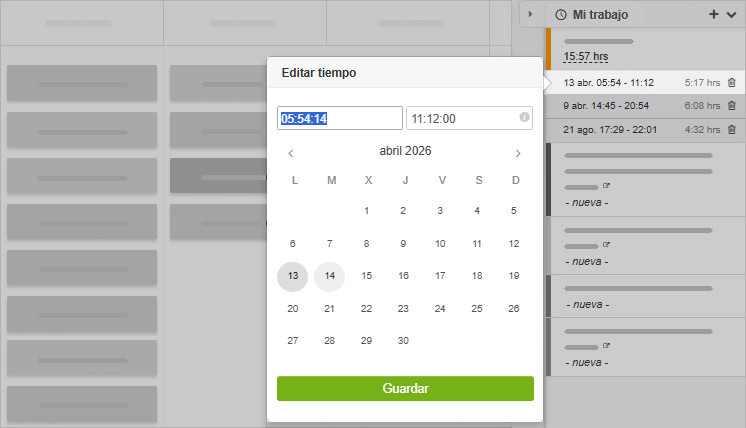
  • Haga clic en cualquier entrada para editarla. Aparecerá un selector de fechas que le permitirá ajustar
    la fecha y las horas de inicio y finalización.
    Editar una entrada de horas desde Mi Trabajo
  • ¿Necesitas eliminar una entrada? Solo tienes que hacer clic en el icono de la papelera.
    Eliminar un registro de tiempo

2. Editar el tiempo en el informe de horas

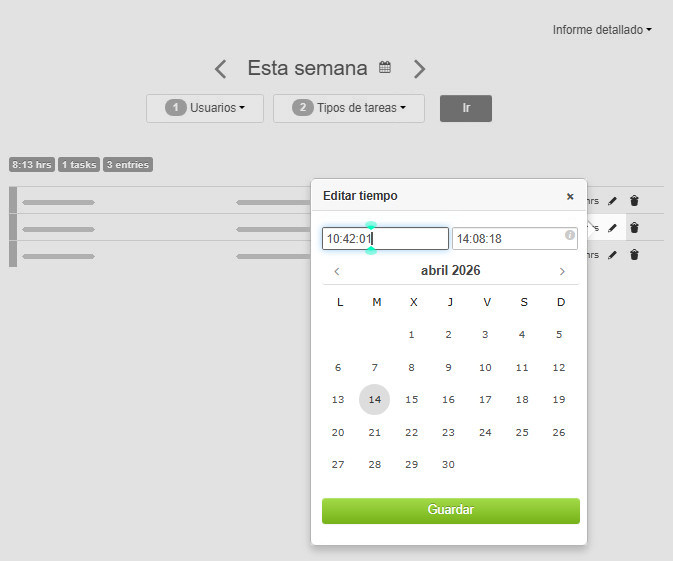
Para obtener una vista más amplia de todas las entradas de tiempo, dirígete a la vista Detallada del informe de tiempo:

  • Los propietarios de la cuenta pueden editar o eliminar cualquier entrada de tiempo.
  • Los usuarios habituales solo pueden editar o eliminar sus propias entradas.

Modificar una entrada de tiempo desde el informe detallado

3. Crear un nuevo registro de tiempo

Si aún no ha cronometrado una tarea, no aparecerá en Mi Trabajo ni en el informe
de tiempo. Para añadir una entrada de tiempo:

  • Haga clic con el botón derecho del ratón en la tarea y seleccione Añadir a Mi Trabajo.
  • Pulse el icono de reproducción en Mi Trabajo para iniciar el temporizador.
  • Edite la entrada según sea necesario, siguiendo los pasos del punto 1 (anterior).

Widget "Mi trabajo"

El widget Mi trabajo te permite realizar un seguimiento sencillo de las tareas que tienes asignadas en varios tableros, ¡todo en un solo lugar! Independientemente del tablero que estés viendo, tu lista Mi trabajo se mantiene constante, lo que te permite mantener
la concentración sin tener que saltar de un tablero a otro.

¿Dónde está Mi trabajo?

El widget Mi trabajo forma parte del panel lateral plegable situado en la parte derecha
de tu tablero. Despliega el panel lateral del tablero

Nota: Mi trabajo está disponible exclusivamente en el plan Enterprise.
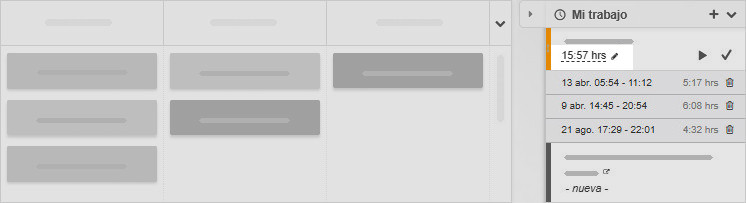
Con Mi trabajo, usted puede:

  • Ver todas las tareas que te han asignado.
    Cada vez que alguien te asigna una tarea o un elemento de la lista de control dentro de una tarea, aparece automáticamente en tu lista Mi trabajo:
    El widget Mi Trabajo
  • Ordena las tareas a tu manera.
    Solo tienes que arrastrar y soltar:
    Ordenar tareas en la lista Mi Trabajo
  • Accede a las tareas directamente desde el widget.
    No es necesario cambiar de tablero, solo tienes que hacer clic en la tarea para verla o editarla.
  • Realiza un seguimiento del tiempo dedicado a cada tarea.
    Aunque la gestión del tiempo inicia los temporizadores de forma fluida, dependiendo de la ubicación
    de la tarea en el tablero, Mi trabajo es donde puedes ver y controlar el estado del temporizador:
    Tiempo dedicado a la tarea registrado en la vista Mi Trabajo
  • Actualizar el tiempo dedicado a las tareas.
    Al hacer clic en el tiempo total registrado en una tarea, se despliega una lista de registros de tiempo individuales para la tarea, lo que le permite controlarlos y modificarlos si es necesario. Cada vez que
    se detiene el temporizador y se vuelve a poner en marcha, se inicia una nueva entrada de tiempo. Los subtotales del temporizador también se pueden consultar en la vista detallada del Informe de Tiempo:
    Tiempo dedicado a la tarea - vista de registros individuales Actualizar o crear una entrada de horas
  • Introduce manualmente el tiempo de trabajo en las tareas.
    ¿Has olvidado cronometrar tu trabajo? Haz clic con el botón derecho del ratón en una tarea del tablero
    y selecciona Añadir a Mi trabajo. A continuación, haz clic en el icono de reproducción para iniciar
    el cronómetro y edita ese registro de tiempo para que coincida con el valor de tiempo que hay que añadir.

Los nombres de las tareas se muestran en negrita al actualizarse

  • Cuando reciba un nuevo comentario sobre una tarea, su nombre aparecerá en negrita.
  • Del mismo modo, cuando se le asigne un elemento de la lista de control dentro de una tarea, la tarea principal se añadirá a Mi trabajo y se marcará en negrita:
    La tarea aparece en negrita cuando hay una actualización

Con el widget Mi trabajo, la gestión de tus tareas será más fluida y eficiente.

Acceda a sus informes de tiempo

Informe de tiempo - resumen

¿Qué es la gestión del tiempo sin informes detallados? Kanban Tool te da acceso a dos tipos de informes de tiempo:

  • Informe de tiempo resumido: una visión general de alto nivel con estadísticas clave y resúmenes
    del flujo de trabajo.
  • Informe de tiempo detallado: un análisis en profundidad de todos tus datos registrados, hasta cada entrada.

Nota: El informe de tiempo está disponible exclusivamente en el plan Enterprise.
Cambio de tipo de informe de tiempo

El informe resumido: información clave de un vistazo

Este informe ofrece un desglose claro de la actividad de tu equipo, lo que te ayuda
a detectar tendencias y optimizar el flujo de trabajo.

Puedes personalizar el informe con filtros basados en:

  • Tableros: uno, unos pocos seleccionados o todos los tableros a los que tienes acceso.
  • Intervalo de tiempo: navega por semanas o establece un intervalo personalizado con el calendario.
  • Usuarios: céntrate en la actividad de miembros específicos del equipo.
  • Tipos de tareas.
  • Etiquetas.
  • Carriles.

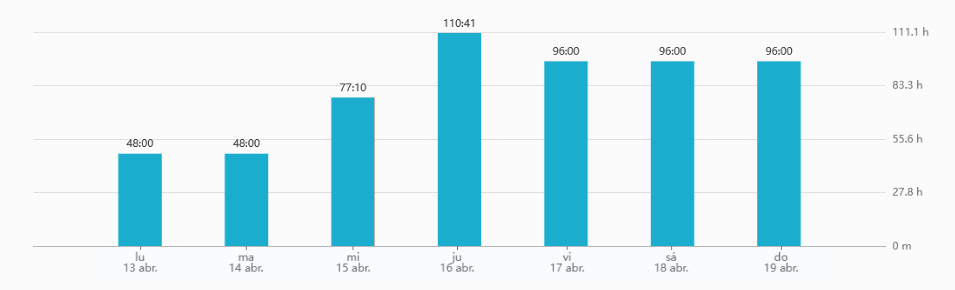
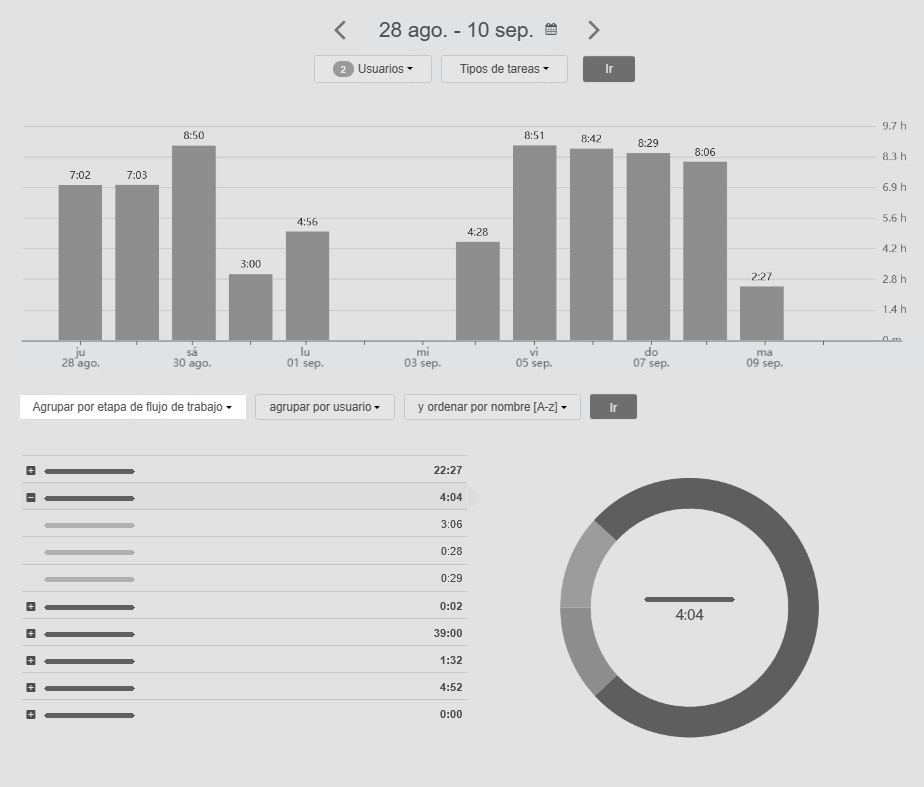
El gráfico de barras muestra el tiempo total dedicado cada día, y cada barra representa
la carga de trabajo de un día.

Resumen del informe de horas - gráfico de barras

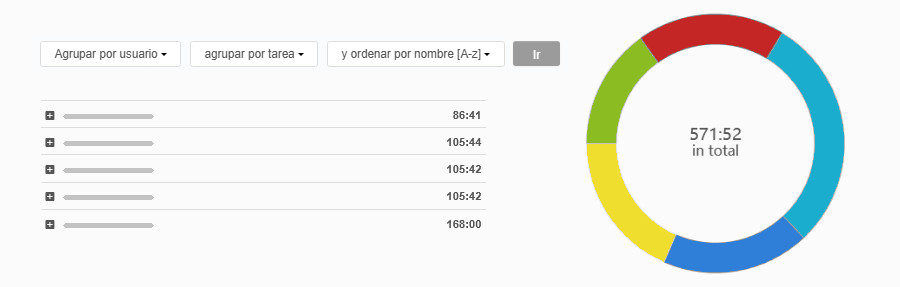
El cuadro desglosado que aparece debajo del gráfico de barras se centra en la distribución temporal agrupada por usuarios, tareas, tableros, carriles o etapas del flujo de trabajo. Puede hacer clic en cualquier sección para obtener un desglose aún más detallado.

Informe resumido de tiempo - desglose

Consejo profesional: agrupar por etapa del flujo de trabajo (columna del tablero) te ayuda a ver dónde pasa más tiempo el equipo. Es ideal para detectar cuellos de botella
o planificar nuevas contrataciones.

Informe de resumen de tiempos - agrupar por columna

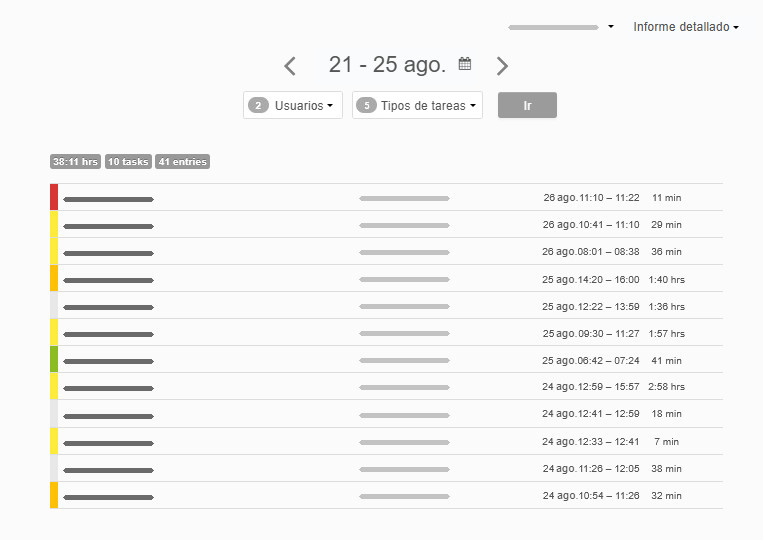
El informe detallado: cada entrada, totalmente rastreada

Le permite:

  • Filtrar los registros, igual que en el informe resumido.
  • Ver el tiempo total dedicado, el número de tareas y el total de entradas de un vistazo.
  • Editar o eliminar entradas de tiempo (los administradores de la cuenta pueden gestionar todas,
    los usuarios normales pueden editar las suyas propias).

Ejemplo de informe detallado

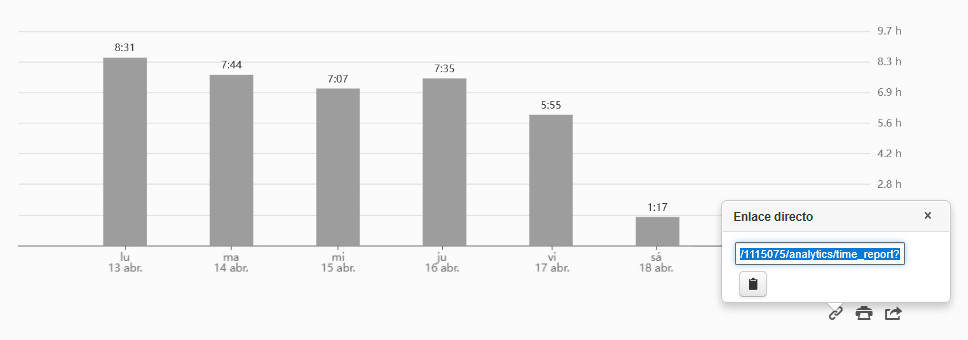
Acceso directo al informe de tiempo a través de URL

¿Necesitas acceder rápidamente a informes específicos? Utiliza el icono de cadena que aparece debajo de cualquiera de las vistas del informe de tiempo para copiar su URL única. Personalízalo con diferentes filtros (intervalo de tiempo, usuarios, tipos de tareas, etc.) y podrás generar informes sin necesidad de entrar en la interfaz gráfica de usuario
de Kanban Tool.

Resumen del informe de tiempo - obtener enlace de acceso personalizado

Exportación e impresión

¿Necesita compartir sus informes con personas que no son usuarios? Expórtelos como archivos PDF para imprimirlos o guárdelos como archivos CSV para analizarlos más adelante. Encontrará los botones de exportación e impresión en una ubicación muy práctica:

  • Debajo del gráfico de barras en el informe resumido.
  • Por encima de la lista en el informe detallado.

¿Por qué algunas tareas tienen líneas diagonales animadas?

Kanban Tool's Time Tracking

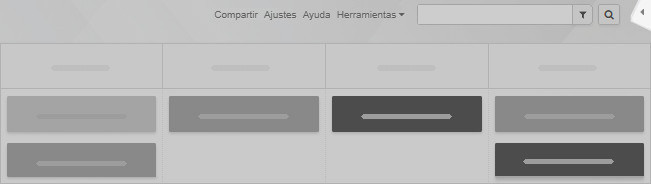
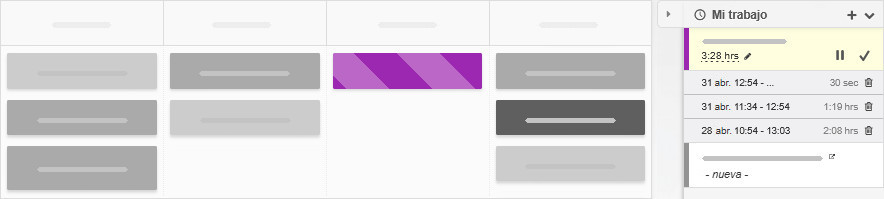
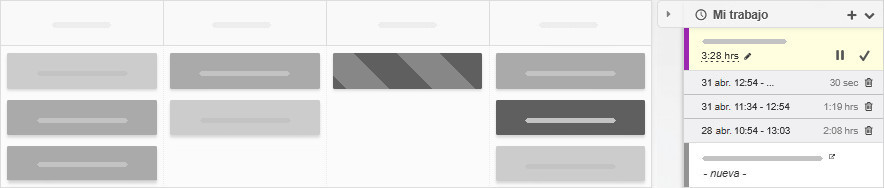
Una animación de líneas diagonales en una tarjeta indica que la tarea se está cronometrando actualmente.
Cada vez que tú o un miembro del equipo iniciáis un temporizador en una tarea,
la animación permite identificar fácilmente de un vistazo los elementos que están progresando activamente.

¿Tienes dudas sobre quién está cronometrando una tarea específica?
Consulta el registro de tiempo de la tarjeta de tareas:

El registro de horas de una tarea

Más información sobre gestión del tiempo e informes en esta guía.

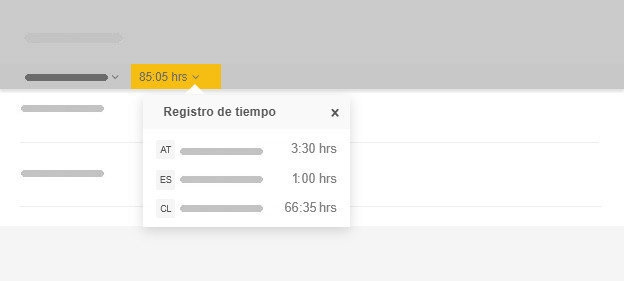
¿Cómo ver el tiempo dedicado por cada persona a una tarea?

¿Necesitas un resumen rápido del tiempo dedicado a una tarea? ¡Solo tienes que consultar el registro de tiempo!

El registro de horas de una tarea

Ubicado dentro de una tarjeta de tarea abierta, el registro de tiempo te ofrece una visión clara del tiempo que ha dedicado cada miembro del equipo.
Los temporizadores activos en el momento de la visualización también se animan dentro del propio registro de tiempo, lo que deja claro qué trabajo está en curso y cuál está terminado o en pausa.

Para obtener un análisis más detallado del tiempo dedicado a tareas específicas, dirígete
a Herramientas → Informe de tiempo.