
Como enviar alertas por e-mail para seus quadros?
Fique por dentro de todas as suas notificações enviando-as diretamente para o seu quadro Kanban! Você pode integrar facilmente os alertas por e-mail do software ou serviço que estiver utilizando.
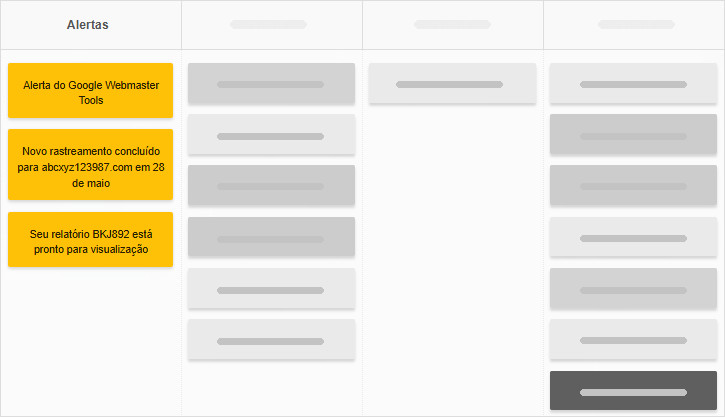
Nosso quadro de exemplo armazena os alertas na coluna mais à esquerda, e usamos
o Gmail para encaminhá-los para lá (as configurações de encaminhamento de e-mail podem variar de acordo com o serviço utilizado).
1. Obtenha o endereço de e-mail do seu quadro
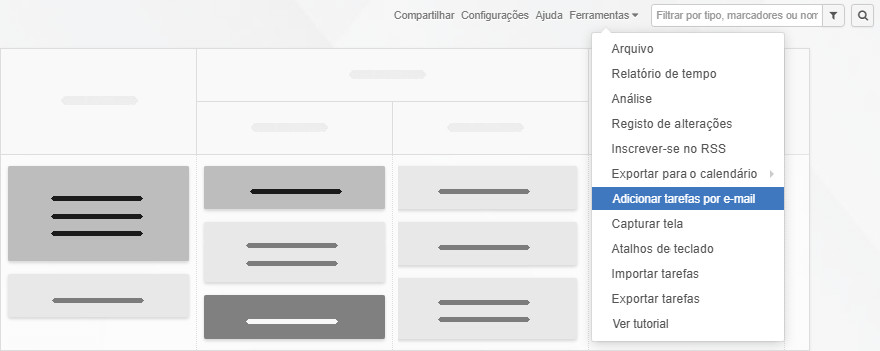
- Vá para Ferramentas → Adicionar tarefas por e-mail.
- Copie o endereço de e-mail personalizado do seu quadro para a área de transferência.
2. Configure o encaminhamento de e-mails
Para começar a receber alertas no quadro, você precisará configurar o encaminhamento na sua conta de e-mail.
- Acesse as configurações de encaminhamento e POP/IMAP no seu cliente de e-mail e clique em Adicionar um endereço de encaminhamento.
- Cole o endereço de e-mail do quadro que você copiou anteriormente.
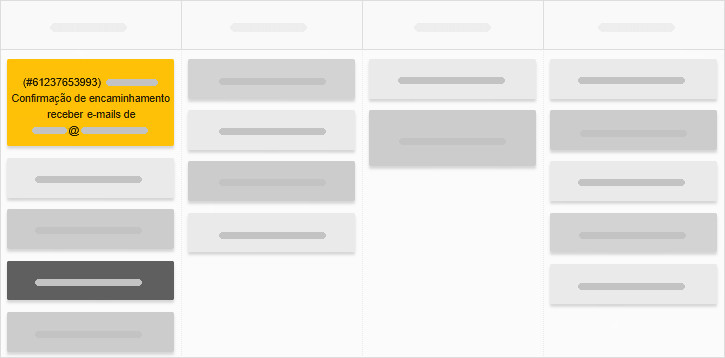
- Após a confirmação, será criado um novo cartão Kanban no seu quadro com instruções para verificar
o endereço de encaminhamento. Siga essas instruções para concluir a configuração.
3. Crie um filtro para seus alertas
- Encontre na sua caixa de entrada um exemplo dos alertas por e-mail que você deseja encaminhar.
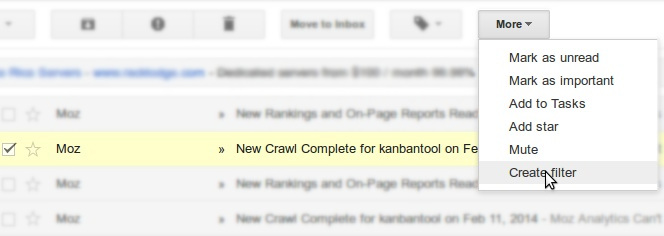
- Abra o e-mail, clique em Mais na barra de ferramentas e selecione Criar filtro.
- Nas configurações do filtro:
- Todos os e-mails de alerta serão recebidos do mesmo endereço de e-mail; portanto, deixe o campo De (from) como está.
- Deixe o campo Para (to) em branco (ou insira um endereço específico, se necessário).
- No campo Assunto (subject), você pode deixá-lo vazio para receber todos os alertas ou especificar um tipo específico de alerta.
- Após preencher as informações, clique em Criar filtro com esta pesquisa (create filter with this search).
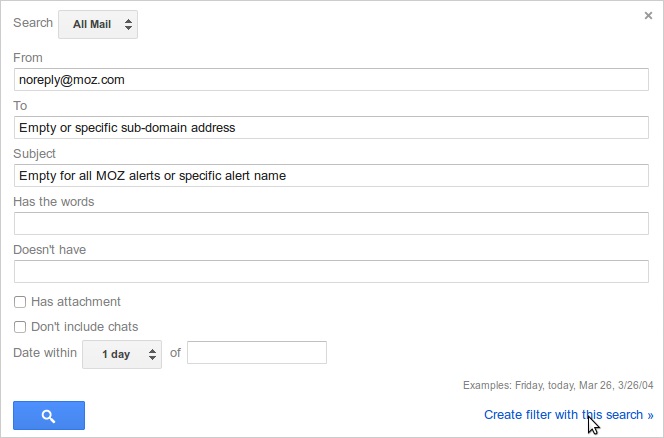
- Selecione Ignorar a caixa de entrada (arquivar) (skip the inbox [archive it]) para evitar sobrecarregar sua caixa de entrada.
- Marque a opção Nunca enviar para Spam (never send it to spam) para garantir que os alertas sempre cheguem corretamente.
- Por fim, marque a opção Encaminhar para (forward it to)e selecione o endereço de e-mail
do quadro.
Seu quadro agora está configurado para receber alertas por e-mail automaticamente.
 Český
Český Deutsch
 English
 Español
 Française
 Italiano
 Polski
 Русский