
Enviar alertas por correo a tus tableros
¡Manténgase al tanto de todas sus notificaciones enviándolas directamente a su tablero Kanban!
Puede integrar fácilmente las alertas por correo electrónico del software o servicio que esté utilizando.
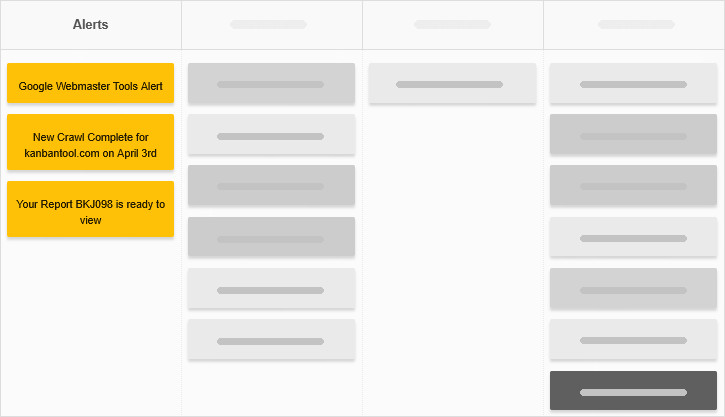
Nuestra tabla de ejemplo almacena las alertas en la columna situada más a la izquierda,
y utilizamos Gmail para reenviarlas a ella (la configuración del reenvío de correo electrónico puede variar si se utilizan otros servicios).
1. Obtenga el correo de su tablero
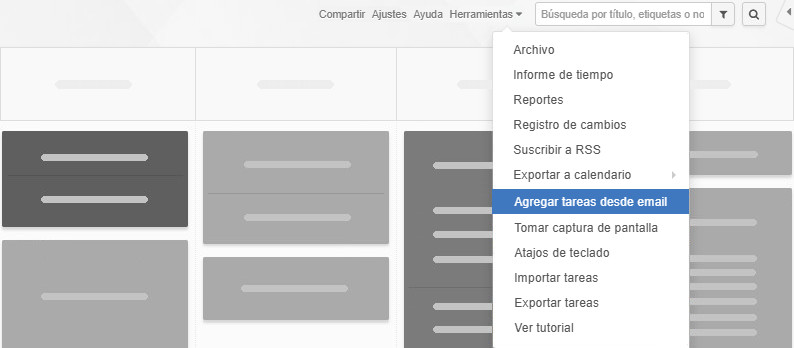
- Vaya a Herramientas → Agregar tareas desde email.
- Copie el correo personalizado de su tablero.
2. Configurar reenvío de correo
Para empezar a recibir alertas en el tablero, tendrás que configurar filtros en tu cuenta
de correo electrónico.
- Ve a la configuración de reenvío y POP/IMAP en tu cliente de correo electrónico y haz clic en Añadir una dirección de reenvío.
- Pega la dirección de correo electrónico del tablero que copiaste anteriormente.
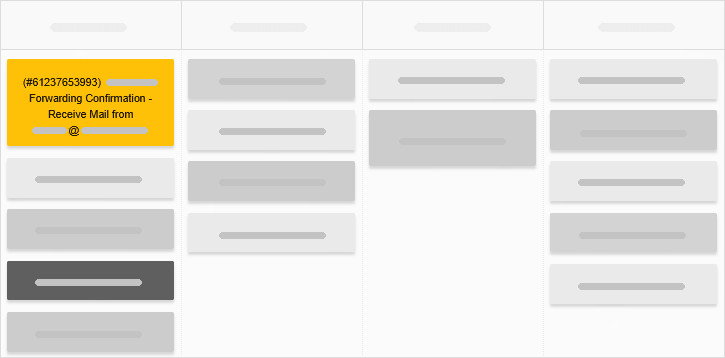
- Después de confirmar, se creará una nueva tarjeta Kanban en tu tablero con instrucciones para verificar la dirección de reenvío. Sigue esas instrucciones para completar la configuración.
3. Crea un filtro para tus alertas
- Busca un ejemplo de las alertas por correo electrónico que deseas reenviar en tu bandeja de entrada.
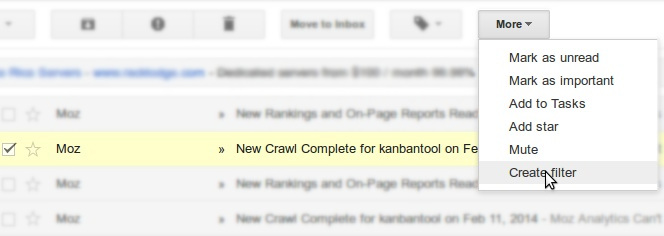
- Abre el correo electrónico, haz clic en Más en la barra de herramientas y selecciona Crear filtro.
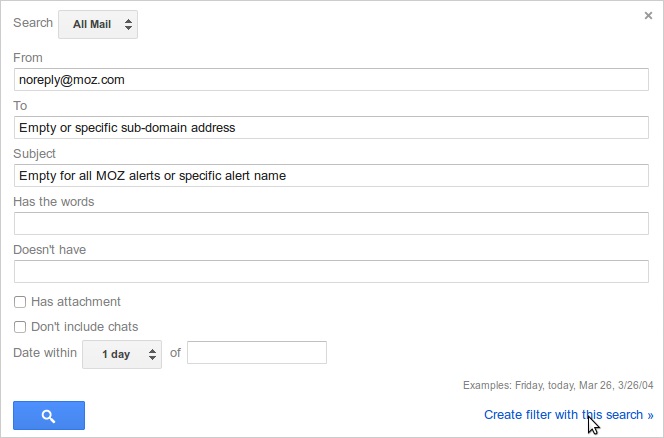
- En la configuración del filtro:
- Todos los correos electrónicos de alerta se recibirán desde la misma dirección de correo electrónico, por lo que debe dejar el campo De tal y como está.
- Deje el campo Para en blanco (o introduzca una dirección específica suya si es necesario).
- En cuanto al campo Asunto, puede dejarlo vacío para recibir todas las alertas o especificar un tipo
de alerta concreto. - Una vez que haya rellenado la información, continúe con Crear filtro con esta búsqueda.
- Selecciona Omitir la bandeja de entrada (archivar) para evitar saturar tu bandeja de entrada.
- Marca la casilla No enviarlo nunca a Spam para asegurarte de que las alertas siempre lleguen
a tu tablero. - Por último, marca la casilla Reenviarlo a y selecciona la dirección de correo electrónico del tablero.
Tu tablero ya está configurado para recibir automáticamente alertas por correo electrónico.
 Český
Český Deutsch
 English
 Française
 Italiano
 Polski
 Português
 Русский