
Como importar tarefas de uma planilha?
Você pode importar várias tarefas para o Kanban Tool rapidamente, em apenas algumas etapas simples.
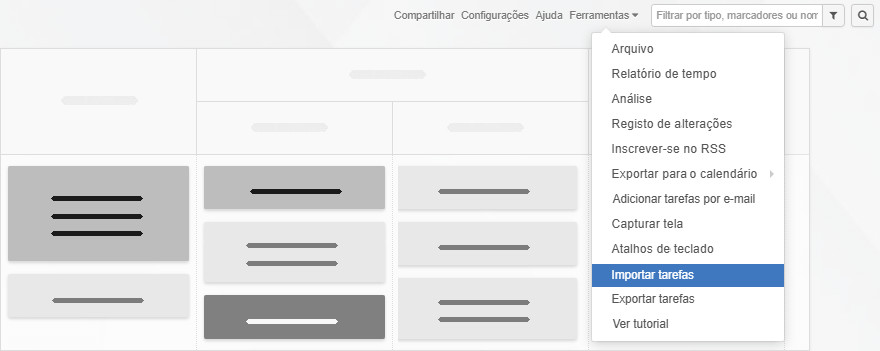
Opções de importação
A criação em massa de tarefas pode ser feita usando qualquer um destes métodos:
- Carregar um arquivo CSV: importe diretamente um arquivo de planilha.
- Copiar e colar do Excel: cole ou arraste os dados diretamente na janela de importação.
- Digitar ou colar texto: insira manualmente os detalhes das tarefas na tabela de importação.
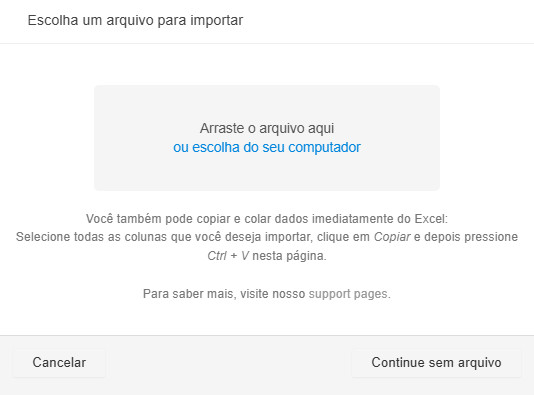
Que dados você pode importar?
O Kanban Tool permite importar tanto campos padrão quanto campos personalizados, oferecendo total flexibilidade no gerenciamento das suas tarefas. O único campo obrigatório é o nome da tarefa.
Veja a seguir uma lista dos campos que você pode importar, desde que estejam ativados
e personalizados nas páginas Tipos de Cartões e Modelo de Cartão do seu quadro:
| tipo | formato | comentários | carac. máx. |
|---|---|---|---|
| nome | texto | 250 | |
| etapa (coluna) | texto | conforme definido em Configurações → Editor de quadro |
256 |
| raia (linha) | texto | conforme definido em Configurações → Editor de Quadro |
256 |
| lista de verificação | texto | por exemplo, item 1; item 2; item 3; | 1000 |
| descrição | texto | 59600 | |
| link externo | texto/URL | 1024 | |
| tipo de cartão | texto | conforme definido em Configurações → Tipos de Cartão |
255 |
| prioridade | 1, 0, -1 | 1 alta, 0 normal, -1 baixa | 2 |
| data de início | AAAA-MM-DD | 10 | |
| data de vencimento | AAAA-MM-DD | 10 | |
| atribuído a | Nome Sobrenome | conforme definido na sua página Pessoas | 255 |
| ID externo | número | 256 | |
| tempo estimado | número de horas | por exemplo, 2 (duas horas), ou 2:30 (duas horas e 30 minutos) |
6 |
| dificuldade | número | conforme definido em Configurações → Modelo de Cartão |
250 |
| etiquetas | texto | 256 | |
| campo personalizado | texto | conforme definido em Configurações → Modelo de Cartão |
6500 |
| campo personalizado | não textual | conforme definido em Configurações → Modelo de Cartão |
256 |
| ID* | número | refere-se ao ID nativo das tarefas existentes; *a ser usado apenas para atualizar cartões existentes |
8 |
Quais dados não podem ser importados?
Devido a limitações técnicas, não é possível importar anexos de arquivos, comentários
de tarefas, histórico de tarefas (por exemplo, data de criação e horários de atualização) nem dependências de tarefas.
Guia passo a passo para importar dados
1. Prepare seu arquivo CSV
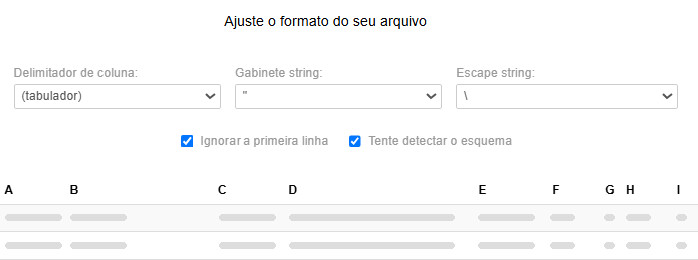
- Se o seu arquivo tiver uma linha de cabeçalho, remova-a antes de fazer o upload,
ou use a opção integrada Ignorar a primeira linha, disponível após acessar Ferramentas → Importar tarefas → Arraste o arquivo aqui… → Alterar formato do arquivo - Certifique-se de que os separadores de dados (vírgulas, ponto e vírgula etc.) estejam sendo detectados corretamente.
2. Atribuir campos de dados
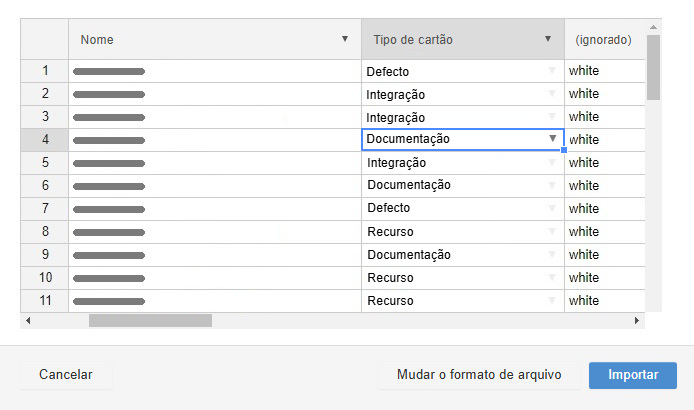
- O Kanban Tool tentará detectar automaticamente a maioria dos tipos de campos, especialmente se você estiver reimportando um arquivo exportado.
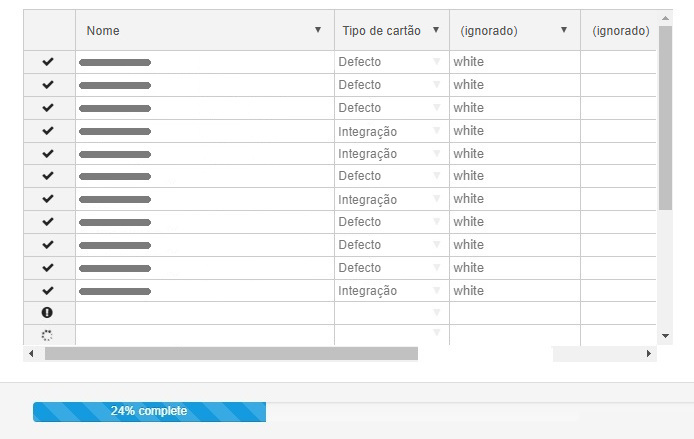
- Para colunas vazias ou indesejadas, selecione (ignorado) no menu suspenso de seleção de campos.
- Para as demais colunas, selecione o tipo correto: clique no cabeçalho do campo e escolha a opção correspondente no menu suspenso.
- Para campos de tarefas que permitem seleção de opções (por exemplo, tipo de cartão), você também poderá escolher a opção adequada em um menu suspenso. Sempre que houver uma seta no final
de uma célula, isso indica que ela contém opções disponíveis para seleção.
3. Carregar e verificar
- Clique no botão Importar.
- Se houver algum problema, procure um ponto de exclamação preto (!). Passe o cursor sobre ele para
ver os detalhes do erro.
Atualização em massa de tarefas por meio de importação
Precisa atualizar tarefas existentes em vez de criar novas? Basta incluir o ID da tarefa
ou o ID externo no seu arquivo CSV. Os dados importados substituirão os valores existentes, facilitando a atualização de prazos, responsáveis, prioridades ou etiquetas.
Precisa fazer backup ou analisar os dados das tarefas? Também é possível exportar tarefas para uma planilha.
 Český
Český Deutsch
 English
 Español
 Française
 Italiano
 Polski
 Русский