
¿Cómo importar tareas desde una hoja de cálculo?
Puedes importar varias tareas a Kanban Tool rápidamente en solo unos sencillos pasos.
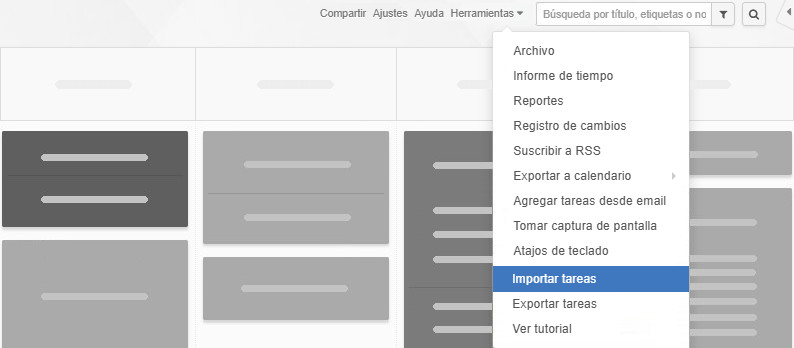
Opciones de importación
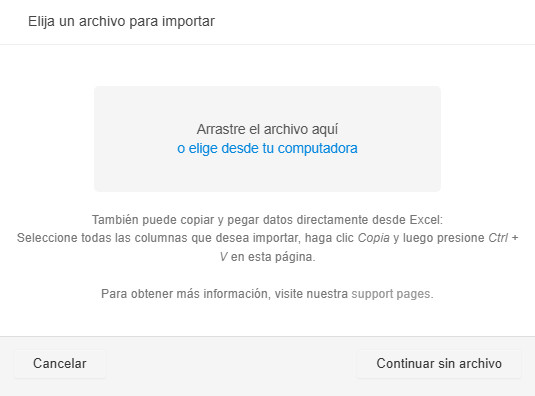
La creación masiva de tareas se puede realizar mediante cualquiera de estos métodos:
- Cargar un archivo CSV: simplemente importe un archivo de hoja de cálculo.
- Copiar y pegar desde Excel: arrastre o pegue los datos directamente en la ventana de importación.
- Escribir o pegar texto: introduzca manualmente los detalles de la tarea en la tabla de importación.
¿Qué datos se pueden importar?
Kanban Tool admite la importación tanto de campos predeterminados como personalizados, lo que le ofrece una flexibilidad total en la gestión de sus tareas. El único campo obligatorio es el nombre de la tarea.
A continuación se muestra un desglose de los campos que se pueden importar, siempre que los haya habilitado y personalizado todos en las páginas Tipos de tarjetas
y Configuración de Tarjeta de su tablero:
| tipo | formato | comentarios | límite |
|---|---|---|---|
| nombre | texto | 250 | |
| etapa (columna) | text | como se define en Ajustes → Editor de Tablero | 256 |
| carril (fila) | text | como se define en Ajustes → Editor de Tablero | 256 |
| lista de control | texto | p. ej. elemento 1; elemento 2; elemento 3; | 1000 |
| descripción | texto | 59600 | |
| enlace externo | texto/URL | 1024 | |
| tipo de tarjeta | texto | como se define en Ajustes → Tipos de Tarjetas | 255 |
| prioridad | 1, 0, -1 | 1 alta, 0 normal, -1 baja | 2 |
| fecha de inicio | AAAA-MM-DD | 10 | |
| fecha límite | AAAA-MM-DD | 10 | |
| asignado a | Nombre Apellido | como se indica en Equipo | 255 |
| ID externo | número | 256 | |
| tiempo estimado | número de horas | p. ej. 2 (dos horas) o 2:30 (dos horas y media) | 6 |
| dificultad | número | como se define en Ajustes → Configuración de Tarjeta |
250 |
| etiquetas | texto | 256 | |
| campo personalizado | texto | como se define en Ajustes → Configuración de Tarjeta |
6500 |
| campo personalizado | no texto | como se define en Ajustes → Configuración de Tarjeta |
256 |
| ID nativo* | número | hace referencia al identificador nativo de las tareas existentes; *solo se utiliza para actualizar tarjetas existentes |
8 |
¿Qué datos no se pueden importar?
Debido a limitaciones técnicas, no se pueden importar archivos adjuntos, comentarios
de tareas, historial de tareas (por ejemplo, fecha de creación, horas de actualización)
ni dependencias de tareas.
Guía paso a paso para importar datos
1. Prepare su archivo CSV
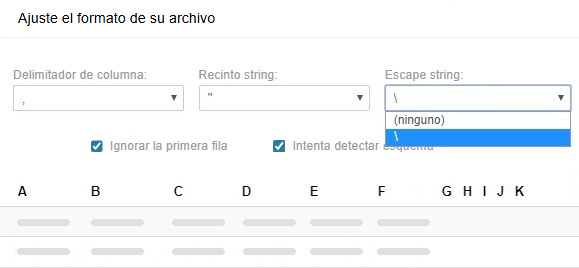
- Si su archivo tiene una fila de título, elimínela antes de cargarlo,
o utilice la opción integrada Ignorar primera fila, disponible después de navegar
a Herramientas → Importar tareas → Arrastre el archivo aquí… → Cambiar formato de archivo. - Asegúrese de que los separadores de datos (comas, punto y coma, etc.) se detectan correctamente.
2. Asignar campos de datos
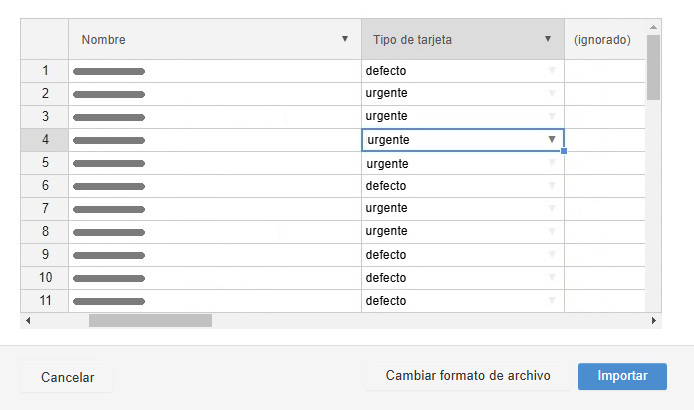
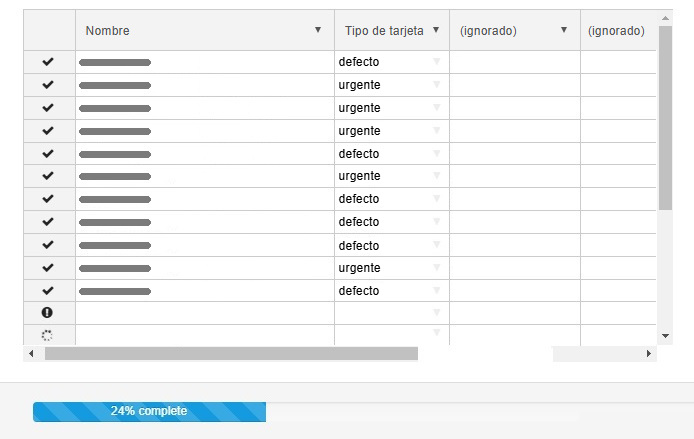
- Kanban Tool intentará detectar la mayoría de los tipos de campos, especialmente si está reimportando un archivo exportado.
- Para las columnas vacías o no deseadas, seleccione (ignorado) en el menú desplegable de selección
de campos. - Para todas las demás columnas, seleccione la opción correcta; haga clic en el encabezado del campo
y elija el tipo en el menú desplegable. - Para las entradas de tareas que admiten una selección de opciones (por ejemplo, tipo de tarjeta), también podrás elegir la opción correcta en un menú desplegable. Siempre que veas una flecha al final de una celda, significa que contiene opciones entre las que puedes elegir.
3. Cargar y verificar
- Haga clic en el botón Importar.
- Si hay algún problema, busque un signo de exclamación negro (!). Pase el cursor por encima para ver los detalles del error.
Actualización masiva de tareas mediante importación
¿Necesitas actualizar tareas existentes en lugar de añadir otras nuevas? Solo tienes que incluir el ID de la tarea o el ID externo en tu archivo CSV. Los datos importados sustituirán a los valores existentes, lo que facilita la actualización de fechas límite, usuarios asignados, prioridades o etiquetas.
Nota: ¿Necesitas hacer una copia de seguridad o analizar los datos de las tareas?
También es posible exportar tareas a una hoja de cálculo.
 Český
Český Deutsch
 English
 Française
 Italiano
 Polski
 Português
 Русский