
Otimize seu fluxo de trabalho com a automação de processos
A automação de processos permite configurar ações no seu quadro Kanban que disparam respostas automáticas, economizando tempo e aumentando a eficiência do fluxo
de trabalho.
Com a automação, você pode, por exemplo:
- Atribuir tarefas de um determinado tipo (cor) a um membro específico da equipe
- Ajustar a prioridade das tarefas com base na data de vencimento
- Avançar tarefas para a próxima etapa quando um campo personalizado específico for preenchido
- Enviar notificações por e-mail quando uma tarefa atender a critérios definidos, como posição na coluna ou raia
..e muito mais!
Como configurar a automação?
Acesse Configurações → Automação de Processos e utilize o widget disponível.
Você encontrará exemplos predefinidos para começar, além da opção de criar regras personalizadas de acordo com o seu fluxo de trabalho.
Observe que a automação de processos está disponível apenas para assinantes do plano Enterprise. Você pode alterar seu plano de serviço a qualquer momento em Administração da conta → Detalhes do plano e pagamento.
Quem pode usar a automação?
As regras de automação podem ser criadas e editadas por:
- Membros da equipe com permissões especiais de acesso à conta
- Proprietários individuais do quadro
Exemplos de automação
1. Ações acionadas por eventos
- Quando uma tarefa for criada na raia Projeto DYN, atribua-a a Josefin:

- Quando uma tarefa for movida para a coluna Hoje, altere a atribuição para Johan, adicione uma data
de vencimento para hoje e defina a prioridade como alta: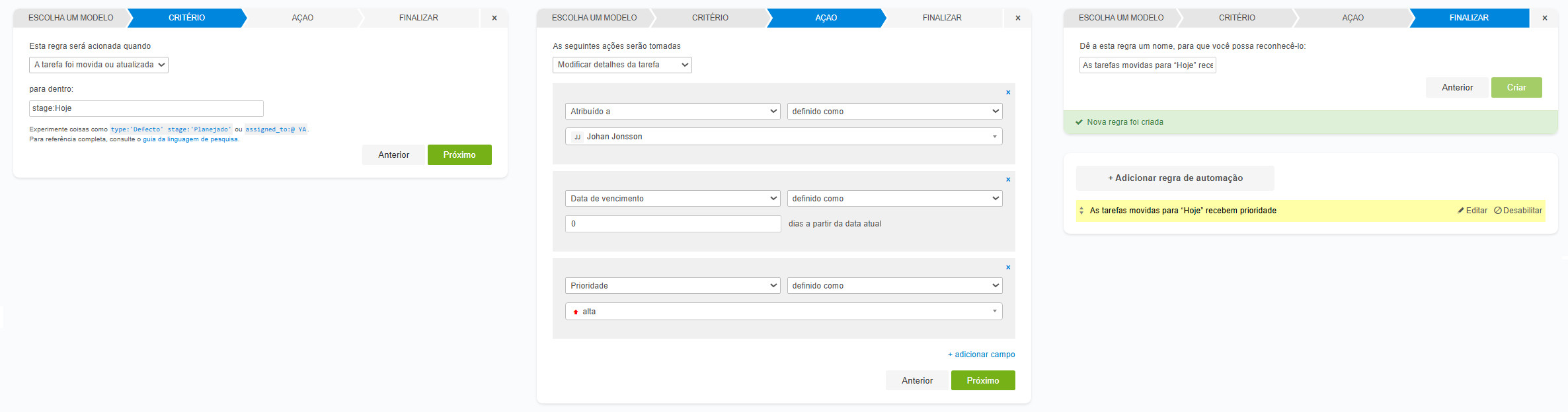
- Quando uma tarefa receber uma estimativa de tempo superior a 20 horas, envie uma notificação para Goran:

- Quando uma tarefa for movida para Monitoramento, altere o tipo do cartão para finanças.
Isso é especialmente útil quando você configurou modelos de cartão diferentes para cores de cartão distintas:
- Quando qualquer tarefa no quadro for atualizada, envie uma notificação para Mike.
Observe que deixar um campo em branco também é reconhecido como critério de seleção, como neste exemplo:
- Quando uma tarefa for movida para Concluído, limpe o campo de data de vencimento:

2. Automação de ocorrências cíclicas
Você também pode criar regras que sejam executadas em intervalos regulares,
em vez de serem acionadas por eventos específicos.
- Arquivar tarefas vermelhas na coluna Concluído que não tenham sido atualizadas há 7 dias.

- Notificar-me sobre tarefas de alta prioridade com prazo de entrega em 2 dias.

- Notificar a Rolf quando houver tarefas nas quais se tenha trabalhado (tempo registrado) por 8 horas.

3. Botões de automação
Também é possível criar botões de acionamento de regras de automação. Ao clicar neles, um conjunto específico de ações é executado, seja em uma única tarefa - por meio
de botões de tarefa e opções de menu, seja em todas as tarefas, utilizando botões
de quadro.
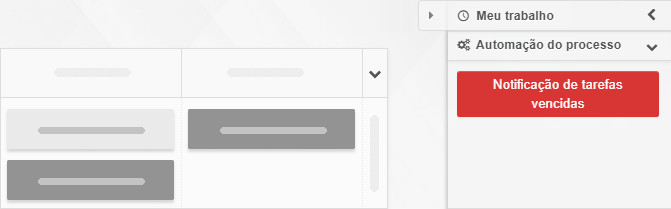
- Crie um botão no quadro cujo clique verifique se há tarefas vencidas na coluna Produção e envie uma notificação sobre elas para usuários definidos.
Um botão de automação como esse será adicionado ao painel lateral do quadro, em Automação
de processos.
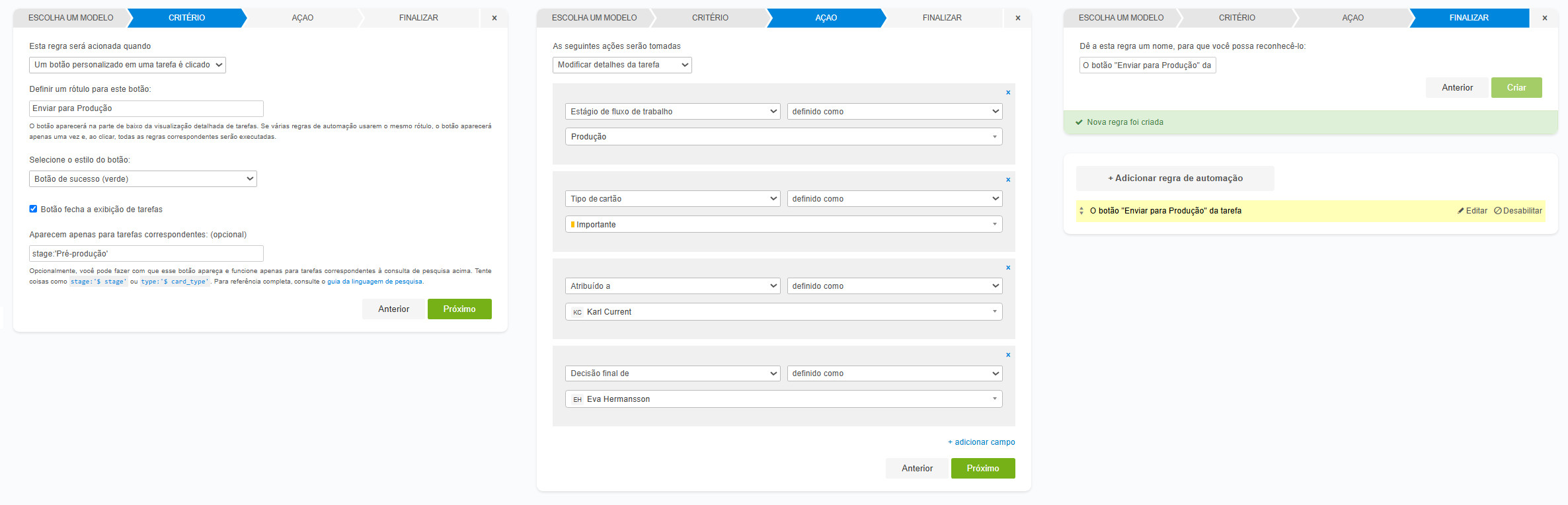
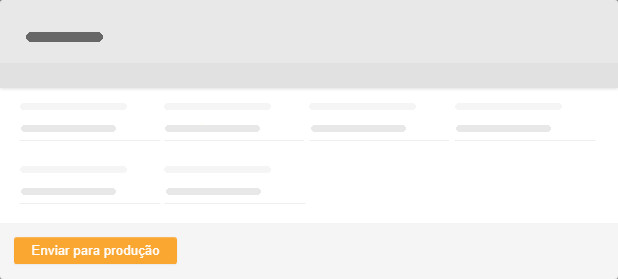
- Crie um botão na tarefa cujo clique envie a tarefa para Produção e atualize vários detalhes, como: atribuição, data de vencimento, opções de campos personalizados.
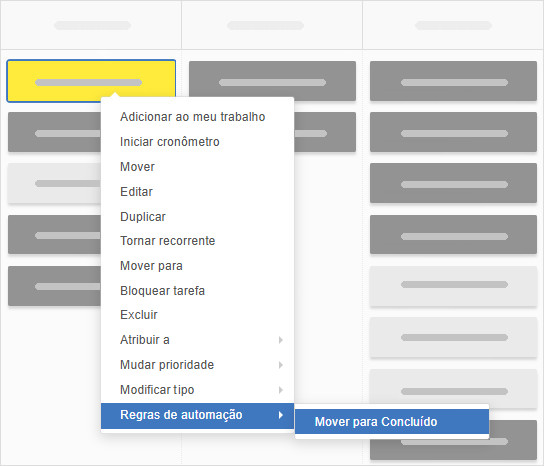
- Adicione uma opção extra ao menu da tarefa que permita mover uma tarefa diretamente para Concluída.

Como criar gatilhos exclusivos para o quadro?
Para obter informações detalhadas sobre a sintaxe necessária para criar regras
de automação personalizadas, consulte esta página.
Caso tenha dúvidas ou encontre algum problema, sinta-se à vontade para entrar em contato conosco.
Limitações da automação de processos
Os assinantes do Kanban Tool podem utilizar a automação de processos com as seguintes limitações:
- 10 regras por quadro para contas com até 5 membros
- O dobro do número de regras em relação ao número de usuários para contas com mais de 5 membros
(por exemplo, 20 regras por quadro para uma conta com 10 usuários, 100 regras por quadro para uma conta com 50 usuários)
Durante o período de teste gratuito, é possível definir até 5 regras de automação em cada quadro.
 Český
Český Deutsch
 English
 Español
 Française
 Italiano
 Polski
 Русский