
Optimice su flujo con automatización de procesos
La automatización de procesos te permite configurar acciones en tu tablero Kanban que desencadenan reacciones automáticas, lo que te ahorra tiempo y mantiene la eficiencia
de tu flujo de trabajo.
Con la automatización, puedes, por ejemplo:
- Asignar tareas de un determinado tipo (color) a un miembro específico del equipo
- Ajustar la prioridad de las tareas en función de las fechas límite
- Pasar las tareas a la siguiente etapa cuando se rellene un campo personalizado específico
- Enviar notificaciones personalizadas por correo electrónico cuando una tarea cumpla los criterios elegidos, por ejemplo, la posición en una columna o un carril
… ¡y mucho más!
¿Cómo configurar la automatización?
Ve a Ajustes → Automatización de Procesos y utiliza el widget proporcionado.
Encontrarás algunos ejemplos predefinidos para empezar, pero también puedes crear reglas adaptadas a tu flujo de trabajo específico.
¿Quién puede utilizar la automatización?
Las reglas de automatización pueden ser creadas y modificadas por:
- Miembros del equipo con derechos especiales de acceso a la cuenta
- Propietarios individuales de tableros
Ejemplos de automatización
1. Acciones desencadenadas por eventos
- Cuando se cree una tarea en el Project DYN, asígnala a François:

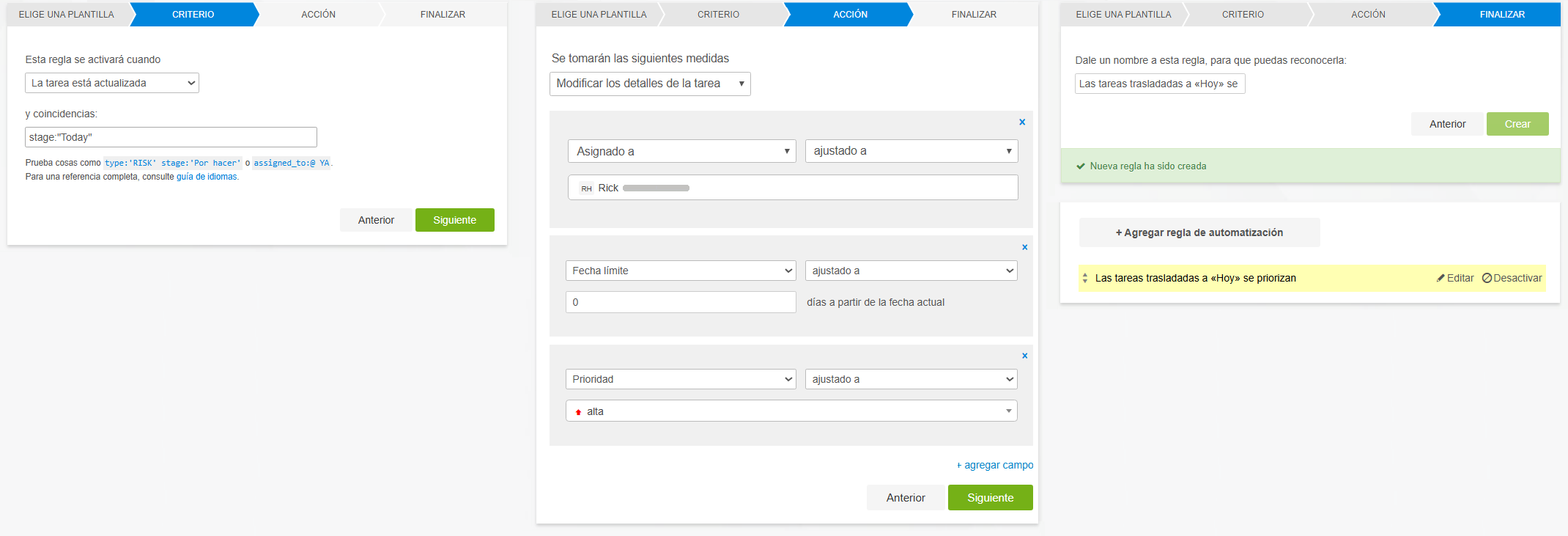
- Cuando una tarea se mueva a la columna Today, cambia la asignación a Rick, añade una fecha límite para hoy y asígnale alta prioridad:
- Cuando una tarea reciba una estimación de tiempo superior a 20 horas, envíe una notificación a Aksel:

- Cuando una tarea se traslade a Supervisión, cambia el tipo de tarjeta a financial analysis.
Esto es especialmente útil cuando se han configurado diferentes plantillas de tarjetas para diferentes colores de tarjetas: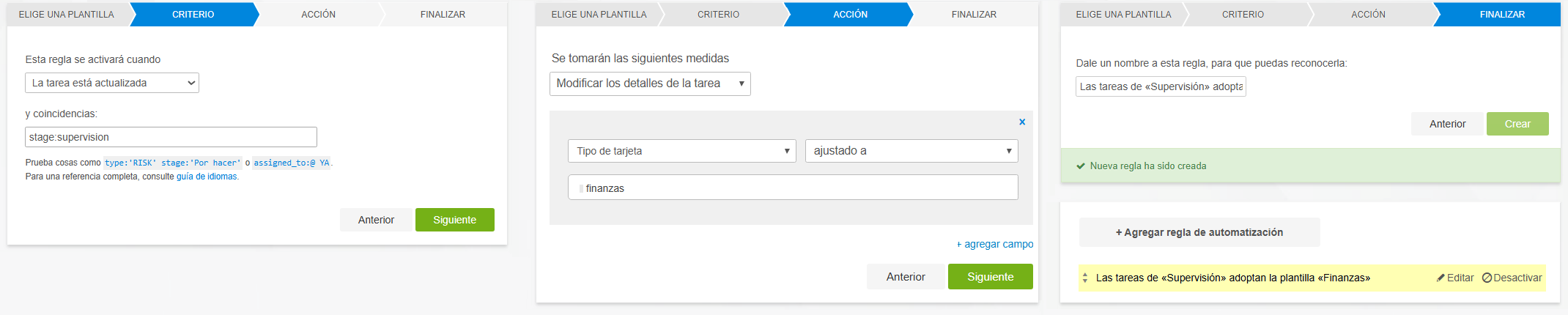
- Cuando se actualice cualquier tarea del tablero, envíe una notificación a Jónsi.
Tenga en cuenta que dejar un campo en blanco también se reconoce como un criterio de selección,
tal y como se muestra en este ejemplo: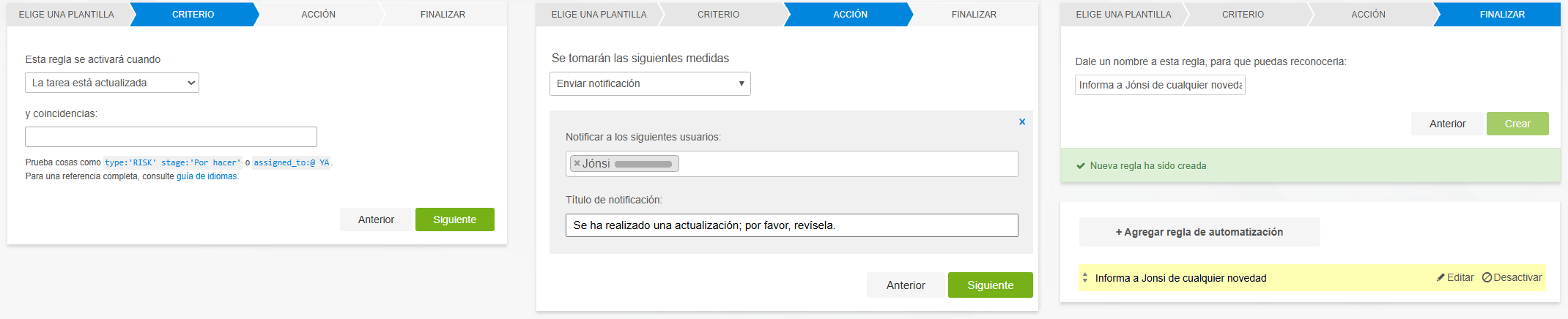
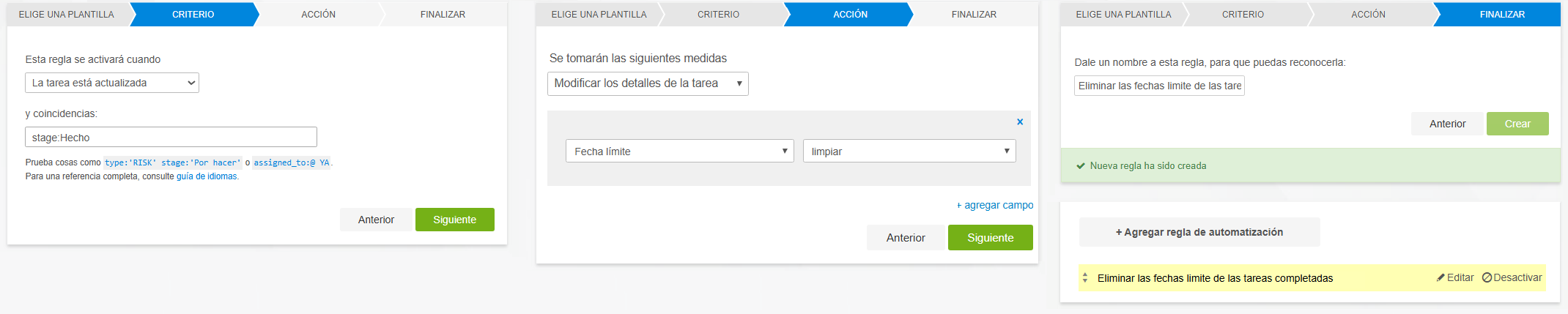
- Cuando una tarea se mueva a Done, borra su campo de fecha límite:
2. Automatización cíclica
También puede crear reglas que se ejecuten a intervalos de tiempo regulares, en lugar
de activarse en función de eventos específicos. Por ejemplo:
- Archiva las tareas rojas de la columna Done que no se hayan actualizado en los últimos 7 días.

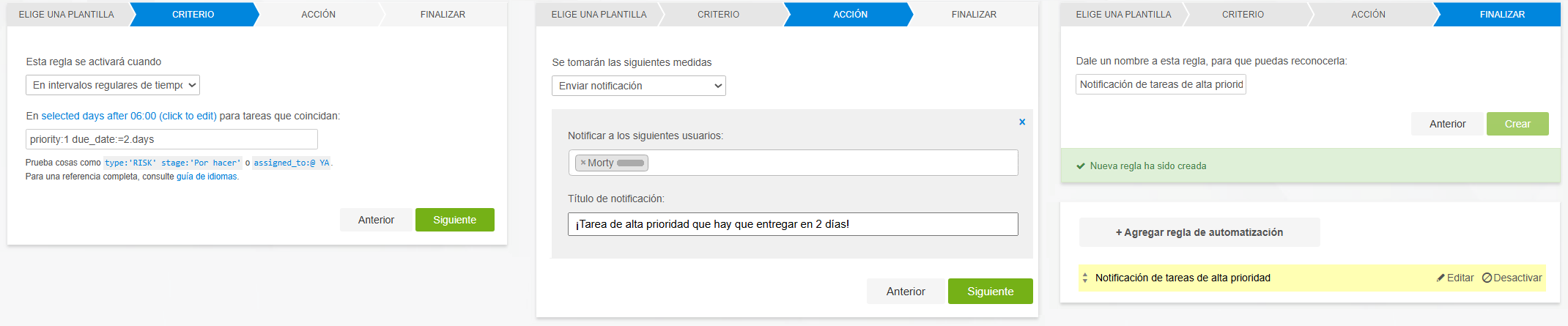
- Notificarme las tareas de alta prioridad que vencen en 2 días.
- Notificar a Daria cuando haya tareas en las que se haya trabajado (cronometrado) durante más
de 8 horas.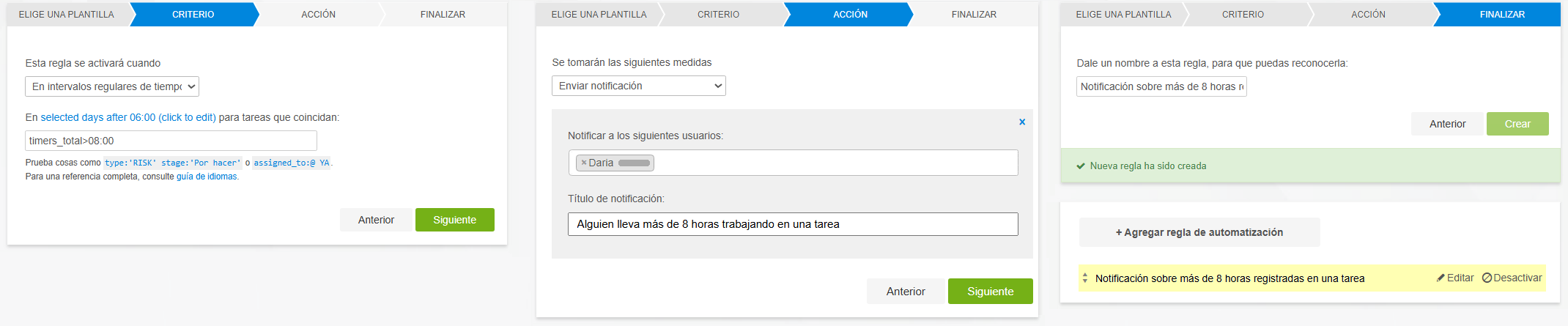
3. Botones de automatización
También es posible crear botones de activación de reglas de automatización, al hacer clic en los cuales se aplicará un conjunto específico de cambios, ya sea a una tarea, cuando
se utilizan botones de tareas y opciones de menú, o a todas las tareas, con el uso
de botones de tablero.
- Cree un botón en el tablero que, al hacer clic en él, compruebe si hay tareas vencidas en la columna Production y envíe una notificación al respecto a los usuarios establecidos.
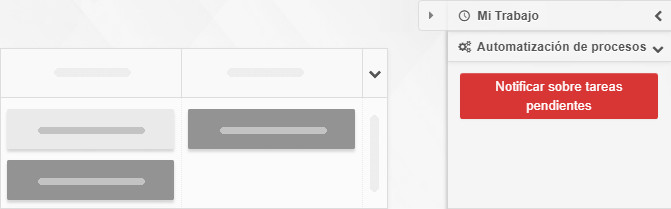
Se añadirá un botón de automatización como este al panel lateral del tablero, en Automatización
de procesos.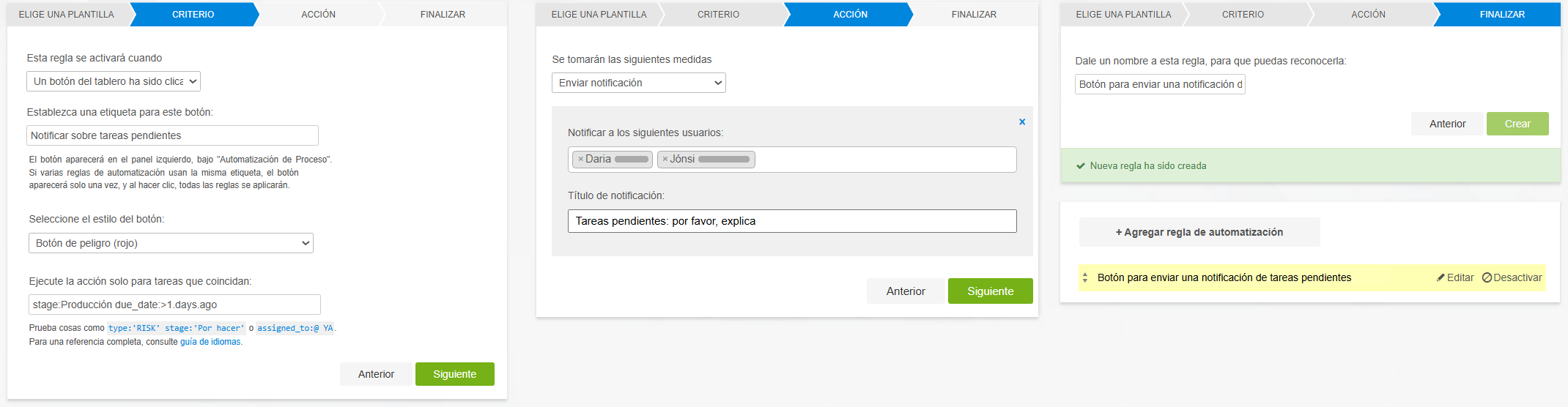
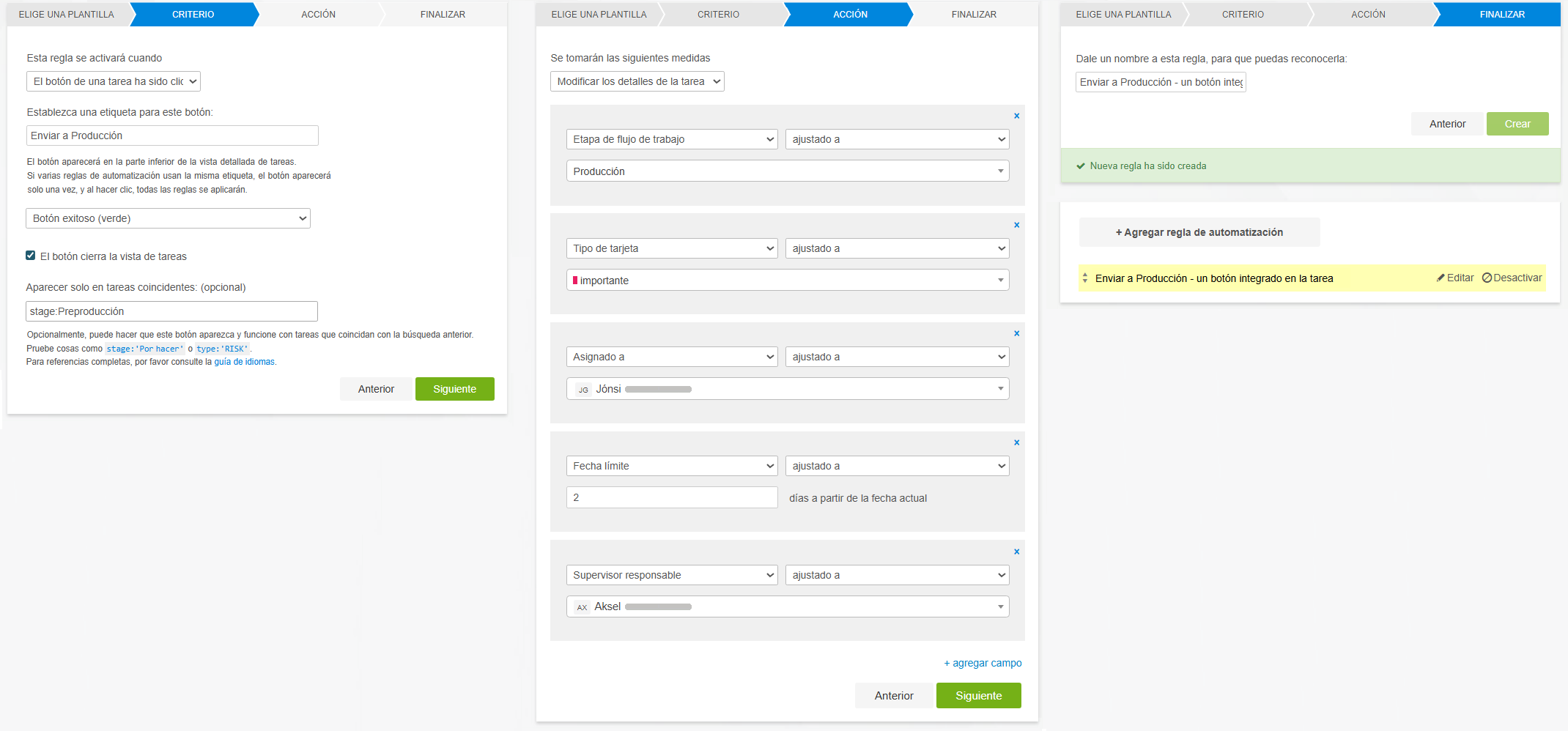
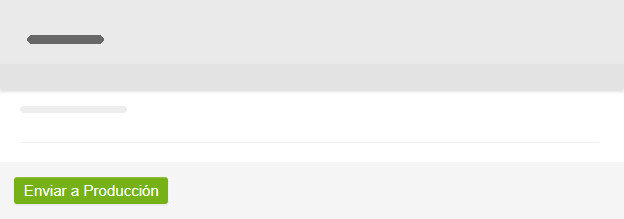
- Cree un botón dentro de la tarea que, al hacer clic en él, envíe la tarea a Production y cambie varios detalles de la tarea: asignación, fecha límite, tipo, selección de campos personalizados.
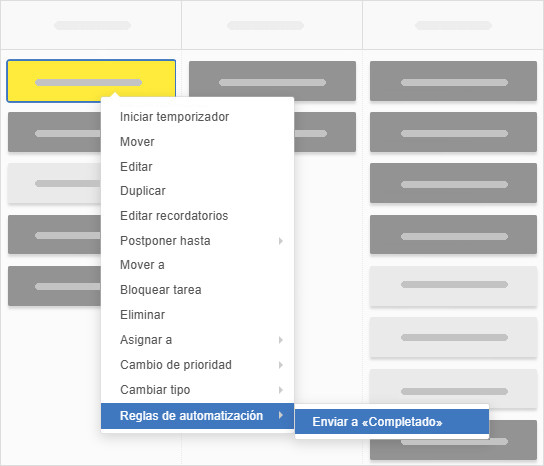
- Añade una opción adicional al menú de tareas que te permita mover una tarea directamente
a Completed.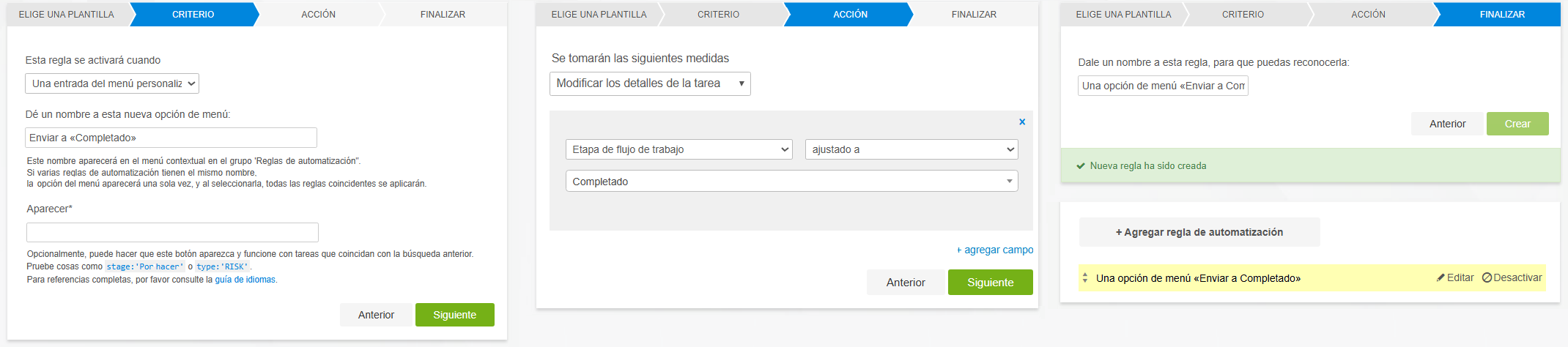
¿Cómo crear activadores únicos para el tablero?
Para obtener información detallada sobre la sintaxis necesaria para crear tus propias reglas de automatización, consulta esta página.
Si tienes alguna duda o problema,
no dudes en ponerte en contacto con nosotros.
Limitaciones de la automatización de procesos
Los suscriptores de Kanban Tool pueden utilizar la automatización de procesos con las siguientes limitaciones:
- 10 reglas por tablero, para cuentas con hasta 5 miembros
- El doble de reglas que el número de usuarios, para cuentas con más de 5 miembros
(por ejemplo, 20 reglas por tablero para una cuenta de 10 usuarios, 100 reglas por tablero para una cuenta de 50 usuarios.)
Durante el periodo de prueba gratuito, puedes definir hasta 5 reglas de automatización
en cada tablero.
Ten en cuenta que la automatización de procesos solo está disponible para los suscriptores del plan Enterprise.
Puedes cambiar tu plan de servicio en cualquier momento desde Administración
de la cuenta → Detalles del plan y facturación.
 Český
Český Deutsch
 English
 Française
 Italiano
 Polski
 Português
 Русский