
Como pesquisar nos meus quadros?
Encontrar tarefas rapidamente
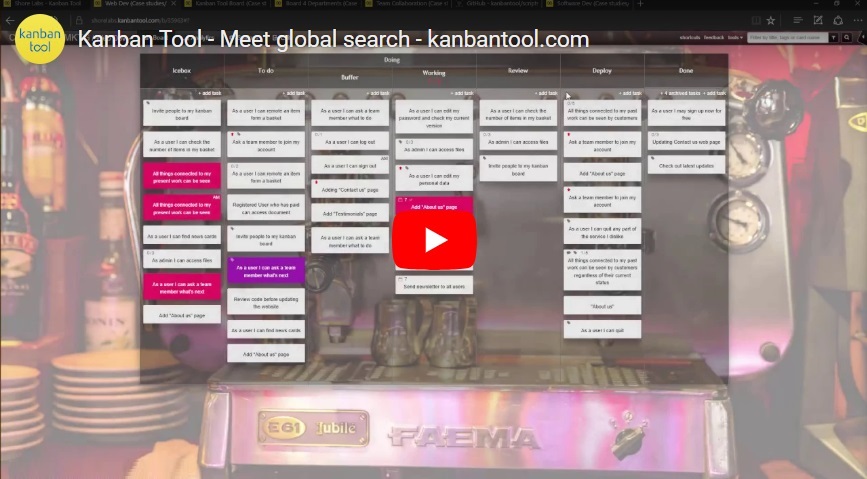
Está procurando um cartão de tarefa específico? O recurso de pesquisa global facilita isso! Basta clicar no ícone da lupa ou pressionar a tecla / para abrir a barra de pesquisa.
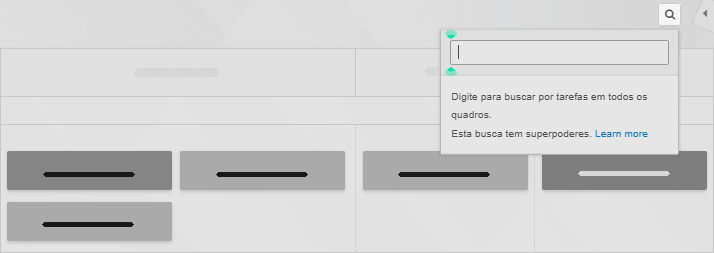
Você pode pesquisar tarefas pelo nome ou ID externo. Basta digitar pelo menos três caracteres para iniciar a busca.
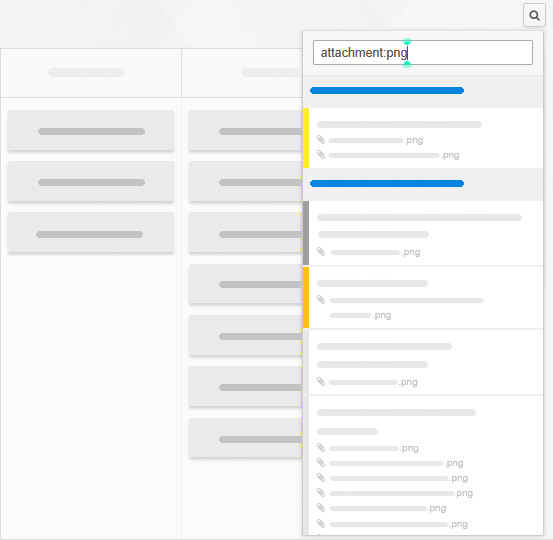
Os resultados aparecem instantaneamente, acompanhados de dicas úteis sobre
os termos pesquisados. Por exemplo, se você estiver procurando por arquivos .png,
os nomes desses arquivos serão listados nas tarefas correspondentes.
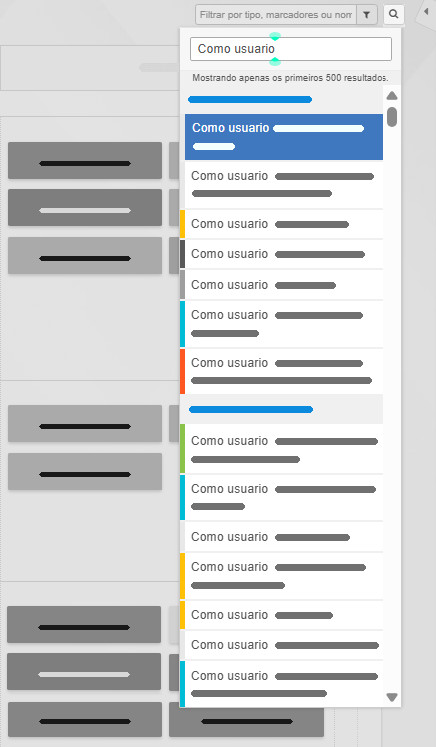
Observação: os resultados da pesquisa são limitados a 500 tarefas por consulta.
Pesquisa por nome da tarefa
Não sabe onde está uma tarefa? Não se preocupe! Basta digitar o nome dela na barra
de pesquisa.
Pesquisa por detalhes da tarefa
Precisa de uma pesquisa mais avançada? Você pode refinar seus resultados usando critérios específicos, por exemplo, quem criou ou a quem uma tarefa foi atribuída.
Veja como:
- Encontrar todas as tarefas criadas por um usuário:
created_by:@SD
- localiza todas as tarefas criadas pelo usuário cujas iniciais sejam “SD”, - Encontrar tarefas com anexos:
attachment:?
- localiza tarefas que possuem anexos.
Encontrar tarefas atribuídas a você
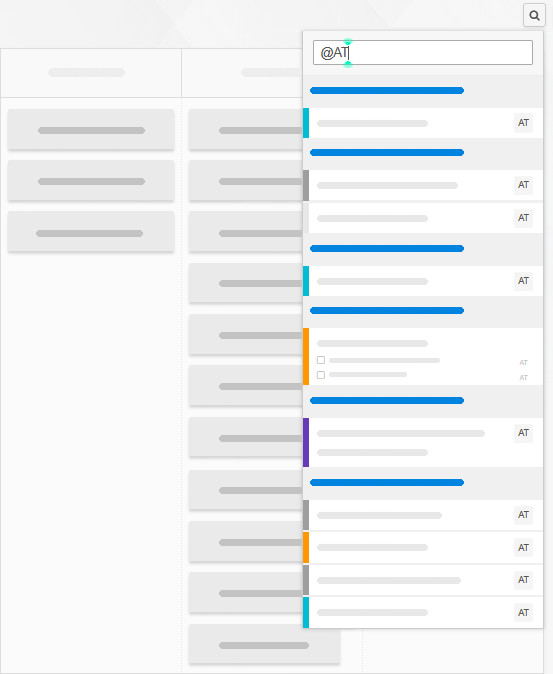
Para ver tudo o que está atribuído a você - tarefas e itens de checklist - basta digitar suas iniciais com um @, assim:
@XY ou @xy.
As tarefas atribuídas a você aparecerão com suas iniciais em um pequeno quadrado, enquanto os itens de checklist serão marcados com uma caixinha menor.
Entendendo os critérios e valores de pesquisa
Cada pesquisa utiliza um critério (LVAL) e um valor (RVAL),
conectados por um operador, geralmente “:”.
EXEMPLO assigned_to:@AB
busca por todas as tarefas atribuídas a AB
EXEMPLO attachment:.doc
busca por todas as tarefas com anexos no formato .doc.
Uma consulta como
Description:’esta é uma tarefa na qual’
retorna todas as tarefas que contenham a frase esta é uma tarefa na qual em sua descrição.
Neste exemplo, description é o critério (LVAL), ‘esta é uma tarefa na qual’ é o valor (RVAL),
: é o operador.
Tipos de critérios (LVAL) suportados:
1: Iniciais do usuário (LVAL)
- O formato exigido é: @XY ou @xy
- O símbolo @ não pode ser omitido.
2: Critérios especiais (LVAL):
- assigned_to - identifica atribuições de tarefas - a atribuição de itens de checklist não está incluída
EXEMPLO assigned_to:@am - created_by - localiza tarefas criadas por um usuário específico
EXEMPLO created_by:@zp - type - localiza tarefas de um tipo específico de cartão, utilizando os nomes definidos por você para esses tipos de cartão
EXEMPLO type:faturas - board - busca tarefas de um quadro específico
EXEMPLO board:"Projeto X" - isso listará todas as tarefas do quadro chamado Projeto X
(as primeiras 500 tarefas)
Observação: essa consulta é muito mais útil quando usada como o primeiro de vários critérios:
EXEMPLO board:"Projeto X" attachment:x1.png
Observe que, para qualquer critério ou valor que utilize mais de uma palavra, são usadas aspas
ou apóstrofos - swimlane - pesquisas por tarefas em uma raia específica
EXEMPLO swimlane:"Projeto 209" - stage - buscas por nome de coluna, conforme você as definiu
EXEMPLO stage:concluído
EXEMPLO stage:'o que fazer' 'Tarefa 1'
Para destacar uma subcoluna "o que fazer", aninhada sob a coluna principal "backlog", use:
EXEMPLO stage:'backlog / o que fazer' - checklist - pesquisas apenas nos itens da lista de verificação
EXEMPLO checklist:implantar - attachment - buscas por nome de anexo
EXEMPLO attachment:faturas - checklist_for - busca por tarefas com itens da lista de verificação atribuídos a uma pessoa específica
EXEMPLO @AM checklist_for:?
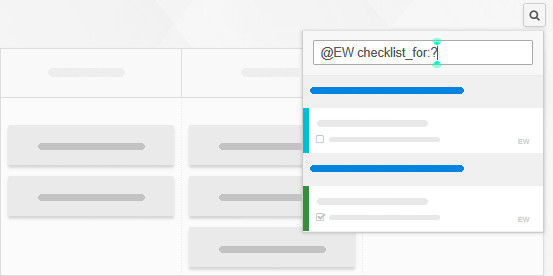
Você também pode verificar se há tarefas com itens de lista de verificação atribuídos digitando:
EXEMPLO checklist_for:?
- assigned_to - identifica atribuições de tarefas - a atribuição de itens de checklist não está incluída
3: Atributos da tarefa (LVAL):
- id - ID da tarefa: pode ser obtido a partir da URL de uma tarefa aberta
EXEMPLO id:11877513
EXEMPLO id=11877513 - board_id - ID do quadro: pode ser obtido a partir da URL de um quadro aberto
EXEMPLO board_id=150238 - recurring_schedule - pesquisa tarefas programadas para repetição em um intervalo de tempo específico
EXEMPLO recurring_schedule:2017-03
EXEMPLO recurring_schedule:2017-03-20 type:faturas - description - esquisa por descrições de tarefas
EXEMPLO description:XYZ
EXEMPLO @AM description:xyz
Observação: ao pesquisar tarefas atribuídas a um usuário específico, as iniciais desse usuário devem ser inseridas antes de qualquer outro critério ou valor. - name - pesquisa apenas nos nomes das tarefas (títulos)
EXEMPLO name:XYZ - priority - define a prioridade da tarefa a ser considerada. O Kanban Tool utiliza os seguintes valores:
0 [normal], 1 [alto] and -1 [baixo]
EXEMPLO priority:-1 xyz
EXEMPLO @am priority:1 description:"faça isso com urgência" - tags - buscas por etiquetas associadas às tarefas
EXEMPLO tags:urgente
EXEMPLO @XY tags:urgente tags:"trabalho externo"
Observe que, ao procurar vários valores de um mesmo critério encontrado em uma tarefa,
é necessário digitar novamente o nome do critério. - external_id - buscas por ID externo da tarefa
EXEMPLO external_id:673409
A pesquisa apenas pelo id# (por exemplo, 673409) também pode encontrar uma tarefa usando
o valor do ID externo, mas a consulta não se limita aos valores do ID externo.
O uso de external_id:673409 é mais específico. - created_at, updated_at, due_date - as consultas abaixo se referem ao período em que uma tarefa foi criada, atualizada ou em que sua data de vencimento foi definida
EXEMPLO created_at:2017-02-27
EXEMPLO @AM created_at:2016-05 tags:urgente priority:1
EXEMPLO due_date:<2017-03-17
(lista tarefas com prazo até 17 de março)
EXEMPLO due_date:2017-02-18
(lista tarefas com prazo exatamente no dia 18 de fevereiro)
EXEMPLO due_date:>2017-03-01
(lista tarefas com prazo a partir de 1º de março ou até essa data)
EXEMPLO due_date:>2017-03
(lista tarefas com prazo posterior a março ou que caem nesse mês) - comments_count - buscas pelo número de comentários em uma tarefa
EXEMPLO comments_count>10 tags:urgente
(todas as tarefas com mais de 10 comentários e com a etiqueta "urgente")
EXEMPLO @AM comments_count<3
EXEMPLO comments_count=0
(busca por tarefas que não tenham comentários)
EXEMPLO comments_count:? priority:1
(analisa quantos comentários há em cada cartão com alta prioridade) - size_estimate - efere-se ao campo Dificuldade e realiza a pesquisa com base nele
EXEMPLO size_estimate>=2 board:'Quadro Manuel LK' - subtasks_count - verifica o número de itens da lista de verificação
EXEMPLO subtasks_count>3 board:"Projeto KBL" priority:1 - subtasks_completed_count - essa consulta analisa apenas os itens da lista de verificação que foram concluídos
EXEMPLO subtasks_completed_count=1 board:"Jameson Bard e Cia." - attachments_count - buscas pelo número de arquivos anexados aos cartões
EXEMPLO attachments_count>=8 board:"Departamento de Compras"
EXEMPLO attachments_count<20 attachments_count>15
(essa consulta localiza cartões com entre 15 e 20 arquivos anexados) - custom_field_1 - (e "custom_field_2" até "custom_field_15")
- esquisa cartões com valores especificados em campos personalizados.
EXEMPLO custom_field_1:XYZ
EXEMPLO custom_field_1=30
Observação: desde que você saiba o nome atribuído a um campo personalizado específico,
pode usá-lo em vez de "custom_field_1". Por exemplo: se "custom_field_1" for chamado
"de pessoas convidadas", você pode usar esse nome na consulta -
EXEMPLO "Número de pessoas convidadas">=30 - external_link - pesquisa baseada em texto nos links adicionados aos cartões
EXEMPLO external_link:docs.google
(localizar todos os cartões que contenham um link externo para o Google Drive) - block_reason - ao analisar os motivos pelos quais as tarefas ficam bloqueadas, a consulta se aplica apenas a tarefas bloqueadas. Nessa busca, devem ser considerados os motivos de bloqueio mais utilizados pela equipe.
EXEMPLO block_reason:"Precisa de mais informações"
EXEMPLO block_reason:2
EXEMPLO block_reason:?
- isso listará todas as tarefas bloqueadas - time_estimate - pesquisas com base no tempo definido no campo Tempo estimado.
EXEMPLO time_estimate>10:12
(busca por tarefas com estimativa de tempo superior a 10 horas e 12 minutos)
EXEMPLO time_estimate=02:00
Observação: é necessário utilizar o formato de hora HH:MM. O uso de outros formatos pode resultar em informações incorretas. - timers_total - lista tarefas com base no tempo trabalhado via Controle de Tempo para um valor especificado
EXEMPLO board:Pedidos timers_total>02:30
EXEMPLO timers_total>06:00 timers_total<08:30
Observação: o valor de "timers_total" será 100% preciso apenas para tarefas que não estejam com
o cronômetro ativo no momento da consulta. - timers_active_count - esquisas com base no número de membros da equipe que estão com
o cronômetro do Controle de Tempo ativo em cada tarefa
EXEMPLO board:"Projeto GHY" timers_active_count>=1
(encontra todas as tarefas nas quais mais de uma pessoa está com o cronômetro em execução
no momento)
EXEMPLO timers_active_count>=3
(mostra todas as tarefas da conta nas quais três ou mais pessoas estão trabalhando no momento
da consulta)
- id - ID da tarefa: pode ser obtido a partir da URL de uma tarefa aberta
4: Nome do campo (LVAL)
Fique à vontade para fazer consultas usando os nomes dos campos que você encontra na versão traduzida do Kanban Tool:
EXEMPLO Descrição:'Isso é'
EXEMPLO Prioridade:1
Como você pode ver, a pesquisa global realmente possui alguns “superpoderes”. Já vimos quais critérios podem ser usados para pesquisar nos quadros; agora, vamos resumir
os valores e os operadores (que relacionam os critérios aos valores) que são suportados.
Valores permitidos (RVAL):
Conforme mostrado nos exemplos acima, os valores podem assumir a forma de:
- Um número
- Número de minutos, horas, dias, semanas, meses ou anos, como em: 20.minutes, 3.hours, 7.days, 3.weeks, 2.months, 2.years.
Para números no singular, você também pode usar minute, hour etc.- EXEMPLO time_estimate:>15.minutes
- EXEMPLO created_at:>2.hours
- EXEMPLO due_date:=3.days
- Observe que, para algumas consultas, pode ser necessário usar um indicador adicional para especificar se a pesquisa deve ser feita no futuro ou no passado, como em:
EXEMPLO due_date:>2.days.from_now
vs.
EXEMPLO due_date:>2.days.ago
- Data - este é o formato aceito: AAAA-MM-DD
- Hora - este é o formato compatível: HH:MM
- Iniciais do usuário - @XY ou @xy
- Observação: as iniciais do usuário podem ser usadas como RVAL (valor do critério selecionado)
- assigned_to
EXEMPLO assigned_to:@DC - checklist_for
EXEMPLO @DC checklist_for:? - created_by
EXEMPLO created_by:@DC - Em qualquer outro caso, você pode preceder a consulta com @ + as iniciais do usuário para limitar os resultados apenas às tarefas atribuídas a essa pessoa
EXEMPLO @DC description:"XYZ" due_date:2017-03-04 priority:1
em consultas compatíveis:
- assigned_to
Operadores suportados - o que colocar entre LVAL e RVAL:
-
: valor correspondente
EXEMPLO description:"Você sabe" -
:= um valor exatamente igual
EXEMPLO custom_field_1:=3453 -
:? mostra todas as tarefas que possuem algum valor no critério especificado
EXEMPLO checklist_for:?
(listará todas as tarefas que tenham itens da lista de verificação atribuídos a qualquer pessoa) -
:! não inclui
EXEMPLO priority:!1
(mostrará todas as tarefas cuja prioridade não seja "alta") -
:!? é um campo vazio
EXEMPLO checklist:!?
(identifica tarefas que não possuem itens na lista de verificação)
EXEMPLO due_date:!?
(identifica tarefas sem data de vencimento definida)
EXEMPLO assigned_to:!?
(identifica tarefas não atribuídas)
-
:< (apenas para datas) antes de (uma data)
EXEMPLO due_date:<2017-03-17
(listará as tarefas com prazo anterior a 17 de março de 2017) -
:> (apenas para datas) depois de (uma data)
EXEMPLO due_date:>2017-02-18
(listará as tarefas com data posterior a 18 de fevereiro de 2017) -
= (apenas para valores numéricos) igual a
EXEMPLO size_estimate=6
(lista as tarefas cuja Dificuldade está definida como 6) -
> (apenas para valores numéricos) maior do que
EXEMPLO time_estimate>10:00 -
< (apenas para valores numéricos) menos que
EXEMPLO time_estimate<02:00 -
<= (apenas para valores numéricos) menor ou igual a
EXEMPLO subtasks_count<=4 -
>= (apenas para valores numéricos) maior ou igual a
EXEMPLO subtasks_count>=4
Como navegar pelos resultados da pesquisa
Depois de clicar em uma tarefa nos resultados da pesquisa, você poderá visualizá-la
e editá-la diretamente na tela, sem precisar carregar o quadro original onde o cartão está localizado.
A barra exibida logo abaixo do título do cartão mostra a localização atual da tarefa (quadro, coluna e raia).
Ao abrir uma tarefa a partir dos resultados da pesquisa, as setas esquerda e direita exibidas nas laterais do cartão permitem navegar pelos resultados da pesquisa.
Isso difere do comportamento padrão na visualização do quadro, em que essas setas são usadas para navegar entre cartões vizinhos.
Observações finais
Observe que não deve haver espaços entre o critério, o operador e o valor, conforme mostrado abaixo: LVAL:RVAL
Em consultas com vários critérios, basta listar cada critério em sequência, separando-os por espaços:
LVAL:RVAL LVAL>RVAL LVAL=RVAL
- EXEMPLO @DV board:"Projeto D" description:"Casey Toners" due_date>2024-03-20 priority:1
- EXEMPLO @HG checklist_for:? priority:1 due_date<=2024-03-01
Conforme demonstrado nos exemplos acima, qualquer valor de pesquisa (RVAL) composto por mais de uma palavra deve ser colocado entre aspas simples ou duplas.
Pesquisar em comentários e listas de verificação
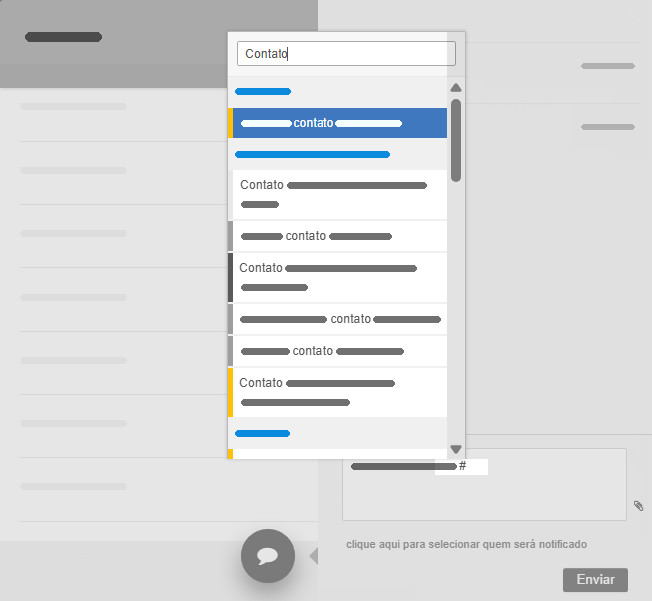
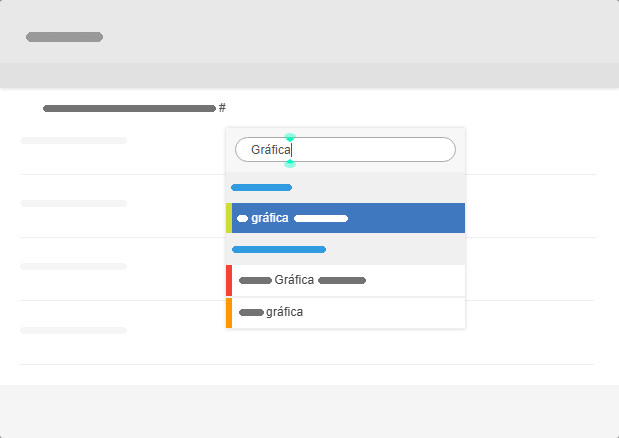
A pesquisa global também pode ser usada para localizar uma tarefa específica dentro
de uma conversa nos comentários ou em um item de uma lista de verificação.
Basta digitar # para abrir a janela de pesquisa.
Se você tiver qualquer problema ao utilizar a funcionalidade de pesquisa global, entre
em contato conosco. Teremos prazer em ajudar.
 Český
Český Deutsch
 English
 Español
 Française
 Italiano
 Polski
 Русский