
¿Cómo buscar en mis tableros?
Encontrar tareas rápidamente
¿Buscas una tarjeta de tarea específica? ¡La función de búsqueda global te lo pone fácil! Solo tienes que hacer clic en el icono de la lupa o pulsar la tecla / para abrir la barra
de búsqueda.
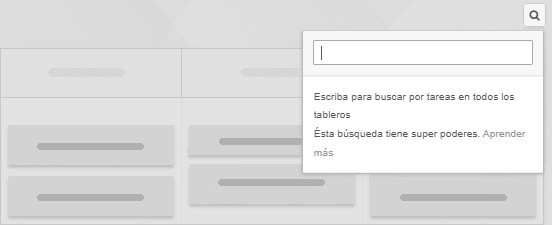
Puede buscar tareas por su nombre o número de ID externo; solo tiene que escribir
al menos tres caracteres para comenzar.
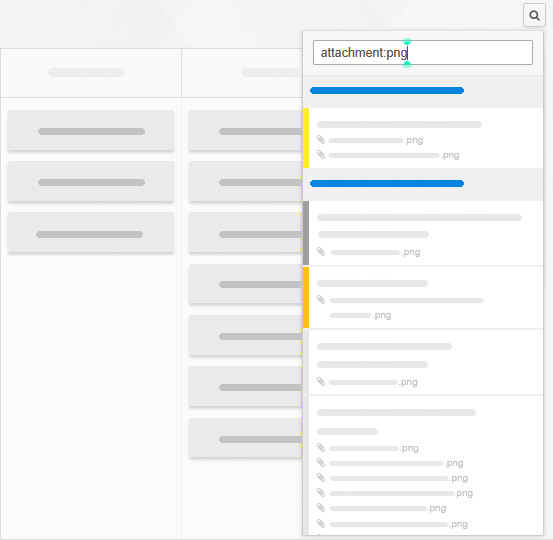
Los resultados aparecen al instante, junto con sugerencias útiles sobre los valores que
ha buscado. Por ejemplo, si busca archivos .png, los nombres de los archivos aparecerán
en la lista de tareas coincidentes.
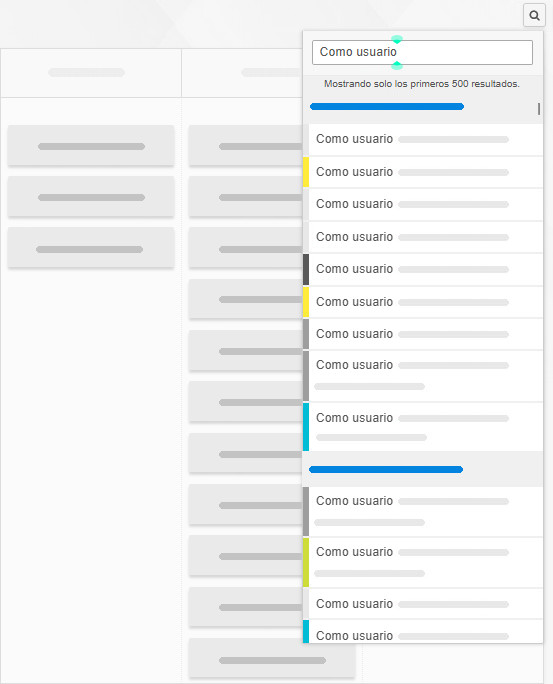
Nota: Los resultados de la búsqueda están limitados a 500 tareas por consulta.
Búsqueda por nombre de tarea
¿No sabes dónde se encuentra una tarea? ¡No hay problema! Solo tienes que escribir
su nombre en la barra de búsqueda.
Búsqueda por detalles de la tarea
¿Necesitas una búsqueda más avanzada? Puedes refinar tus resultados utilizando criterios específicos, por ejemplo, quién creó o fue asignado a una tarea.
A continuación te explicamos cómo hacerlo:
- Buscar todas las tareas creadas por un usuario:
created_by:@SD
- busca todas las tareas creadas por el usuario con las iniciales “SD”, - Buscar tareas con archivos adjuntos:
attachment:?
- busca tareas con archivos adjuntos.
Encontrar el trabajo que se le ha asignado
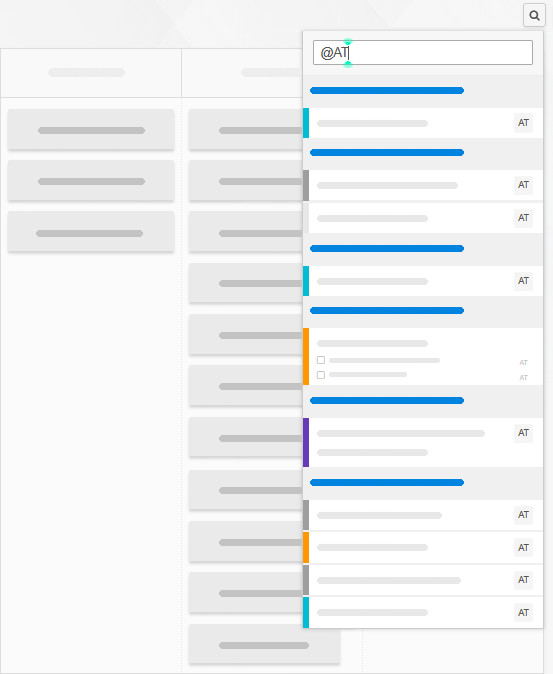
Para ver todo lo que se te ha asignado - tareas y elementos de la lista de control - solo tienes que escribir tus iniciales con una @, así:
@XY o @xy.
Las tareas asignadas aparecerán con sus iniciales en un pequeño cuadrado, mientras que los elementos de la lista de control se marcarán con una casilla de verificación más pequeña.
Comprender los criterios y valores de búsqueda
Cada búsqueda utiliza un criterio (LVAL) y un valor (RVAL),
conectados por un operador, normalmente “:”.
EJEMPLO assigned_to:@AB
busca todas las tareas asignadas a AB
EJEMPLO attachment:.doc
busca todas las tareas con archivos adjuntos .doc.
Una consulta como la siguiente
Description:’esta es una tarea en la que’
busca todas las tareas que contienen la frase esta es una tarea en la que
en su descripción.
En este ejemplo, la description es el criterio (LVAL), ‘esta es una tarea que’ es el valor (RVAL) y el signo : es el operador.
Tipos de criterios compatibles (LVAL):
1: Iniciales del usuario (LVAL)
- El formato requerido es: @XY o @xy
- No se puede omitir el símbolo @
2: Criterios especiales (LVAL):
- assigned_to - encuentra asignaciones de tareas; la asignación de la lista de control no está incluida
EJEMPLO assigned_to:@am - created_by - busca tareas creadas por un usuario concreto
EJEMPLO created_by:@zp - type - busca tareas de un tipo de tarjeta específico, utilizando los nombres de los tipos de tarjetas tal y como los has nombrado tú mismo
EJEMPLO type:facturas - board - busca tareas de un tablero específico
EJEMPLO board:"Proyecto X" - esto mostrará todas las tareas del tablero llamado Proyecto X
(las primeras 500)
Nota: esta consulta es mucho más útil cuando se utiliza como primer criterio de muchos:
EJEMPLO board:"Proyecto X" attachment:x1.png
Tenga en cuenta que, para cualquier criterio o valor que utilice más de una palabra, se utilizan comillas o apóstrofos. - swimlane - busca tareas en un carril con nombre
EJEMPLO swimlane:"Proyecto 209" - stage - búsquedas por nombre de columna, tal y como las ha nombrado
EJEMPLO stage:hecho
EJEMPLO stage:'hacer' 'Tarea 1'
Para llamar a una subcolumna "Para hacer", anidada bajo la columna principal "Atraso", utilice:
EJEMPLO stage:'Atraso / Para hacer' - checklist - busca solo en los elementos de la lista de control
EJEMPLO checklist:prueba - attachment - búsquedas por nombre de archivo adjunto
EJEMPLO attachment:factura - checklist_for - busca tareas con elementos de la lista de control asignados a la persona indicada
EJEMPLO @AM checklist_for:?
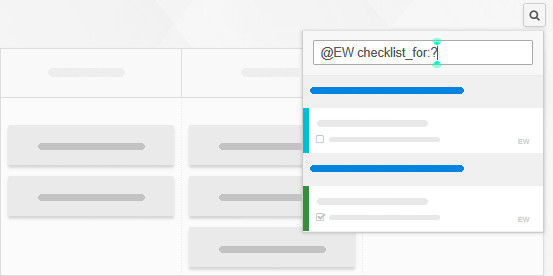
También puede comprobar si hay alguna tarea con asignaciones de listas de control escribiendo:
EJEMPLO checklist_for:?
- assigned_to - encuentra asignaciones de tareas; la asignación de la lista de control no está incluida
3: Atributos de la tarea (LVAL):
- id - ID de tarea, se puede leer desde una URL de tarea abierta
EJEMPLO id:11877513
EJEMPLO id=11877513 - board_id - el ID del tablero se puede leer desde la URL del tablero abierto
EJEMPLO board_id=150238 - recurring_schedule - busca entre las tareas que deben repetirse en un intervalo de tiempo especificado
EJEMPLO recurring_schedule:2017-03
EJEMPLO recurring_schedule:2017-03-20 type:facturas - description - busca en las descripciones de las tareas
EJEMPLO description:XYZ
EJEMPLO @AM description:xyz
Tenga en cuenta que, cuando desee buscar tareas asignadas a un usuario específico, sus iniciales deben ir antes que cualquier otro criterio y valor. - name - busca solo en los nombres de las tareas
EJEMPLO name:XYZ - priority - define qué prioridad de tarea buscar. Tenga en cuenta que Kanban Tool considera las prioridades como:
0 [normal], 1 [alta] y -1 [baja]
EJEMPLO priority:-1 xyz
EJEMPLO @am priority:1 description:"urgentemente" - tags - búsquedas por etiquetas encontradas en tareas
EJEMPLO tags:urgente
EJEMPLO @XY tags:urgente tags:"trabajo externo"
Tenga en cuenta que, al buscar varios valores del mismo criterio encontrados en una tarea,
es necesario volver a introducir el nombre del criterio. - external_id - búsquedas por ID externo de tarea
EJEMPLO external_id:673409
Si se busca solo el número de identificación (por ejemplo, 673409), también se encontrará una tarea utilizando el valor de la identificación externa, pero la consulta no se limitará únicamente a los valores de identificación externa. El uso de external_id:673409 es más específico. - created_at, updated_at, due_date - todos estos términos se refieren al periodo de tiempo en el que se creó, actualizó o fijó la fecha límite de una tarea.
EJEMPLO created_at:2017-02-27
EJEMPLO @AM created_at:2016-05 tags:urgente priority:1
EJEMPLO due_date:<2017-03-17 (enumera las tareas con fechas límite hasta el 17 de marzo.)
EJEMPLO due_date:2017-02-18 (enumera las tareas con fecha límite exactamente el 18 de febrero.)
EJEMPLO due_date:>2017-03-01 (enumera las tareas con fechas límite posteriores al 1 de marzo
o en esa fecha.)
EJEMPLO due_date:>2017-03 (enumera las tareas con fechas límite posteriores o en marzo.) - comments_count - búsquedas por el número de comentarios publicados para una tarea
EJEMPLO comments_count>10 tags:urgente (todas las tareas con más de 10 comentarios y con
la etiqueta "urgente") EJEMPLO @AM comments_count<3
EJEMPLO comments_count=0
(busca tareas que no tienen comentarios asociados)
EJEMPLO comments_count:? priority:1
(analiza cuántos comentarios hay en cada tarjeta con alta prioridad) - size_estimate - se refiere y busca por el campo Dificultad de la tarea
EJEMPLO size_estimate>=2 board:'Proyecto XYZ' - subtasks_count - comprueba el número de elementos de la lista de control
EJEMPLO subtasks_count>3 board:"Proyecto KBL" priority:1 - subtasks_completed_count - esta consulta solo tiene en cuenta los elementos de la lista de control que se han completado
EJEMPLO subtasks_completed_count=1 board:"Proyecto BAC" - attachments_count - búsquedas por el número de archivos adjuntos a las tarjetas encontradas
EJEMPLO attachments_count>=8 board:"Departamento de Compras"
EJEMPLO attachments_count<20 attachments_count>15
(esto encontrará tarjetas con entre 15 y 20 archivos adjuntos) - custom_field_1 - (y "custom_field_2" hasta "custom_field_15")
- Esta búsqueda busca tarjetas con valores específicos en campos personalizados.
EJEMPLO custom_field_1:XYZ
EJEMPLO custom_field_1=30
Ten en cuenta que, siempre que conozcas el nombre que se le ha dado a un campo personalizado específico, puedes utilizar ese nombre en lugar de "custom_field_1".
Por ejemplo: si un "custom_field_1" se llamara Número de personas invitadas, podrías solicitar:
EJEMPLO "Número de personas invitadas">=30 - external_link - una búsqueda basada en texto a través de los enlaces añadidos a las tarjetas
EJEMPLO external_link:docs.google
(buscará todas las tarjetas que tengan un enlace externo a Google Drive) - block_reason - buscar las razones por las que se bloquean las tareas; esto se refiere únicamente
al bloqueo de tarjetas. Por supuesto, aquí se buscan las razones de bloqueo aceptadas y más utilizadas por su equipo.
EJEMPLO block_reason:"Se necesita más información"
EJEMPLO block_reason:2
EJEMPLO block_reason:?
- esto mostrará una lista de todas las tareas bloqueadas. - time_estimate - búsquedas por el tiempo que se estableció en el campo Tiempo estimado.
EJEMPLO time_estimate>10:12
(busca tareas con una estimación de tiempo superior a 10 horas y 12 minutos)
EJEMPLO time_estimate=02:00
Tenga en cuenta que se requiere este formato de hora: HH:MM. El uso de otros valores puede dar lugar a información incorrecta. - timers_total - enumerará las tareas según el tiempo trabajado, usando la gestión del tiempo por
un importe especificado.
EJEMPLO board:Pedidos timers_total>02:30
EJEMPLO timers_total>06:00 timers_total<08:30
Tenga en cuenta que el valor "timers_total" solo será 100 % preciso para las tareas que no estén cronometradas en el momento de realizar la consulta. - timers_active_count - búsquedas por el número de miembros del equipo que están ejecutando actualmente los temporizadores de gestión del tiempo para cada tarea
EJEMPLO board:"Proyecto GHY" timers_active_count>=1
(encontrará todas las tareas en las que más de una persona está ejecutando actualmente
un temporizador)
EJEMPLO timers_active_count>=3
(mostrará todas las tareas de tu cuenta en las que haya 3 o más personas trabajando
en el momento de la consulta)
- id - ID de tarea, se puede leer desde una URL de tarea abierta
4: FNombre del campo (LVAL)
Puede realizar consultas utilizando los nombres de campo que encontrará en la versión traducida
de Kanban Tool:
EJEMPLO Beschreibung:'Das is'
EJEMPLO Prioridad:1
Como puedes ver, la búsqueda global tiene algunas superpoderes importantes.
Ya hemos visto los criterios que puedes utilizar para buscar en los tableros, ahora vamos
a resumir los valores y operadores (lo que relaciona los criterios con los valores) que
se admiten.
Valores admitidos (RVAL):
Como se muestra en los ejemplos anteriores, los valores pueden adoptar la forma de:
- Un número
- Número de minutos, horas, días, semanas, meses o años, como en: 20.minutes, 3.hours, 7.days, 3.weeks, 2.months, 2.years.
Para números singulares, también se puede usar minuto, hora, etc.- EJEMPLO time_estimate:>15.minutes
- EJEMPLO created_at:>2.hours
- EJEMPLO due_date:=3.days
- Tenga en cuenta que, para algunas consultas, es posible que desee utilizar un indicador adicional para especificar si se debe buscar en el futuro o en el pasado, como en:
EJEMPLO due_date:>2.days.from_now
vs.
EJEMPLO due_date:>2.days.ago
- Una fecha: este es el formato compatible: AAAA-MM-DD
- Tiempo: este es el formato compatible: HH:MM
- Iniciales del usuario - @XY or @xy
- Nota: las iniciales del usuario como RVAL (valor para los criterios elegidos) son compatibles con consultas como:
- assigned_to
EJEMPLO assigned_to:@DC - checklist_for
EJEMPLO @DC checklist_for:? - created_by
EJEMPLO created_by:@DC - En cualquier otro caso, puede anteponer las @ iniciales del usuario a cualquier consulta para limitar los resultados de la búsqueda únicamente a las tareas asignadas a esa persona
EJEMPLO @DC description:"XYZ" due_date:2017-03-04 priority:1
- assigned_to
Operadores de búsqueda compatibles - qué poner entre LVAL y RVAL:
-
: valor coincidente
EJEMPLO description:"¿Sabes" -
:= un valor exactamente igual
EJEMPLO custom_field_1:=3453 -
:? muestra todas las tareas que cumplen con los criterios establecidos
EJEMPLO checklist_for:?
(mostrará todas las tareas que tienen elementos de la lista de control asignados a cualquier persona) -
:! no incluye
EJEMPLO priority:!1
(mostrará todas las tareas que tengan una prioridad distinta a alta) -
:!? es un campo vacío
EJEMPLO checklist:!?
(busca tareas que no tienen elementos añadidos a la lista de control)
EJEMPLO due_date:!?
(busca tareas sin fecha límite establecida)
EJEMPLO assigned_to:!?
(encuentra tareas sin asignar)
-
:< (solo relacionado con la fecha) antes de (una fecha)
EJEMPLO due_date:<2017-03-17
(enumerará las tareas con fechas límite antes del 17 de marzo de 2017) -
:> (solo relacionado con la fecha) más tarde que (una fecha)
EJEMPLO due_date:>2017-02-18
(mostrará las tareas con fechas posteriores al 18 de febrero de 2017) -
= (solo para valores numéricos) igual a
EJEMPLO size_estimate=6
(enumera las tareas con la Dificultad establecida en 6) -
> (solo para valores numéricos) más grande que
EJEMPLO time_estimate>10:00 -
< (solo para valores numéricos) menos de
EJEMPLO time_estimate<02:00 -
<= (solo para valores numéricos) menor o igual que
EJEMPLO subtasks_count<=4 -
>= (solo para valores numéricos) mayor o igual que
EJEMPLO subtasks_count>=4
Navegación por los resultados de búsqueda
Después de hacer clic en una tarea de los resultados de búsqueda, puedes verla y editarla en la pantalla sin cargar el tablero original en el que se encuentra la tarjeta.
La barra estrecha situada debajo del título de la tarjeta muestra la ubicación actual
de la tarea (tablero, columna, carril).
Cuando hayas abierto una tarea desde los resultados de búsqueda, puedes usar las flechas izquierda/derecha a los lados de la tarjeta para navegar por la lista
de resultados, en lugar de navegar por las tareas vecinas en el tablero, que es como funcionan estas flechas cuando haces clic en una tarjeta desde la vista del tablero
y no desde los resultados de búsqueda.
Notas finales
Tenga en cuenta que no debe haber espacios entre los criterios, el operador y el valor, como se muestra a continuación: LVAL:RVAL
Con las consultas multicriterio, simplemente enumere un criterio tras otro, separándolos con un espacio, de la siguiente manera:
LVAL:RVAL LVAL>RVAL LVAL=RVAL
- EJEMPLO @DV board:"Proyecto D" description:"Maria Torreno" due_date>2024-03-20 priority:1
- EJEMPLO @HG checklist_for:? priority:1 due_date<=2024-03-01
Como se muestra en los ejemplos anteriores, cualquier valor por el que se realice
la búsqueda (RVAL) que esté compuesto por más de una palabra debe escribirse entre comillas o apóstrofos.
Buscar en comentarios y listas
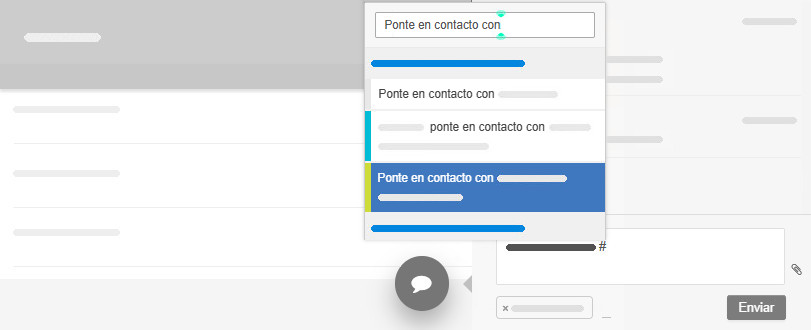
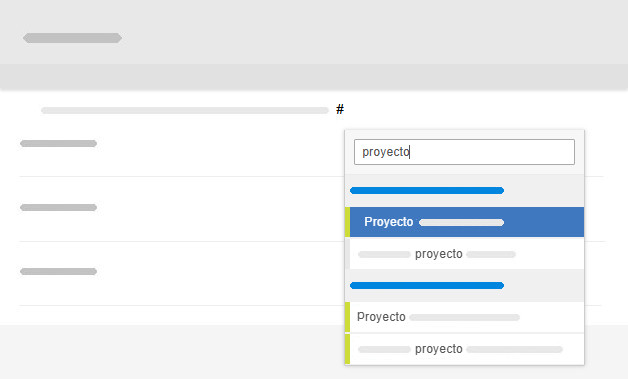
La búsqueda global también se puede utilizar para hacer referencia a una tarea específica dentro de una ventana de mensaje de comentario o dentro de un elemento individual
de la lista de control. Solo tienes que escribir # para abrir la ventana de búsqueda.
Si tiene algún problema con la función de búsqueda global, no dude en ponerse
en contacto con nosotros para obtener ayuda.
 Český
Český Deutsch
 English
 Française
 Italiano
 Polski
 Português
 Русский