
Como editar o tempo registrado?
Esqueceu de parar o cronômetro? Precisa registrar o tempo de um trabalho realizado enquanto estava offline? Não se preocupe, é fácil atualizar seus registros de tempo.
1. Editar o tempo em Meu trabalho
O widget Meu trabalho lista todos os seus cronômetros recentes. Veja como editar
os registros:
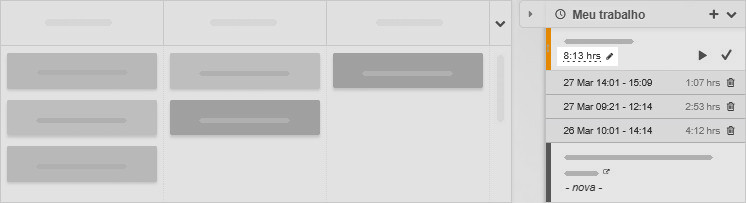
- Clique no tempo total registrado para abrir uma lista com o resumo das entradas de tempo.
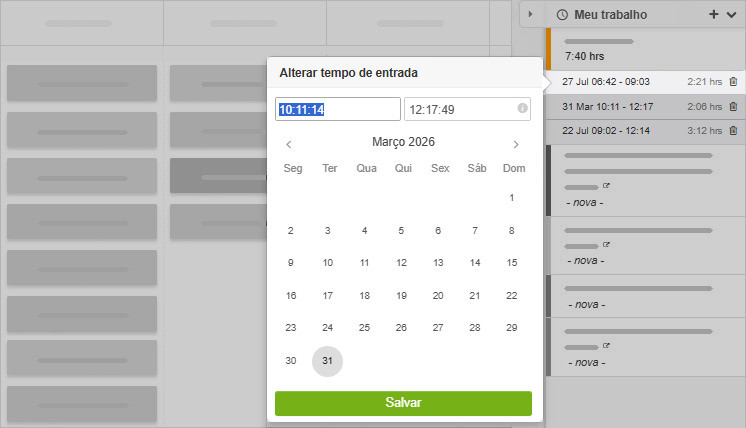
- Clique em qualquer entrada para editá-la. Um seletor de data e hora será exibido, permitindo ajustar
a data e os horários de início e término.
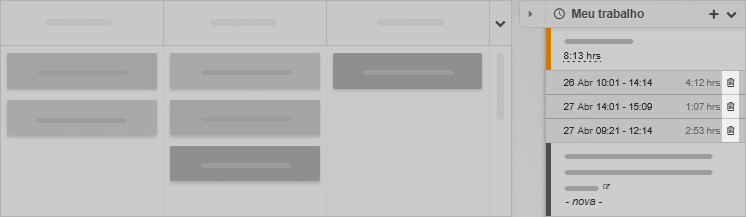
- Precisa remover uma entrada? Basta clicar no ícone da lixeira.
2. Editar o tempo no Relatório de Tempo
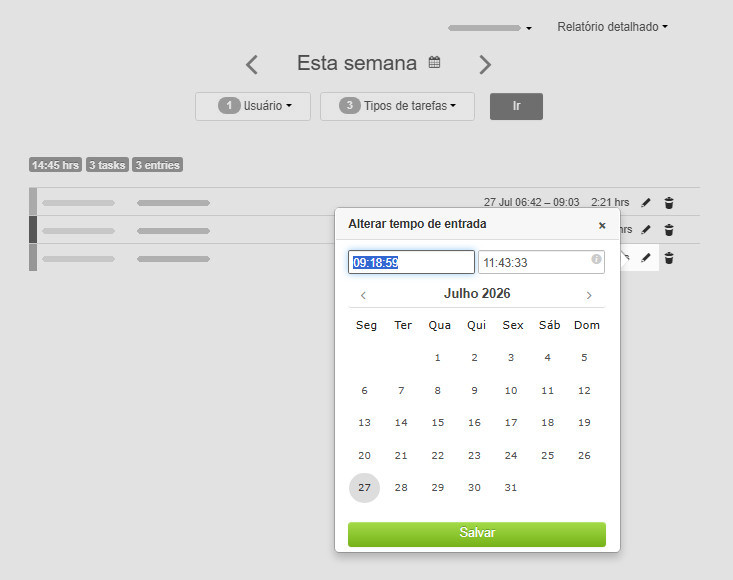
Para ter uma visão mais ampla de todos os registros, acesse a visualização detalhada
do Relatório de Tempo:
- Proprietários da conta podem editar ou excluir qualquer registro de tempo.
- Usuários comuns podem editar ou excluir apenas os próprios registros.
3. Criar um novo registro de tempo
Se você ainda não registrou tempo em uma tarefa, ela não aparecerá em Meu trabalho nem no Relatório de Tempo.
Para adicionar um registro de tempo:
- Clique com o botão direito do mouse na tarefa e selecione Adicionar ao meu trabalho.
- Clique no ícone de reprodução em Meu trabalho para iniciar o cronômetro.
- Edite o registro conforme necessário, seguindo as etapas da seção 1.
 Český
Český Deutsch
 English
 Español
 Française
 Italiano
 Polski
 Русский