
¿Cómo ajustar el tiempo que he registrado?
¿Olvidaste detener el temporizador? ¿Necesitas registrar el tiempo que trabajaste sin conexión? No te preocupes, actualizar tus registros de tiempo es muy fácil.
1. Editar el tiempo en Mi trabajo
El widget Mi Trabajo muestra todos tus temporizadores recientes. A continuación
te explicamos cómo editarlos:
- Haga clic en el total de tiempo registrado para desplegar una lista de entradas de tiempo resumidas.
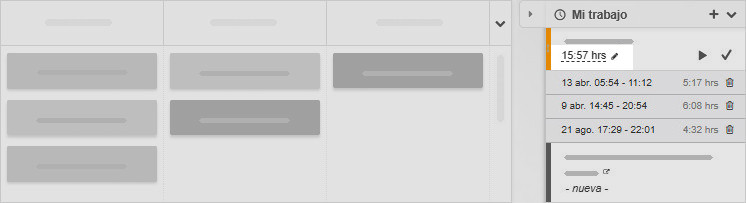
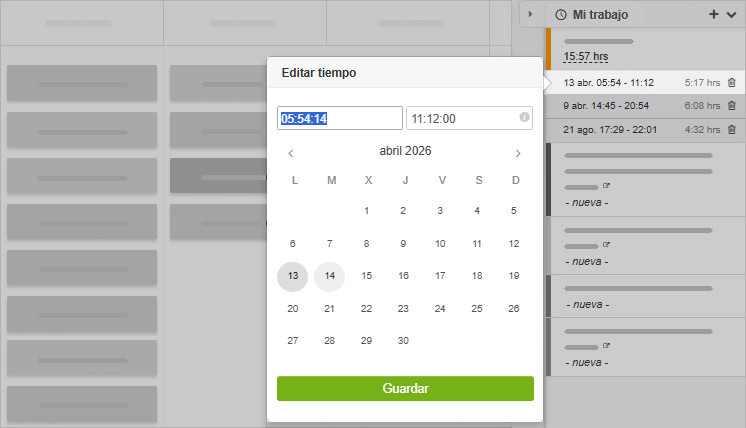
- Haga clic en cualquier entrada para editarla. Aparecerá un selector de fechas que le permitirá ajustar
la fecha y las horas de inicio y finalización.
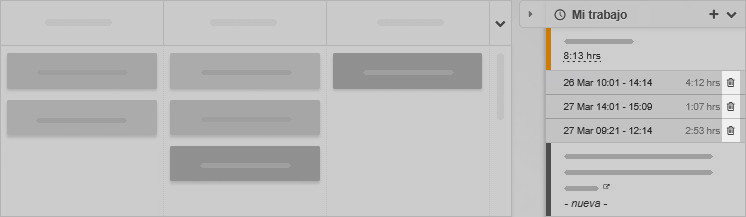
- ¿Necesitas eliminar una entrada? Solo tienes que hacer clic en el icono de la papelera.
2. Editar el tiempo en el informe de horas
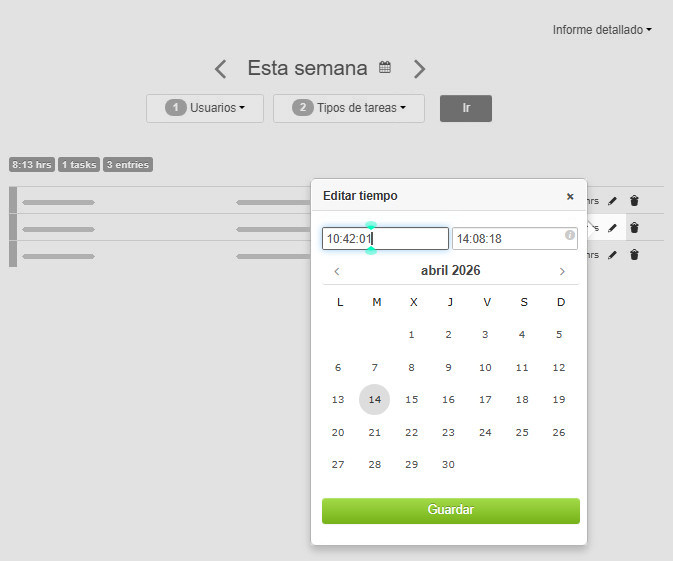
Para obtener una vista más amplia de todas las entradas de tiempo, dirígete a la vista Detallada del informe de tiempo:
- Los propietarios de la cuenta pueden editar o eliminar cualquier entrada de tiempo.
- Los usuarios habituales solo pueden editar o eliminar sus propias entradas.
3. Crear un nuevo registro de tiempo
Si aún no ha cronometrado una tarea, no aparecerá en Mi trabajo ni en el informe
de tiempo. Para añadir una entrada de tiempo:
- Haga clic con el botón derecho del ratón en la tarea y seleccione Añadir a Mi trabajo.
- Pulse el icono de reproducción en Mi trabajo para iniciar el temporizador.
- Edite la entrada según sea necesario, siguiendo los pasos del punto 1 (anterior).
 Český
Český Deutsch
 English
 Française
 Italiano
 Polski
 Português
 Русский