
Tempo no Estágio: exibe o tempo gasto em cada coluna
Se você deseja acompanhar quanto tempo uma tarefa permanece em cada etapa
do processo para obter insights valiosos sobre a fluidez e a previsibilidade do seu fluxo
de trabalho, o recurso Tempo no Estágio é ideal para você.
Basta ativá-lo em Configurações → Complementos do quadro.
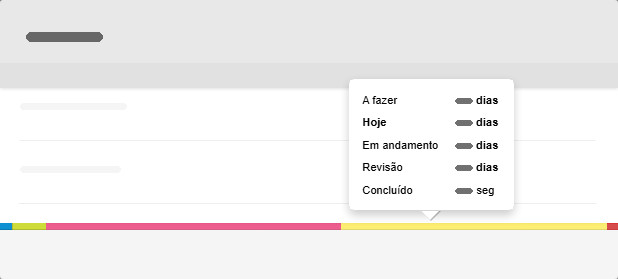
Ao abrir uma tarefa, você verá uma barra horizontal colorida de Tempo no Estágio, que oferece uma visão geral concisa de quanto tempo o cartão permaneceu em cada coluna do quadro.
Observe que as cores da barra correspondem ao tipo de coluna atribuído, e não
a colunas específicas. Em Configurações → Editor do quadro, você pode definir suas colunas como dos tipos Backlog, Em espera, Em andamento ou Feito.
Para visualizar o tempo que a tarefa passou em cada coluna, basta passar o mouse sobre a barra. Uma lista detalhada com os tempos de permanência será exibida.
Quer mais detalhes sobre o tempo de trabalho das tarefas e dos membros da equipe?
Confira os recursos integrados de controle de tempo e relatórios do Kanban Tool.
 Český
Český Deutsch
 English
 Español
 Française
 Italiano
 Polski
 Русский