
Como integrar o Google Apps for Work para SSO?
Se você estiver usando o Google Apps for Work (Google Workspace - endereços
de e-mail corporativos com Gmail, Google Drive corporativo etc.), esta é a melhor forma
de tornar o Kanban Tool sua principal ferramenta de gerenciamento de projetos no Google Apps. O SAML 2.0 é um padrão para troca de dados de autenticação e autorização entre domínios de segurança. Use essa integração para conectar as duas plataformas
e simplificar o gerenciamento da sua equipe.
Para integrar sua conta do Kanban Tool ao Google Workspace, siga estas etapas:
- Acesse o Painel de Administração do Google Workspace (Google Apps for Work Admin) e abra a seção Aplicativos (Apps).
- Selecione Aplicativos SAML e clique em Adicionar um serviço/aplicativo ao seu domínio (SAML Apps
- Add a service / app to your domain). - Clique no link verde Configurar meu próprio aplicativo personalizado (Setup my own custom app).
- Acesse sua conta do Kanban Tool e vá até Administração da conta. Esta aba só fica visível para os proprietários da conta do Kanban Tool. Em seguida, acesse a opção Acesso Único (Single Sign-On)
e ative-a. - Copie a URL de SSO exibida no Painel de Administração do Google e cole-a nas configurações de SAML do Kanban Tool como URL de Início de sessão SAML.
- Em seguida, baixe o certificado de segurança no Painel de Administração do Google e envie-o para
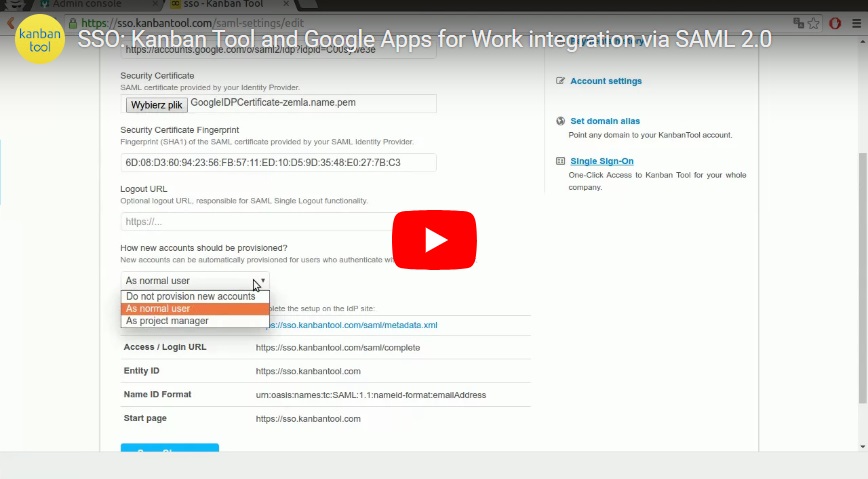
as configurações de SAML do Kanban Tool. - Na seção do Kanban Tool Como novas contas devem ser provisionadas?, escolha quais permissões
os usuários recém-adicionados via SSO devem ter. Se quiser que possam criar seus próprios quadros, eles precisam ser definidos como gerentes de projeto. Se forem definidos como usuário comum, verão apenas os quadros compartilhados com eles.
Observação: Ao escolher a opção de Não provisionar novas contas, será necessário alterar o nome
de usuário da pessoa que fará login para o e-mail dela; caso contrário, ela não será reconhecida
ao se autenticar via SAML 2.0. - No Painel de Administração do Google, clique em Avançar (Next), nomeie o aplicativo como Kanban Tool e clique novamente em Avançar.
Em Detalhes do provedor de serviços (Service Provider Details), cole a Access / Login URL (URL
de resposta) a partir das configurações de SAML do Kanban Tool. - Copie e cole o ID da entidade (Entity ID) do Kanban Tool no Painel de Administração do Google.
- No Painel de Administração do Google, selecione o formato de ID de nome (Name ID Format) como
e-mail e clique em Concluir. - Você perceberá que o aplicativo Kanban Tool, recém-adicionado, estará desativado (off). Acesse o menu de três pontos e ative-o (switch it on).
- Em seguida, volte às configurações de SAML do Kanban Tool e salve as alterações.
Para facilitar, o processo também é apresentado no breve vídeo abaixo:
Se desejar integrar o SSO SAML do Kanban Tool ao ADFS, entre em contato conosco para receber um guia detalhado de configuração.
 Český
Český Deutsch
 English
 Español
 Française
 Italiano
 Polski
 Русский