
Como fazer comentários no Kanban Tool?
A comunicação eficiente entre a equipe é fundamental. Os comentários nas tarefas ajudam a manter as discussões organizadas, garantem que todos saibam a qual cartão você está se referindo e criam um registro para consulta futura.
Como adicionar um comentário
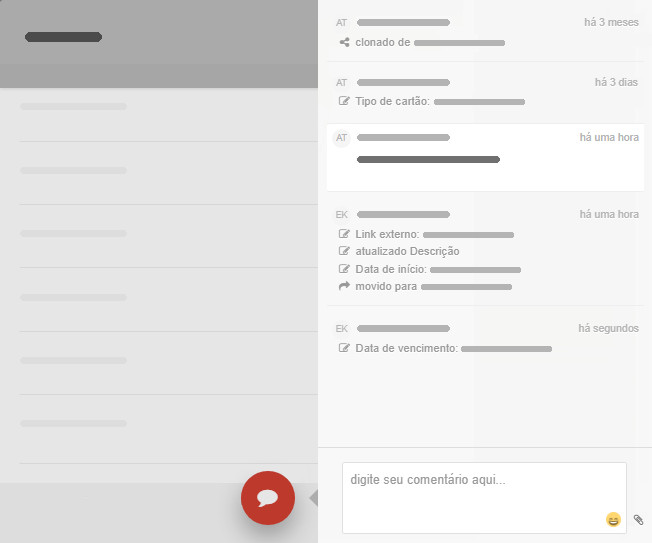
- Abra uma tarefa e clique no ícone vermelho de bate-papo no canto inferior direito.
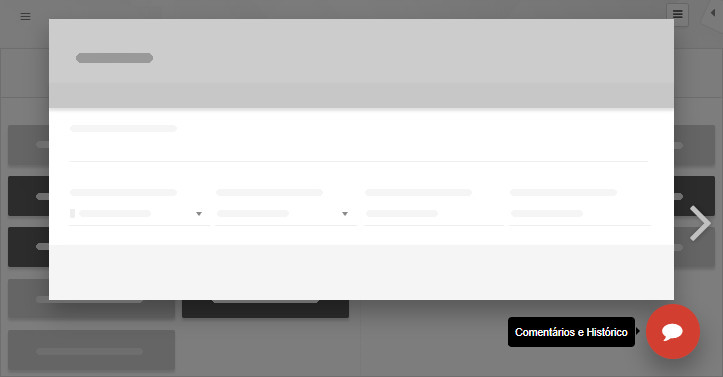
- Digite sua mensagem, anexe arquivos se necessário e marque membros da equipe para que recebam notificações.
Notificando os membros da equipe
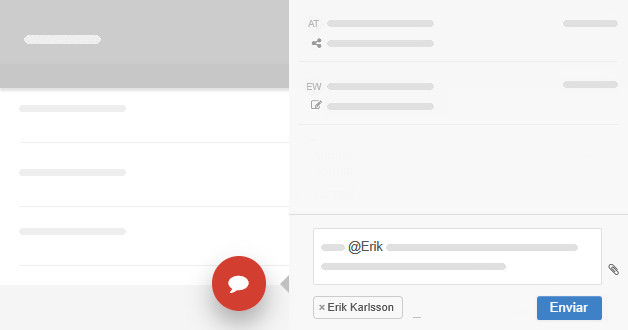
- Clique abaixo do editor de comentários para selecionar um usuário ou…
- Digite @Nome, @Sobrenome, @Iniciais, ou @grupo diretamente no comentário.
- O(s) usuário(s) mencionado(s) receberá(ão) um e-mail com o seu comentário e um link direto para
o cartão.
Respondendo a comentários
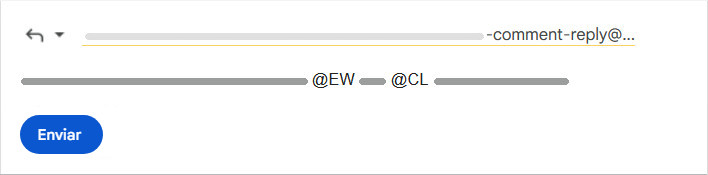
- Os membros da equipe podem responder diretamente no quadro ou por e-mail.
- As @menções também funcionam nas respostas por e-mail: basta incluir @Nome, @grupo, etc. para notificar alguém.
Anexos e referências a tarefas
- Anexos: os arquivos adicionados a um comentário também serão incluídos nas notificações por e-mail. Você também pode anexar arquivos ao responder por e-mail.
- Vinculação de tarefas: clique no ícone de clipe de papel para anexar tarefas relacionadas.
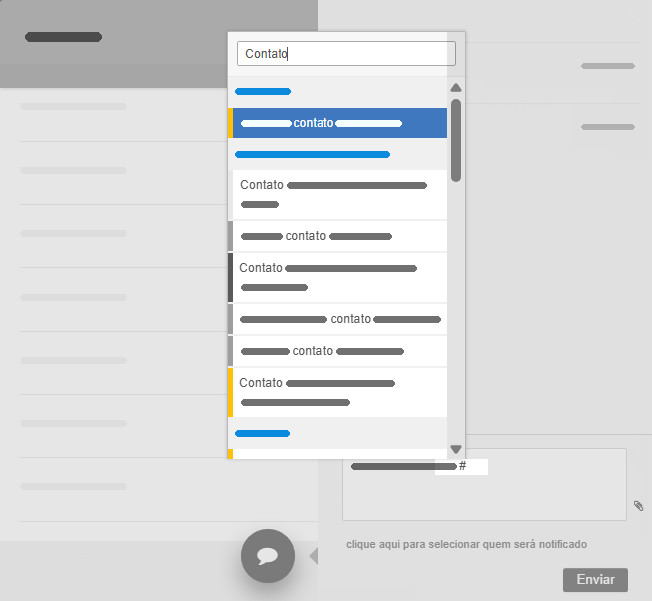
- Menção de tarefas: digite # e selecione um cartão para criar um link direto para ele.
Acompanhamento das conversas
O painel lateral de comentários exibe tanto as atualizações da tarefa (histórico da tarefa) quanto os comentários em ordem cronológica, facilitando o acompanhamento.
Melhore a comunicação com emojis, GIFs e reações!
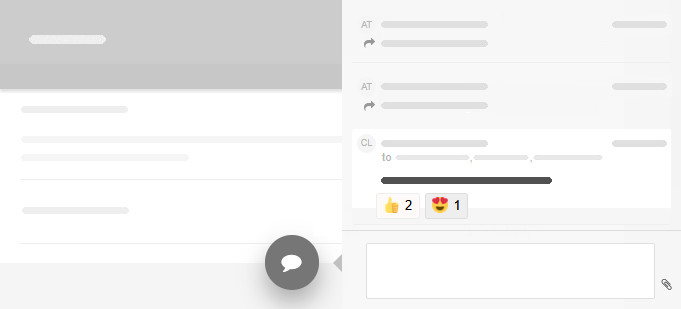
Fique à vontade para ativar os seletores de Emojis e GIFs do Giphy para usar emoticons expressivos e imagens nos comentários. Além disso, experimente o recurso Reações aos Comentários para responder com emojis em vez de digitar, tornando a comunicação mais rápida e expressiva.
 Český
Český Deutsch
 English
 Español
 Française
 Italiano
 Polski
 Русский