
Añadir tareas a Kanban Tool por correo electrónico
¿Quieres crear tareas para tu tablero Kanban directamente desde tu bandeja de entrada? ¡Es muy fácil! Solo tienes que seguir estos pasos:
1. Obtenga la dirección de correo única de su tablero
- Abre tu tablero Kanban.
- Haga clic en el menú Herramientas (esquina superior derecha).
- Seleccionar Agregar tareas desde email
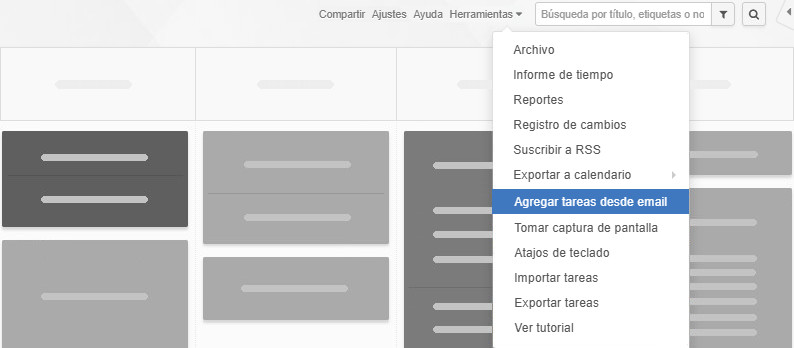
- Copie la dirección de correo electrónico única que se muestra. Se asigna específicamente a tu tablero
y a tu perfil de usuario.
Cualquier tarea enviada a esta dirección aparecerá en tu tablero, mostrándote como el creador.
Los demás miembros del equipo verán las tareas que envíen por correo electrónico como creadas por ellos.
2. Formateo del correo electrónico para crear tareas
- El asunto del correo electrónico se convierte en el nombre de la tarea (obligatorio, máximo 256 caracteres).
- El cuerpo del correo se convierte en la descripción de la tarea.
- Cualquier archivo adjunto (máximo 20 MB por archivo/correo electrónico) se añade automáticamente
a la tarea. - Si no se especifica nada más, la tarea se añadirá en la columna más a la izquierda del tablero y en el carril superior.
¿Quieres reenviar correos electrónicos importantes a Kanban Tool? Solo tienes que enviarlos a la dirección de correo electrónico de tu tablero para integrarlos perfectamente en tu flujo de trabajo.
3. Añadir tareas avanzadas por correo electrónico
Si lo deseas, puedes controlar en qué lugar del tablero aparece tu tarea y establecer atributos adicionales utilizando etiquetas en la línea de asunto.
Atributos de tarea admitidos, cada uno de los cuales debe colocarse entre corchetes [ ]:
- Nombre de columna, por ejemplo, [Por hacer], [En progreso]
- Nombre del carril, e.g., [Marketing], [Proyecto XYZ]
- Tipo de tarjeta, por ejemplo, [Error], [Característica]. Utiliza el nombre exacto del tipo de tarjeta que hayas establecido en Ajustes → Tipos de Tarjetas - no tiene por qué ser necesariamente el color
de la tarea. - Iniciales del usuario asignado, por ejemplo, [CL] para Carlos López
- Prioridad, ya sea [high] (alta) o [low] (baja)
- Fecha límite; formato: AAAA-MM-DD, e.g., [2024-12-31]
- Cualquier atributo adicional que envíes entre corchetes se añadirá como etiqueta de tarea.
Ejemplos
- Tarea básica
Asunto: [Defecto][Por hacer] Tarea 1
Esto crea una tarjeta de tipo Defecto en la columna Por hacer denominada Tarea 1. - Tarea avanzada
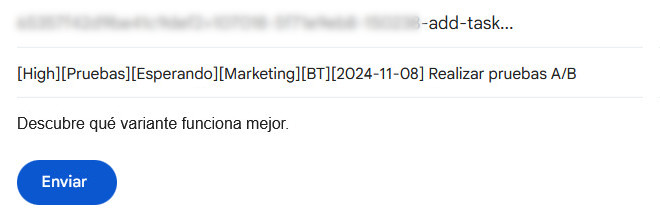
Asunto: [High][Pruebas][Esperando][Marketing][BT][2024-11-08] Realizar pruebas A/B
Esto crea una tarjeta de alta prioridad de tipo Pruebas, con fecha límite el 8 de noviembre de 2024, colocada en la columna Esperando del carril de Marketing, asignada a Bill Thompson y denominada Realizar pruebas A/B.
 Český
Český Deutsch
 English
 Française
 Italiano
 Polski
 Português
 Русский