
¿Cómo configurar la autenticación de dos factores (2FA/MFA)?
La autenticación de dos factores añade una capa adicional de seguridad a tu cuenta
de Kanban Tool. Con la autenticación de dos factores habilitada, para iniciar sesión no solo
se requiere tu contraseña, sino también un código de verificación temporal generado por una aplicación móvil. Esto garantiza que, incluso si tu contraseña se ve comprometida,
tu cuenta seguirá estando segura.
Cada miembro de la cuenta configura y gestiona la autenticación de dos factores para su perfil de usuario individual.
Para configurar la autenticación de dos factores, descargue una de las siguientes aplicaciones:
- Google Authenticator (Android, iOS)
- Microsoft Authenticator (Android, iOS)
- o cualquier otra aplicación 2FA compatible
Cómo habilitar la autenticación de dos factores:
- Vaya a su perfil:
- Inicie sesión en Kanban Tool y haga clic en su nombre en la esquina superior derecha del panel:
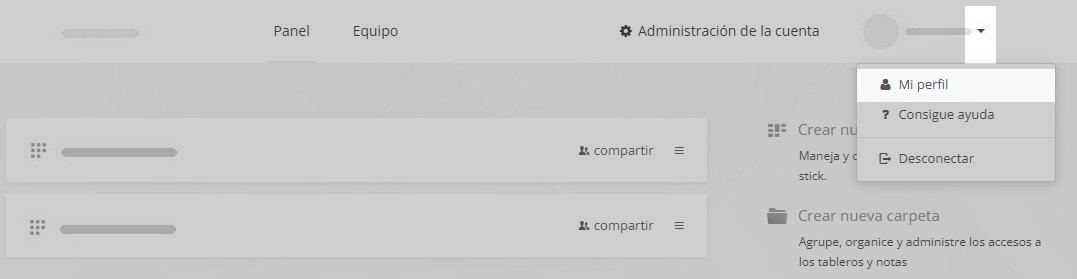
- Selecciona Mi perfil y, a continuación, ve a la sección Autenticación de dos factores.
- Inicie sesión en Kanban Tool y haga clic en su nombre en la esquina superior derecha del panel:
- Configurar 2FA::
- Haga clic en Configure la autenticación de dos factores:
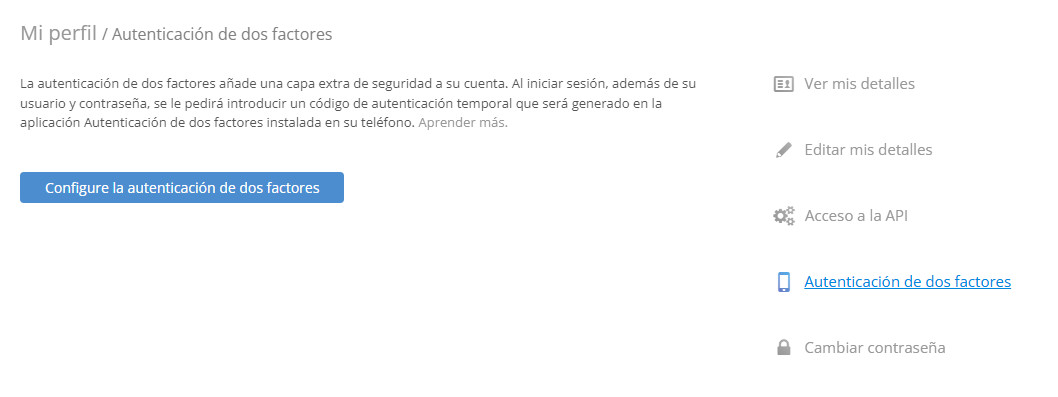
- Se le pedirá que confirme esta acción introduciendo su contraseña.
- Haga clic en Configure la autenticación de dos factores:
- Haga una copia de seguridad de su código secreto de recuperación:
- Recibirás un código secreto de recuperación. Anota este código y guárdalo en un lugar seguro, por ejemplo, en un gestor de contraseñas. Este código te permitirá desactivar la autenticación
de dos factores (2FA) si pierdes el acceso a tu aplicación de autenticación.
- Recibirás un código secreto de recuperación. Anota este código y guárdalo en un lugar seguro, por ejemplo, en un gestor de contraseñas. Este código te permitirá desactivar la autenticación
- Escanee el código QR:
- Utilice su aplicación de autenticación para escanear el código QR que aparece en la página
de configuración. - La aplicación de autenticación móvil generará ahora un código de verificación de seis dígitos que
se actualiza cada 30 segundos.
- Utilice su aplicación de autenticación para escanear el código QR que aparece en la página
- Completa la configuración:
- Introduce el código de verificación de tu aplicación para finalizar el proceso de configuración.
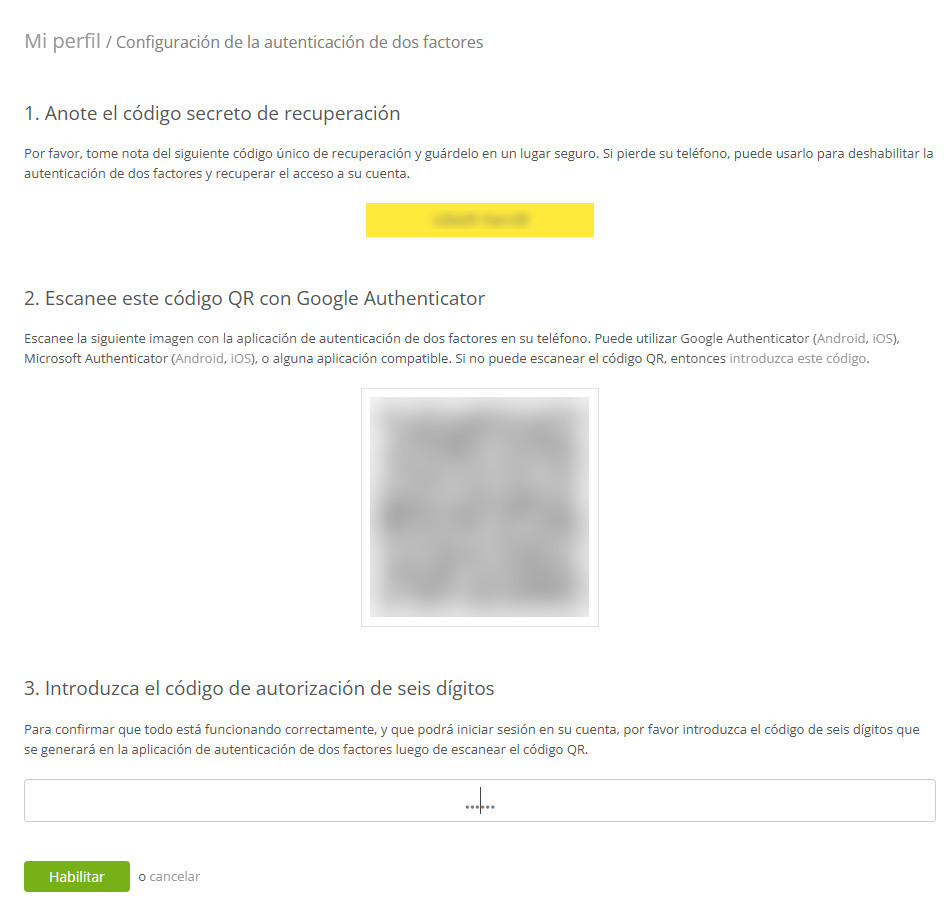
- Introduce el código de verificación de tu aplicación para finalizar el proceso de configuración.
La autenticación de dos factores ya está habilitada para su perfil de usuario.
Iniciar sesión con 2FA
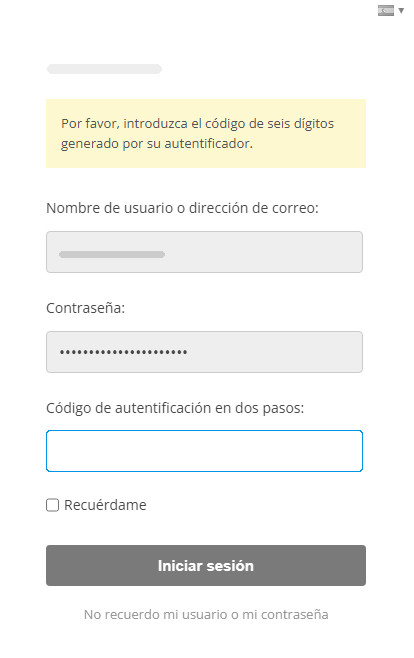
Ahora, cada vez que inicies sesión en Kanban Tool, ya sea a través del navegador web
o de nuestra aplicación móvil, tendrás que introducir tanto tu contraseña como el código
de verificación de tu aplicación móvil 2FA, lo que hará muy difícil que alguien pueda suplantar tu identidad.
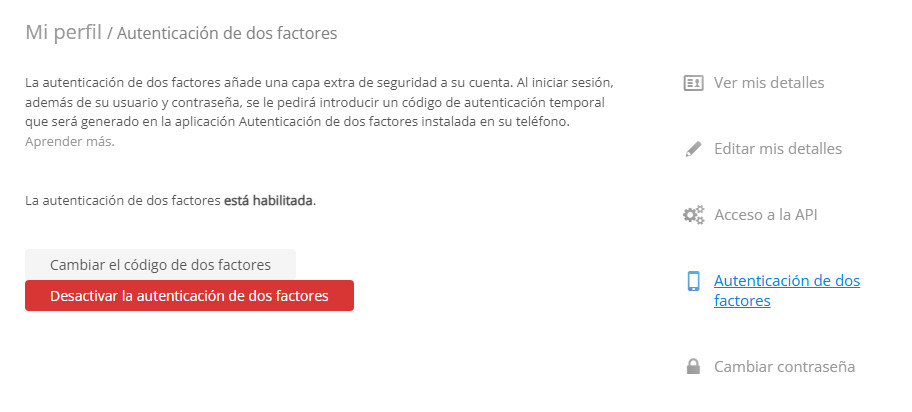
Desactivar 2FA:
Si alguna vez necesitas desactivar la autenticación de dos factores, ve a Mi perfil
→ Autenticación de dos factores y haz clic en el botón rojo Desactivar la autenticación
de dos factores.
 Český
Český Deutsch
 English
 Française
 Italiano
 Polski
 Português
 Русский